Så här använder du kontrollpanelen
Kontrollpanelen har en pekskärm. Tryck direkt med fingret på knappar och objekt som visas på skärmen när du vill använda dem.
|
Undvik följande för att förhindra oavsiktlig användning eller skador på kontrollpanelen:Tryck inte för hårt med fingrarna Tryck inte med något vasst som t.ex. en nagel, kulspetspenna eller blyertspenna Använd inte våta eller smutsiga händer Lägg inte något föremål på pekskärmen |
Grundläggande pekskärmsåtgärder (trycka, svepa och dra)
Trycka
Rör vid pekskärmen med fingertoppen och släpp genast. Det gör du när du vill välja inställningar och utföra funktioner.
I Användarhandbok används "tryck" och "välj" för denna åtgärd.
I Användarhandbok används "tryck" och "välj" för denna åtgärd.
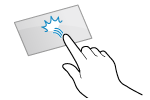
Svepa
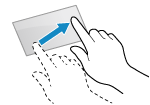
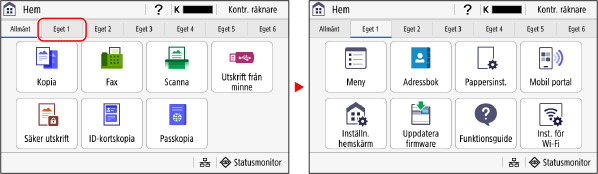
Rör vid skärmen och svep med fingertoppen. Skärmen rör sig i den riktning som du sveper. Till exempel rör sig skärmen [Hem] en flik i den riktning som du sveper.
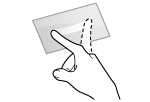
Dra
Håll fingertoppen mot skärmen och dra fingret till lämplig position innan du släpper. Du kan rulla i listor eller flytta ett område på skärmen till en annan plats.
Välja flikar och objekt
När du trycker på en flik visas skärmen för den valda fliken.
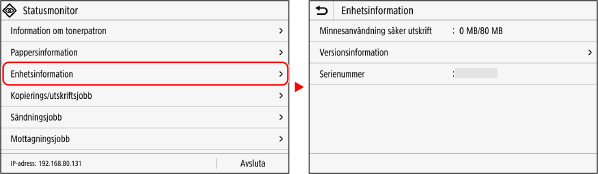
När du trycker på ett objektnamn eller en knapp väljer du objektet. Den valda skärmen visas eller den valda funktionen utförs.
Avbryta ett val
Tryck fingertoppen mot skärmen och dra bort från det valda objektet eller knappen och släpp.
Återgå till föregående skärm
Tryck på [ ].
].
].Rulla skärmen
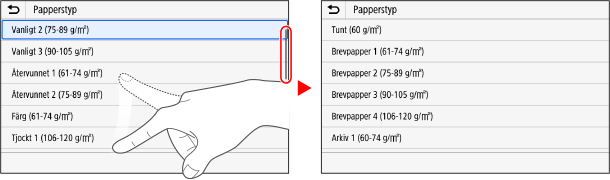
När en rullningslist visas på skärmen indikerar det att det finns objekt eller information som inte kan visas i sin helhet på skärmen. Svep eller dra för att rulla skärmen i den riktning som du rör din fingertopp.
Släpp fingret från skärmen och inom några få sekunder försvinner rullningslisten. Rör vid skärmen för att visa rullningslisten igen.
Släpp fingret från skärmen och inom några få sekunder försvinner rullningslisten. Rör vid skärmen för att visa rullningslisten igen.
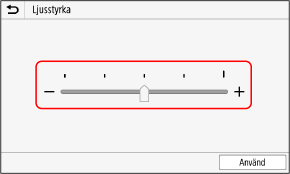
Ange värden genom att använda [+]- och [-]-knapparna eller skjutreglaget.
Tryck på knapparna [+] och [-] för att ändra värdet. När skjutreglaget visas enligt nedan kan du dra det åt vänster eller höger för att ändra värdet.