
Logga in på enheten
När inloggningsskärmen visas på kontrollpanelen anger du dina inloggningsuppgifter för att autentisera dig. När autentiseringen är godkänd byts skärmen ut och du kan fortsätta med dina åtgärder.
Olika inloggningsskärmar kan visas beroende på inställd autentiseringsfunktion.
Olika inloggningsskärmar kan visas beroende på inställd autentiseringsfunktion.
Inloggning (Hantering av avdelnings-ID, administratörs-ID)
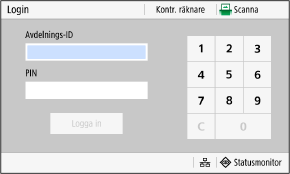
När Hantering av avdelnings-ID används visas följande inloggningsskärm. Ange avdelnings-ID för att logga in. Om PIN-kod används anger du PIN-koden.
När administratörs-ID används visas inloggningsskärmen för funktioner som kräver administratörsbehörighet. Ange administratörs-ID och PIN-kod för att logga in.
När administratörs-ID används visas inloggningsskärmen för funktioner som kräver administratörsbehörighet. Ange administratörs-ID och PIN-kod för att logga in.
1
Ange avdelnings-ID eller administratörs-ID.
2
Ange PIN-koden.
Om PIN-kod inte används kan du hoppa över det här steget. Fortsätt till steg 3.
3
Tryck på [Logga in].
När autentiseringen godkänns visas skärmen [Hem] eller någon annan skärm.
4
Tryck på [Logga ut] när du är klar med dina åtgärder.
Logga in (autentiserad sändning)
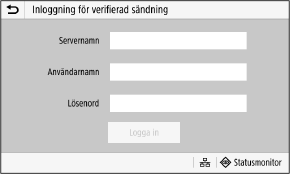
När autentiserad sändning (LDAP-serverautentisering) har angetts visas skärmen för inloggning till autentiserad sändning vid skannings- och faxfunktioner. Ange användarnamnet och lösenordet som hanteras med LDAP-servern för att logga in.
1
Ange användarnamnet och lösenordet.
2
I [Servernamn] väljer du den LDAP-server som ska utföra autentiseringen.
3
Tryck på [Logga in].
När autentiseringen godkänns visas skannings- eller faxskärmen.
4
Tryck på [Logga ut] när du är klar med dina åtgärder.
|
När du loggar in och både autentiserad sändning och Hantering av avdelnings-ID användsNär du trycker på [Logga ut] på kontrollpanelen kan, beroende på inställningar för LDAP-serverautentiseringen, en skärm visas där du ska välja autentiseringen som ska användas för att logga ut. Om du vill fortsätta med andra åtgärder efter skanning eller faxning ska du endast logga ut från den autentiserade sändningen. Om du är klar med alla åtgärder loggar du ut från all autentisering. |