
Skanningsinställningar för faxoriginal
När du skickar ett fax med enheten kan du justera bildkvaliteten och ange dubbelsidig skanning på fliken [Sänd.-/mottag.inst.].
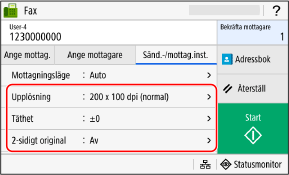
Om mottagaren inte kan läsa texten eller om faxet inte ser ut som avsett kan du ändra inställningarna och skicka faxet på nytt.
|
Registrera favoritinställningarDu kan registrera vanligt förekommande skanningsinställningar för faxoriginal som favoritinställningar och enkelt hämta dem när du skickar. Registrera och hämta favoritinställningar Du kan även ändra standardinställningarna för att skanna faxoriginal. Ändra standardinställningarna Hämta tidigare inställningar (sändningslogg)Du kan använda sändningsloggen och hämta inställningar som använts tidigare för att skicka fax. Ange mottagare (sändningslogg) |
Justera bildkvaliteten
Du kan ändra bildkvaliteten, t.ex. när den faxade bilden är otydlig eller texten svår att läsa.
[Upplösning]
Välj upplösning för skanning av original.
Bilden blir skarpare med högre upplösning, men det tar längre tid att skicka data.
Välj upplösning för skanning av original.
Bilden blir skarpare med högre upplösning, men det tar längre tid att skicka data.
[Täthet]
Ändra tätheten så att den passar originalet.
Tryck på [+] för att öka tätheten och på [-] för att minska den.
Ändra tätheten så att den passar originalet.
Tryck på [+] för att öka tätheten och på [-] för att minska den.
[Skärpa] Justera skärpan. Förstärk konturer och linjer så att de framstår tydligare eller försvaga dem för att göra dem mjukare. |
Justeringsexempel: När du vill göra texter eller former tydligare Tryck på [+].  |
Minska moiréeffekt (interferensmönster) på foton Tryck på [-].  |
Inställningar för dubbelsidig skanning
Placera originalet i mataren och ange [2-sidigt original] när du skannar dubbelsidiga original.
*Dubbelsidig skanning är inte tillgängligt när du skickar ett fax efter att ha samtalat i telefon.
*Dubbelsidig skanning är inte tillgängligt när du skickar ett fax efter att ha samtalat i telefon.
[2-sidigt original]
Välj [Boktyp] eller [Kalendertyp] för att skanna dubbelsidigt. Ange det här beroende på orienteringen på originalets fram- respektive baksida.
Välj [Boktyp] eller [Kalendertyp] för att skanna dubbelsidigt. Ange det här beroende på orienteringen på originalets fram- respektive baksida.
[Boktyp] | [Kalendertyp] | |
 | 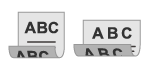 | |
Orienteringen är lika | Orienteringen är omvänd |
Välj [Av] om du vill avbryta dubbelsidig skanning.
Inställningar för förhandsgranskning
Aktivera [Förhandsgranska] när du vill skicka skannade original efter att du har förhandsgranskat data.
[Förhandsgranska]
Välj [På] när du vill förhandsgranska skannade data innan du skickar dem.
Du kan förhandsgranska skannade data på kontrollpanelen efter att skanningen är klar. Du kan ta bort sidor som du inte vill skicka.
Välj [På] när du vill förhandsgranska skannade data innan du skickar dem.
Du kan förhandsgranska skannade data på kontrollpanelen efter att skanningen är klar. Du kan ta bort sidor som du inte vill skicka.