
Framsida
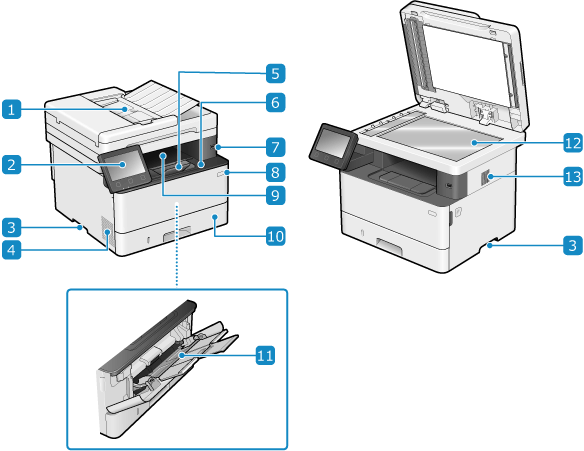
 Matare
Du kan placera original med två eller fler ark i mataren. Originaldokumenten matas och skannas automatiskt ett ark i taget. Matare
 Kontrollpanel
Använd bildskärmen och knapparna för att sköta enheten och bekräfta operationer och status. Kontrollpanel
 Lyfthandtag
Håll i lyfthandtagen när du ska flytta enheten.
* När du ska flytta enheten till en annan plats ska du inte försöka flytta den själv. Kontakta istället din lokala auktoriserade Canon-återförsäljare.
 Ventilationsöppningar
Luften inne i enheten släpps ut genom ventilationsutloppen för att kyla av enhetens insida.
Placera inte objekt bredvid ventilationsutloppen, detta kan förhindra ventilationen.
Placera inte objekt bredvid ventilationsutloppen, detta kan förhindra ventilationen.
 Pappersstopp
Öppna pappersstoppet för att förhindra att papper faller ut från utmatningsfacket.
 Frontlucka
Öppna luckan när tonerpatroner ska bytas eller när papper har fastnat inuti i enheten.
 USB-port (för USB-enheter)
Du kan ansluta en kommersiell USB-minnesenhet eller ett USB-tangentbord.
 Strömbrytare
Aktiverar och stänger av strömmen för enheten. Starta och stänga av enheten
 Utmatningsfack
Utskrivna och kopierade papper kommer ut på utmatningsfacket.
 Papperslåda
Fyll på papper som du vanligtvis använder i pappersfacket. Pappersmagasin
 Universalfack
Om du tillfälligt vill använda papper som inte finns i pappersfacket kan du lägga det i flersyftesfacket. Flersyftesfack
 Glasskiva
Placera böcker, tjocka papper, tunna papper och andra original som inte går att placera i mataren på glasskivan för att kopiera eller skanna. De placerade originalen skannas i en fast position. Placera original
 Högtalare
Avger ljud för att meddela kommunikationsstatus för faxen såväl som användning och status för enheten.
Ställa in volymen (modeller med faxfunktion)
Ställa in volymen (modeller utan faxfunktion)
Ställa in volymen (modeller med faxfunktion)
Ställa in volymen (modeller utan faxfunktion)
|
Rengör ytan och glasskivan regelbundet för att säkerställa effektiv användning av enheten. Rengöra enhetens utsida Rengöra glasskivan Rengör mataren om följande problem uppkommer när mataren används: Rengöra mataren Original blir smutsiga Original fastnar ofta Det finns fläckar på utskrifter efter skanning, kopiering eller faxning |