Rengöra mataren
Torka av mataren om följande problem uppkommer när mataren används: Original blir smutsiga Original fastnar ofta Det finns fläckar på utskrifter efter skanning, kopiering eller faxning Om problemet kvarstår efter det att mataren har torkats av ska du använda pappersmatning för rengöringen. |
Rengöra mataren genom att torka av den
Torka av valsarna inuti mataren och matarens skanningsområde för att ta bort allt grafitpulver och damm som kan ha fastnat.
1
Stäng av enheten och dra ut nätkabeln ur vägguttaget. Stänga av enheten
När du stänger av enheten raderas alla data i utskriftskön.
2
Öppna originalets matningsfack.
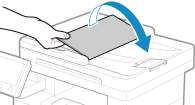
3
Öppna locket på mataren.
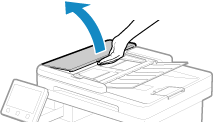
4
Torka av valsarna ( ) inuti mataren och omgivande områden.
) inuti mataren och omgivande områden.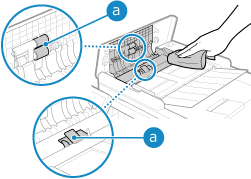
Torka med en väl urvriden trasa doppad i vatten. Torka efter med en torr, mjuk trasa.
5
Stäng locket på mataren och originalets inmatningsfack.
6
Öppna mataren.
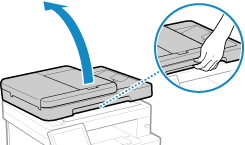
7
Torka av matarens skanningsområde.
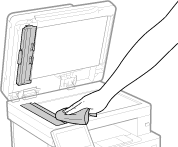
Torka med en väl urvriden trasa doppad i vatten. Torka efter med en torr, mjuk trasa.
8
Vänta tills alla delar är helt torra.
9
Stäng mataren försiktigt.
10
Anslut nätkabeln till vägguttaget och slå på enheten igen. Starta enheten
Rengöra mataren med papper
Rengör mataren med hjälp av pappersmatning.
1
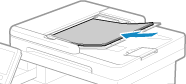
Fyll på 10 vanliga papper i A4- eller Letter-format i mataren. Placera original
2
Tryck på [Meny] på skärmen [Hem] på kontrollpanelen. Skärmen [Hem]
3
Tryck på [Justering/underhåll]  [Underhåll] [Rengör mataren].
[Underhåll] [Rengör mataren].Skärmen [Rengör mataren] visas.
4
Tryck på [Start].
Papperen som fylls på i mataren matas in i enheten och rengöringen startar.
Papperet matas ut när rengöringen är klar.
Papperet matas ut när rengöringen är klar.