
[Skrivarinställningar]
Ange inställningar för skrivarens funktioner och för bearbetning av utskriftsdata.
* Värden i fetstilt röd text är standardinställningar för respektive inställning.
* Värden i fetstilt röd text är standardinställningar för respektive inställning.
|
Om kontrollpanelen och skrivardrivrutinen har samma inställningarInställningarna i skrivardrivrutinen prioriteras. Kontrollpanelens inställningar är giltiga för t.ex. operativsystemet UNIX och PS- eller PCL-utskrift där skrivardrivrutiner inte kan användas och vid utskrift från mobila enheter. |
[Prioritera drivrutininst. vid utskrift]
[Meny]  [Funktionsinställningar] [Skrivare] [Skrivarinställningar]
[Funktionsinställningar] [Skrivare] [Skrivarinställningar]Ange för respektive papperskälla om inställningarna i skrivardrivrutinen ska prioriteras framför pappersformatet och papperstypen som har angetts i [Pappersinst.] på skärmen [Hem]. Om du anger [På] i den här inställningen skriver enheten ut från den papperskälla som anges i skrivardrivrutinen oavsett pappersinställningen på enheten. När du anger [På] kan du även ange inställningarna nedan. I [Prioriterat mål] anger du om både pappersformatet och papperstypen ska prioriteras eller endast papperstypen. I [Åtgärd vid felmatchade storl.] anger du om utskriften ska fortsätta eller om ett felmeddelande ska visas och utskriften avbrytas när det påfyllda pappersformatet skiljer sig påtagligt från det som har angetts i skrivardrivrutinen. * Flera pappersark kan skrivas ut även om enheten har konfigurerats för att avbryta utskriften när ett felmeddelande visas. Observera att när du anger inställningen till [På] och papperet som är påfyllt i enheten inte överensstämmer med skrivardrivrutinens inställningar kan pappersstopp eller utskriftsfel uppkomma. |
[Universalfack] [Prioritera inst. drivrutin] [Av] [På] [Prioriterat mål] [Pappersformat och -typ] [Endast papperstyp] [Åtgärd vid felmatchade storl.] [Forcerad utmatning] [Visa fel] [Låda 1] [Prioritera inst. drivrutin] [Av] [På] [Prioriterat mål] [Pappersformat och -typ] [Endast papperstyp] [Åtgärd vid felmatchade storl.] [Forcerad utmatning] [Visa fel] [Låda 2]*1 [Prioritera inst. drivrutin] [Av] [På] [Prioriterat mål] [Pappersformat och -typ] [Endast papperstyp] [Åtgärd vid felmatchade storl.] [Forcerad utmatning] [Visa fel] |
*1 Visas eventuellt inte beroende på modell, installerade tillval eller andra inställningar. |
[Kopior]
[Meny] [Funktionsinställningar] [Skrivare] [Skrivarinställningar]
[Funktionsinställningar] [Skrivare] [Skrivarinställningar]Ange antalet kopior som ska skrivas ut.
1 till 999 |
[2-sidig utskrift]
[Meny] [Funktionsinställningar] [Skrivare] [Skrivarinställningar]
[Funktionsinställningar] [Skrivare] [Skrivarinställningar]Ange om utskrift ska göras på papperets båda sidor.
[Av] [På] |
[Standardpapper]
[Meny] [Funktionsinställningar] [Skrivare] [Skrivarinställningar]
[Funktionsinställningar] [Skrivare] [Skrivarinställningar]Ange pappersformatet och papperstypen som ska användas vid utskrift från en mobil enhet eller ett operativsystem som inte stöder skrivardrivrutinen.
Se nedan för information om vilka papper som kan anges.
Användbart papper
Se nedan för information om vilka papper som kan anges.
Användbart papper
[Åsidosätt pappersformat]
[Meny] [Funktionsinställningar] [Skrivare] [Skrivarinställningar]
[Funktionsinställningar] [Skrivare] [Skrivarinställningar]Ange om enheten ska ersätta papper i A4-format mot Letter-format och tvärtom vid utskrift.
Om du anger den här inställningen till [På] medför det att om A4-format har angetts för utskriften och det bara finns Letter-format påfyllt, då görs utskriften på papper i Letter-format.
Om du anger den här inställningen till [På] medför det att om A4-format har angetts för utskriften och det bara finns Letter-format påfyllt, då görs utskriften på papper i Letter-format.
* Utskriftsinställningar anges i ett program eller en skrivardrivrutin, men den här inställningen kan endast anges på kontrollpanelen.
[Av] [På] |
[Utskriftskvalitet]
[Meny] [Funktionsinställningar] [Skrivare] [Skrivarinställningar]
[Funktionsinställningar] [Skrivare] [Skrivarinställningar]Justera inställningarna för utskriftskvalitet, t.ex. täthet och upplösning, beroende på dokumentet som skrivs ut och syftet.
[Täthet]
[Meny] [Funktionsinställningar] [Skrivare] [Skrivarinställningar] [Utskriftskvalitet]
[Funktionsinställningar] [Skrivare] [Skrivarinställningar] [Utskriftskvalitet]Justera tonertätheten som används för utskrift.
Om du väljer [Finjustering] kan du göra en finjustering av nivåerna i de tre täthetsområdena.
Om du väljer [Finjustering] kan du göra en finjustering av nivåerna i de tre täthetsområdena.
* Observera att du inte kan justera tonertätheten om [Spara toner] har angetts till [På].[Spara toner]
*[Täthet] visas eventuellt inte beroende på modell, installerade tillval eller andra inställningar.
17 nivåer [Finjustering] [Hög]/[Medium]/[Låg] 17 nivåer |
[Spara toner]
[Meny] [Funktionsinställningar] [Skrivare] [Skrivarinställningar] [Utskriftskvalitet]
[Funktionsinställningar] [Skrivare] [Skrivarinställningar] [Utskriftskvalitet]Ange om toner ska sparas när du skriver ut.
Välj [På] i den här inställningen när du endast vill kontrollera layout eller annan finish före den slutliga utskriften, t.ex. innan du skriver ut ett mycket stort jobb.
Välj [På] i den här inställningen när du endast vill kontrollera layout eller annan finish före den slutliga utskriften, t.ex. innan du skriver ut ett mycket stort jobb.
[Av] [På] |
[Bildfinjustering]
[Meny] [Funktionsinställningar] [Skrivare] [Skrivarinställningar] [Utskriftskvalitet]
[Funktionsinställningar] [Skrivare] [Skrivarinställningar] [Utskriftskvalitet]Ange om utjämning ska användas för att skapa mjukare konturer på text och figurer.
[Av] [På] |
[Upplösning]
[Meny] [Funktionsinställningar] [Skrivare] [Skrivarinställningar] [Utskriftskvalitet]
[Funktionsinställningar] [Skrivare] [Skrivarinställningar] [Utskriftskvalitet]Ange upplösningen som ska användas när utskriftsdata bearbetas.
Om du vill skriva ut med en högre upplösning anger du den här inställningen till [1200 dpi].
Om du vill skriva ut med en högre upplösning anger du den här inställningen till [1200 dpi].
[1200 dpi] [600 dpi] |
[Layout]
[Meny] [Funktionsinställningar] [Skrivare] [Skrivarinställningar]
[Funktionsinställningar] [Skrivare] [Skrivarinställningar]Ange fästmarginalens riktning och utskriftspositionen.
[Bindningsplats]
[Meny] [Funktionsinställningar] [Skrivare] [Skrivarinställningar] [Layout]
[Funktionsinställningar] [Skrivare] [Skrivarinställningar] [Layout]Ange om fästmarginalen ska vara på långsidan eller kortsidan när det utskrivna dokumentet binds, t.ex. häftas. Använd den här inställningen tillsammans med inställningen [Fästmarginal] när du vill justera positionen och marginalerna. [Fästmarginal] Ange den här inställningen till [Långsida] när dokumentet ska bindas på långsidan.  Ange den här inställningen till [Kortsida] när dokumentet ska bindas på kortsidan.  |
[Långsida] [Kortsida] |
[Fästmarginal]
[Meny] [Funktionsinställningar] [Skrivare] [Skrivarinställningar] [Layout]
[Funktionsinställningar] [Skrivare] [Skrivarinställningar] [Layout]Du kan förskjuta utskriftspositionen för att ändra bredden på fästmarginalen.
Ange förskjutningen i steg om 0,5 mm i riktningen plus (+) eller minus (-) beroende på vilken kant som anges i [Bindningsplats]. [Bindningsplats]
Ange förskjutningen i steg om 0,5 mm i riktningen plus (+) eller minus (-) beroende på vilken kant som anges i [Bindningsplats]. [Bindningsplats]
Om [Bindningsplats] har angetts till [Långsida]
Ange förskjutningsbredden genom att välja ett positivt (+) värde för dokument med bindning till vänster eller ett negativt (-) värde för dokument med bindning till höger.
 Anges som ett positivt (+) värde |  Anges som ett negativt (-) värde |
Om [Bindningsplats] har angetts till [Kortsida]
Ange förskjutningsbredden genom att välja ett positivt (+) värde för dokument med bindning upptill eller ett negativt (-) värde för dokument med bindning nedtill.
 Anges som ett positivt (+) värde |  Anges som ett negativt (-) värde |
-50,0 till 00,0 till +50,0 (mm) |
[Förskjut kortsida] eller [Förskjut långsida]
[Meny] [Funktionsinställningar] [Skrivare] [Skrivarinställningar] [Layout]
[Funktionsinställningar] [Skrivare] [Skrivarinställningar] [Layout]Förskjutning av utskriftsposition för text och bilder. Du kan använda den här inställningen vid utskrift av text och bilder som förskjuts mot någon av papperets kanter eller när utskriften sträcker sig utanför utskriftsområdet.
Ange förskjutningen som ett positivt (+) eller negativt (-) värde i steg om 0,5 mm för respektive riktning och utskriftssida.
Ange förskjutningen som ett positivt (+) eller negativt (-) värde i steg om 0,5 mm för respektive riktning och utskriftssida.
Förskjutning längs kortsidan (horisontellt)
Ange justeringsbredden genom att välja ett positivt (+) värde för att justera åt höger på papperet eller ett negativt (-) värde för att justera åt vänster på papperet.
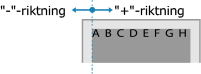
Förskjutning längs långsidan (vertikalt)
Ange justeringsbredden genom att välja ett positivt (+) värde för att justera nedåt på papperet eller ett negativt (-) värde för att justera uppåt på papperet.
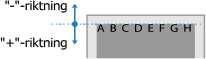
-50,0 till 00,0 till +50,0 (mm) |
[Hoppa över fel automatiskt]
[Meny] [Funktionsinställningar] [Skrivare] [Skrivarinställningar]
[Funktionsinställningar] [Skrivare] [Skrivarinställningar]Du kan välja om utskriften ska fortsätta när det uppstår ett fel under utskriften.
Det är lämpligt att du använder inställningen [Av] i normalfallet så att utskriften avbryts om det uppstår ett fel.
Det är lämpligt att du använder inställningen [Av] i normalfallet så att utskriften avbryts om det uppstår ett fel.
[Av] [På] |
[Tidsgräns]
[Meny] [Funktionsinställningar] [Skrivare] [Skrivarinställningar]
[Funktionsinställningar] [Skrivare] [Skrivarinställningar]Ange väntetidens längd från det att enheten är redo att ta emot utskriftsdata tills det blir tidsfel och mottagningen avbryts.
5 till 15 till 300 (s) |
[Personlighet]
[Meny] [Funktionsinställningar] [Skrivare] [Skrivarinställningar]
[Funktionsinställningar] [Skrivare] [Skrivarinställningar]Den normala inställningen är [Auto] vilket innebär att enheten automatiskt identifierar mottagna data och växlar till lämpligt funktionsläge.
Om enheten av något skäl inte växlar till lämpligt funktionsläge (t.ex. när utskriftsdata har ett okänt format) anger du funktionsläge manuellt.
Om enheten av något skäl inte växlar till lämpligt funktionsläge (t.ex. när utskriftsdata har ett okänt format) anger du funktionsläge manuellt.
[Auto] [PS] [PCL] [PDF] [XPS] [Imaging] |
[Prioritera univ.fack]
[Meny] [Funktionsinställningar] [Skrivare] [Skrivarinställningar]
[Funktionsinställningar] [Skrivare] [Skrivarinställningar]Ange om pappersmatning från universalfacket ska prioriteras framför utmatning från papperslådan när enheten automatiskt väljer rätt papperskälla för utskriftsformatet.
När du anger den här inställningen till [På] och universalfacket och papperslådan innehåller samma format används papperet i universalfacket.
När du anger den här inställningen till [På] och universalfacket och papperslådan innehåller samma format används papperet i universalfacket.
[Av] [På] |
[UFR II]
[Meny] [Funktionsinställningar] [Skrivare] [Skrivarinställningar]
[Funktionsinställningar] [Skrivare] [Skrivarinställningar]Ange metod för bearbetning av utskriftsdata när UFR II-skrivardrivrutinen används.
[Rastrera]
[Meny] [Funktionsinställningar] [Skrivare] [Skrivarinställningar] [UFR II]
[Funktionsinställningar] [Skrivare] [Skrivarinställningar] [UFR II]Ange utskriftsmetoden som ska användas för att återge rastrering (områden som ligger mellan mörka och ljusa områden) beroende på innehållet i utskriftsdata.
Skriva ut med hög upplösning och tydliga textkonturer
Ange [Upplösning]. Den här inställningen är praktisk för att skriva ut filer med text och tunna linjer.
När du vill skriva ut med en högre upplösning än inställningen i [Upplösning] ska du ange [Hög upplösning]. Det är lämpligt när du skriver ut data med tunna linjer och liten text, t.ex. CAD-filer.
* När du väljer [Hög upplösning] kan du få minskad stabilitet i yttexturer.
När du vill skriva ut med en högre upplösning än inställningen i [Upplösning] ska du ange [Hög upplösning]. Det är lämpligt när du skriver ut data med tunna linjer och liten text, t.ex. CAD-filer.
* När du väljer [Hög upplösning] kan du få minskad stabilitet i yttexturer.
Skriva ut med markant kontrast mellan mörka och ljusa områden
Ange [Färgton]. Det är lämpligt när du skriver ut bildfiler, t.ex. foton.
Skriva ut mjukare toningar och konturer
Ange [Toning]. Det är lämpligt när du skriver ut filer, t.ex. figurer, med toningar.
[Upplösning/toning] [Text] [Upplösning] [Färgton] [Toning] [Hög upplösning] [Grafik] [Upplösning] [Färgton] [Toning] [Hög upplösning] [Bild] [Upplösning] [Färgton] [Toning] [Hög upplösning] |
[Spara papper]
[Meny] [Funktionsinställningar] [Skrivare] [Skrivarinställningar] [UFR II]
[Funktionsinställningar] [Skrivare] [Skrivarinställningar] [UFR II]Ange om tomma sidor, när sådana förekommer i utskriftsdata, ska utelämnas i utskrifter.
[Av] [På] |
[PCL]
[Meny] [Funktionsinställningar] [Skrivare] [Skrivarinställningar]
[Funktionsinställningar] [Skrivare] [Skrivarinställningar]Ange PCL-utskriftsinställningar, t.ex. sidlayout och utskriftskvalitet.
[Spara papper]
[Meny] [Funktionsinställningar] [Skrivare] [Skrivarinställningar] [PCL]
[Funktionsinställningar] [Skrivare] [Skrivarinställningar] [PCL]Ange om tomma sidor, när sådana förekommer i utskriftsdata, ska utelämnas i utskrifter.
[Av] [På] |
[Riktning]
[Meny] [Funktionsinställningar] [Skrivare] [Skrivarinställningar] [PCL]
[Funktionsinställningar] [Skrivare] [Skrivarinställningar] [PCL]Välj [Stående] (vertikal riktning) eller [Liggande] (horisontell riktning) som sidorientering.
[Stående] [Liggande] |
[Teckensnittsnummer]
[Meny] [Funktionsinställningar] [Skrivare] [Skrivarinställningar] [PCL]
[Funktionsinställningar] [Skrivare] [Skrivarinställningar] [PCL]Ange vilket teckensnitt som ska användas genom att välja teckensnitts-ID.
* Du kan skriva ut PCL-teckensnittslistan med exempel på teckensnitt från kontrollpanelen. Skriva ut och granska rapporter och listor
0 till 104 |
[Teckenstorlek]
[Meny] [Funktionsinställningar] [Skrivare] [Skrivarinställningar] [PCL]
[Funktionsinställningar] [Skrivare] [Skrivarinställningar] [PCL]Ange teckensnittsstorleken i punkter, i steg om 0,25. Du kan endast ange den här inställningen när ett proportionellt skalbart teckensnitt har valts i [Teckensnittsnummer]. *[Teckenstorlek] visas eventuellt inte beroende på modell, installerade tillval eller andra inställningar. |
4,00 till 12,00 till 999,75 (punkt) |
[Teckenbredd]
[Meny] [Funktionsinställningar] [Skrivare] [Skrivarinställningar] [PCL]
[Funktionsinställningar] [Skrivare] [Skrivarinställningar] [PCL]Ange teckensnittsbredd eller cpi (tecken per tum), i steg om 0,01. Du kan endast ange den här inställningen när ett teckensnitt med fast teckenbredd eller ett bitmappteckensnitt har valts i [Teckensnittsnummer]. *[Teckenbredd] visas eventuellt inte beroende på modell, installerade tillval eller andra inställningar. |
0,44 till 10,00 till 99,99 (cpi) |
[Formulärlinjer]
[Meny] [Funktionsinställningar] [Skrivare] [Skrivarinställningar] [PCL]
[Funktionsinställningar] [Skrivare] [Skrivarinställningar] [PCL]Ange antalet rader som ska skrivas ut på en sida mellan 5 och 128. Den här inställningen ändras automatiskt efter inställningarna som du anger i [Standardpappersformat] och [Riktning]. * Inställningen [Formulärlinjer] kan eventuellt saknas beroende på land eller region. Innehållet eller standardinställningen kan också variera. |
5 till 64 till 128 (linjer) |
[Teckenkod]
[Meny] [Funktionsinställningar] [Skrivare] [Skrivarinställningar] [PCL]
[Funktionsinställningar] [Skrivare] [Skrivarinställningar] [PCL]Välj den teckenkod som bäst passar den dator som du skickar utskriftsdata från. Den angivna inställningen ignoreras när teckenkoden kontrolleras av teckensnittet som du har angett i [Teckensnittsnummer]. |
|
[Eget papper]
[Meny] [Funktionsinställningar] [Skrivare] [Skrivarinställningar] [PCL]
[Funktionsinställningar] [Skrivare] [Skrivarinställningar] [PCL]Ange om ett eget pappersformat ska ställas in.
Ange [På] för att ange måtten på papperet i [X-mått] och [Y-mått].
Ange [På] för att ange måtten på papperet i [X-mått] och [Y-mått].
[Av] [På] |
[Måttenhet]
[Meny] [Funktionsinställningar] [Skrivare] [Skrivarinställningar] [PCL]
[Funktionsinställningar] [Skrivare] [Skrivarinställningar] [PCL]Ange den måttenhet som används för det egna pappersformatet.
* Inställningen [Måttenhet] visas eventuellt inte beroende på land eller region. Innehållet eller standardinställningen kan också variera.
[Millimeter] [Tum] |
[X-mått]
[Meny] [Funktionsinställningar] [Skrivare] [Skrivarinställningar] [PCL]
[Funktionsinställningar] [Skrivare] [Skrivarinställningar] [PCL]Ange det horisontella måttet (kortsida) för det egna papperet.
*[X-mått] visas eventuellt inte beroende på modell, installerade tillval eller andra inställningar.
77 till 216 (mm) |
[Y-mått]
[Meny] [Funktionsinställningar] [Skrivare] [Skrivarinställningar] [PCL]
[Funktionsinställningar] [Skrivare] [Skrivarinställningar] [PCL]Ange det vertikala måttet (långsida) för det egna papperet.
*[Y-mått] visas eventuellt inte beroende på modell, installerade tillval eller andra inställningar.
127 till 355 (mm) |
[Vagnretur efter radmatning]
[Meny] [Funktionsinställningar] [Skrivare] [Skrivarinställningar] [PCL]
[Funktionsinställningar] [Skrivare] [Skrivarinställningar] [PCL]Du kan ange om en vagnretur (CR) ska läggas till när enheten tar emot en radbrytning (LF). Om du anger [Ja] flyttas utskriftspositionen till en ny rad när enheten tar emot en LF-kod. Om du anger [Nej] flyttas utskriftspositionen till nästa rad, precis nedanför den mottagna LF-koden. |
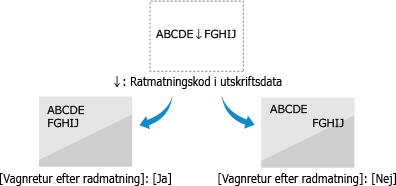
[Ja] [Nej] |
[Förstora A4-utskriftsbredd]
[Meny] [Funktionsinställningar] [Skrivare] [Skrivarinställningar] [PCL]
[Funktionsinställningar] [Skrivare] [Skrivarinställningar] [PCL]Ange om bredden på den skrivbara ytan på papper i A4-format med stående orientering ska utökas till samma mått som för formatet Letter.
[Av] [På] |
[Rastrera]
[Meny] [Funktionsinställningar] [Skrivare] [Skrivarinställningar] [PCL]
[Funktionsinställningar] [Skrivare] [Skrivarinställningar] [PCL]Ange utskriftsmetoden som ska användas för att återge rastrering (områden som ligger mellan mörka och ljusa områden) beroende på innehållet i utskriftsdata.
Skriva ut med hög upplösning och tydliga textkonturer
Ange [Upplösning]. Den här inställningen är praktisk för att skriva ut filer med text och tunna linjer.
När du vill skriva ut med en högre upplösning än inställningen i [Upplösning] ska du ange [Hög upplösning]. Det är lämpligt när du skriver ut data med tunna linjer och liten text, t.ex. CAD-filer.
* När du väljer [Hög upplösning] kan du få minskad stabilitet i yttexturer.
När du vill skriva ut med en högre upplösning än inställningen i [Upplösning] ska du ange [Hög upplösning]. Det är lämpligt när du skriver ut data med tunna linjer och liten text, t.ex. CAD-filer.
* När du väljer [Hög upplösning] kan du få minskad stabilitet i yttexturer.
Skriva ut med markant kontrast mellan mörka och ljusa områden
Ange [Färgton]. Det är lämpligt när du skriver ut bildfiler, t.ex. foton.
Skriva ut mjukare toningar och konturer
Ange [Toning]. Det är lämpligt när du skriver ut filer, t.ex. figurer, med toningar.
[Upplösning/toning] [Text] [Upplösning] [Färgton] [Toning] [Hög upplösning] [Grafik] [Upplösning] [Färgton] [Toning] [Hög upplösning] [Bild] [Upplösning] [Färgton] [Toning] [Hög upplösning] |
[BarDIMM]
[Meny] [Funktionsinställningar] [Skrivare] [Skrivarinställningar] [PCL]
[Funktionsinställningar] [Skrivare] [Skrivarinställningar] [PCL]Den här inställningen gör det möjligt för dig att skriva ut streckkoder som stöds av Barcode Printing Kit. Om du väljer [Aktivera] genererar enheten streckkoder när den tar emot streckkodskommandon från värddatorn. Om du väljer [Inaktivera] genereras inte streckkoder även om streckkodskommandon skickas från värddatorn. |
* För att aktivera BarDIMM-menyn måste du aktivera Barcode Printing Kit. När streckkoder inte ska skrivas ut ska du vara noga med att inaktivera BarDIMM-menyn. I annat fall kan bearbetningen av vanliga utskriftsjobb gå långsammare.
* Standardinställningen är [Inaktivera]. Om du aktiverar Barcode Printing Kit ändras den till [Aktivera].
[Inaktivera] [Aktivera] |
[FreeScape]
[Meny] [Funktionsinställningar] [Skrivare] [Skrivarinställningar] [PCL]
[Funktionsinställningar] [Skrivare] [Skrivarinställningar] [PCL]Specificera AEC (Alternate Escape Code) som ska användas för streckkodskommandon när värddatorn inte stöder standardvarianten av Escape Code.
* Den här inställningen är bara tillgänglig när [BarDIMM] har aktiverats.
[Av] [~] ["] [#] [$] [/] [\] [?] [{] [}] [|] |
[PS]
[Meny] [Funktionsinställningar] [Skrivare] [Skrivarinställningar]
[Funktionsinställningar] [Skrivare] [Skrivarinställningar]Ange PS-utskriftsinställningar, till exempel sidlayout och utskriftskvalitet.
[Tidsgräns för jobb]
[Meny] [Funktionsinställningar] [Skrivare] [Skrivarinställningar] [PS]
[Funktionsinställningar] [Skrivare] [Skrivarinställningar] [PS]Med den här inställningen kan du ange tidsperioden innan ett jobb drabbas av tidsfel. Jobbet avbryts automatiskt om det inte avslutas inom den angivna tidsramen. |
0 till 3600 (s) |
[Skriv ut PS-fel]
[Meny] [Funktionsinställningar] [Skrivare] [Skrivarinställningar] [PS]
[Funktionsinställningar] [Skrivare] [Skrivarinställningar] [PS]Den här inställningen avgör om en felsida skrivs ut när ett fel påträffas.
[Av] [På] |
[Rastrera]
[Meny] [Funktionsinställningar] [Skrivare] [Skrivarinställningar] [PS]
[Funktionsinställningar] [Skrivare] [Skrivarinställningar] [PS]Ange utskriftsmetoden som ska användas för att återge rastrering (områden som ligger mellan mörka och ljusa områden) beroende på innehållet i utskriftsdata.
Skriva ut mjukare toningar och konturer
Ange [Upplösning]. Det är lämpligt när du skriver ut filer, t.ex. figurer, med toningar.
Skriva ut med markant kontrast mellan mörka och ljusa områden
Ange [Toning]. Det är lämpligt när du skriver ut bildfiler, t.ex. foton.
Skriva ut med hög upplösning och tydliga textkonturer
Ange [Hög upplösning]. Det är lämpligt för att skriva ut filer med text och tunna linjer.
[Upplösning/toning] [Text] [Upplösning] [Toning] [Hög upplösning] [Grafik] [Upplösning] [Toning] [Hög upplösning] [Bild] [Upplösning] [Toning] [Hög upplösning] |
[Gråskalekonvertering]
[Meny] [Funktionsinställningar] [Skrivare] [Skrivarinställningar] [PS]
[Funktionsinställningar] [Skrivare] [Skrivarinställningar] [PS]Ange konverteringsmetod när du skriver ut färgdata i svartvitt. Ange [sRGB] för svartvit utskrift med mjuka övergångar som representerar olika färger. Ange [NTSC] för svartvit utskrift som påminner om NTSC-bilder på tv. Ange [Enhetlig RGB] för en enhetlig svartvit utskrift av RGB över hela dokumentet baserat på ljusstyrkan. |
[sRGB] [NTSC] [Enhetlig RGB] |
[PS-lösenordsinställningar]
[Meny] [Funktionsinställningar] [Skrivare] [Skrivarinställningar] [PS]
[Funktionsinställningar] [Skrivare] [Skrivarinställningar] [PS]Du kan ange ett lösenord som begränsar användningen av kontrollkommandot som är förberett i PS-skrivaren. [SystemParamsPassword] är ett lösenord som tillåter ändringar av systemparametern och [StartJobPassword] är ett lösenord som tillåter användning av operatorerna startjob och exitserver. Mer information finns i specifikationerna för PostScript-språket. |
* Om [StartJobPassword] anges, men inte [SystemParamsPassword], görs ingen lösenordskontroll när operatorerna startjob och exitserver används.
[SystemParamsPassword] [StartJobPassword] |
[Imaging-inställningar]
[Meny] [Funktionsinställningar] [Skrivare] [Skrivarinställningar]
[Funktionsinställningar] [Skrivare] [Skrivarinställningar]Ange bearbetningsmetoden som ska användas för utskrift av bildfiler i formatet JPEG eller TIFF.
[Rastrera]
[Meny] [Funktionsinställningar] [Skrivare] [Skrivarinställningar] [Imaging-inställningar]
[Funktionsinställningar] [Skrivare] [Skrivarinställningar] [Imaging-inställningar]Ange utskriftsmetoden som ska användas för att återge rastrering (områden som ligger mellan mörka och ljusa områden) beroende på innehållet i bilden.
Skriva ut med markant kontrast mellan mörka och ljusa områden
Ange [Toning]. Det är lämpligt när du skriver ut bildfiler, t.ex. foton.
Skriva ut mjukare toningar och konturer
Ange [Upplösning]. Det är lämpligt när du skriver ut filer, t.ex. figurer, med toningar.
Skriva ut med hög upplösning och tydliga textkonturer
Ange [Hög upplösning]. Det är lämpligt för att skriva ut filer med text och tunna linjer.
[Toning] [Upplösning] [Hög upplösning] |
[PDF]
[Meny] [Funktionsinställningar] [Skrivare] [Skrivarinställningar]
[Funktionsinställningar] [Skrivare] [Skrivarinställningar]Ange bearbetningsmetoden som ska användas för utskrift av filer i PDF-format.
[Förstora/förminska t. papp.format]
[Meny] [Funktionsinställningar] [Skrivare] [Skrivarinställningar] [PDF]
[Funktionsinställningar] [Skrivare] [Skrivarinställningar] [PDF]Ange om dokument ska förstoras eller förminskas för att passa papperet som används för utskrift.
* Om du anger den här inställningen till [På] förstoras eller förminskas dokumentet med bibehållet bredd-höjd-förhållande.
[Av] [På] |
[Förstora utskriftsområde]
[Meny] [Funktionsinställningar] [Skrivare] [Skrivarinställningar] [PDF]
[Funktionsinställningar] [Skrivare] [Skrivarinställningar] [PDF]Ange om utskriftsområdet ska förstoras så att det täcker hela papperet, utan marginaler till papperets kanter.
* I vissa dokument kan inställningen [På] medföra att bilder blir beskurna i kanterna eller att fläckar uppstår på delar av papperet.
[Av] [På] |
[N på 1]
[Meny] [Funktionsinställningar] [Skrivare] [Skrivarinställningar] [PDF]
[Funktionsinställningar] [Skrivare] [Skrivarinställningar] [PDF]Ange om storleken på flersidiga original ska förminskas och skrivas ut på ett enda pappersark.
Om du vill skriva ut flera sidor på ett pappersark (N på 1) anger du antalet sidor som ska kombineras.
Exempel: Så här skriver du ut ett fyrsidigt dokument på en sida av pappersarket
Välj [4 på 1].
Om du vill skriva ut flera sidor på ett pappersark (N på 1) anger du antalet sidor som ska kombineras.
Exempel: Så här skriver du ut ett fyrsidigt dokument på en sida av pappersarket
Välj [4 på 1].
[Av] [2 på 1] [4 på 1] [6 på 1] [8 på 1] [9 på 1] [16 på 1] |
[Skriv ut kommentarer]
[Meny] [Funktionsinställningar] [Skrivare] [Skrivarinställningar] [PDF]
[Funktionsinställningar] [Skrivare] [Skrivarinställningar] [PDF]Ange om kommentarer i en PDF-fil ska skrivas ut.
Om du anger [Auto] i den här inställningen skrivs dokumentet och kommentarerna*1 ut.
Om du anger [Auto] i den här inställningen skrivs dokumentet och kommentarerna*1 ut.
*1 Det här gäller endast kommentarer som har angetts för utskrift i PDF-filen. |
[Av] [Auto] |
[Rastrera]
[Meny] [Funktionsinställningar] [Skrivare] [Skrivarinställningar] [PDF]
[Funktionsinställningar] [Skrivare] [Skrivarinställningar] [PDF]Ange utskriftsmetoden som ska användas för att återge rastrering (områden som ligger mellan mörka och ljusa områden) beroende på innehållet i utskriftsdata.
Skriva ut mjukare toningar och konturer
Ange [Upplösning]. Det är lämpligt när du skriver ut filer, t.ex. figurer, med toningar.
Skriva ut med markant kontrast mellan mörka och ljusa områden
Ange [Toning]. Det är lämpligt när du skriver ut bildfiler, t.ex. foton.
Skriva ut med hög upplösning och tydliga textkonturer
Ange [Hög upplösning]. Det är lämpligt för att skriva ut filer med text och tunna linjer.
[Upplösning/toning] [Text] [Upplösning] [Toning] [Hög upplösning] [Grafik] [Upplösning] [Toning] [Hög upplösning] [Bild] [Upplösning] [Toning] [Hög upplösning] |
[Gråskalekonvertering]
[Meny] [Funktionsinställningar] [Skrivare] [Skrivarinställningar] [PDF]
[Funktionsinställningar] [Skrivare] [Skrivarinställningar] [PDF]Ange konverteringsmetod när du skriver ut färgdata i svartvitt. Ange [sRGB] för svartvit utskrift med mjuka övergångar som representerar olika färger. Ange [NTSC] för svartvit utskrift som påminner om NTSC-bilder på tv. Ange [Enhetlig RGB] för en enhetlig svartvit utskrift av RGB över hela dokumentet baserat på ljusstyrkan. |
[sRGB] [NTSC] [Enhetlig RGB] |
[XPS]
[Meny] [Funktionsinställningar] [Skrivare] [Skrivarinställningar]
[Funktionsinställningar] [Skrivare] [Skrivarinställningar]Ange bearbetningsmetoden som ska användas för utskrift av filer i XPS-format.
[Rastrera]
[Meny] [Funktionsinställningar] [Skrivare] [Skrivarinställningar] [XPS]
[Funktionsinställningar] [Skrivare] [Skrivarinställningar] [XPS]Ange utskriftsmetoden som ska användas för att återge rastrering (områden som ligger mellan mörka och ljusa områden) beroende på innehållet i utskriftsdata.
Skriva ut mjukare toningar och konturer
Ange [Upplösning]. Det är lämpligt när du skriver ut filer, t.ex. figurer, med toningar.
Skriva ut med markant kontrast mellan mörka och ljusa områden
Ange [Toning]. Det är lämpligt när du skriver ut bildfiler, t.ex. foton.
Skriva ut med hög upplösning och tydliga textkonturer
Ange [Hög upplösning]. Det är lämpligt för att skriva ut filer med text och tunna linjer.
[Upplösning/toning] [Text] [Upplösning] [Toning] [Hög upplösning] [Grafik] [Upplösning] [Toning] [Hög upplösning] [Bild] [Upplösning] [Toning] [Hög upplösning] |
[Gråskalekonvertering]
[Meny] [Funktionsinställningar] [Skrivare] [Skrivarinställningar] [XPS]
[Funktionsinställningar] [Skrivare] [Skrivarinställningar] [XPS]Ange utskriftsmetoden som ska användas vid utskrift av färgdata i svartvitt. Olika profiler kan anges för text, grafik (linjer och figurer) och bilder (foton). Ange [sRGB] för svartvit utskrift med mjuka övergångar som representerar olika färger. Ange [NTSC] för svartvit utskrift som påminner om NTSC-bilder på tv. Ange [Enhetlig RGB] för en enhetlig svartvit utskrift av RGB över hela dokumentet baserat på ljusstyrkan. |
[Text] [sRGB] [NTSC] [Enhetlig RGB] [Grafik] [sRGB] [NTSC] [Enhetlig RGB] [Bild] [sRGB] [NTSC] [Enhetlig RGB] |
[Spara papper]
[Meny] [Funktionsinställningar] [Skrivare] [Skrivarinställningar] [XPS]
[Funktionsinställningar] [Skrivare] [Skrivarinställningar] [XPS]Ange om tomma sidor, när sådana förekommer i utskriftsdata, ska utelämnas i utskrifter.
[Av] [På] |
[Skriv ut komprimerad bild]
[Meny] [Funktionsinställningar] [Skrivare] [Skrivarinställningar] [XPS]
[Funktionsinställningar] [Skrivare] [Skrivarinställningar] [XPS]Bildkvaliteten kan bli sämre om minnet blir fullt under utskrift. Du kan ange om utskriften i sådana fall ska fortsätta. Ange [Utmatning] om du vill att utskriften ska fortsätta även om bildkvaliteten blir sämre. Ange [Visa fel] om du vill att utskriften ska avbrytas och ett felmeddelande visas när bildkvaliteten påtagligt försämras. |
[Utmatning] [Visa fel] |