Spausdinimo serverio nustatymas
Nustatydami spausdinimo serverį tinkle, galite paspartinti spausdinimo operacijas kompiuteryje ir tokiu būdu sumažinti kompiuterio apkrovą.
Programoje „Windows“ galite įdiegti spausdintuvo tvarkyklę per spausdinimo serverį, kad nereikėtų siųstis spausdintuvo tvarkyklės į kiekvieną tinklo kompiuterį arba naudotis CD/DVD-ROM.
Programoje „Windows“ galite įdiegti spausdintuvo tvarkyklę per spausdinimo serverį, kad nereikėtų siųstis spausdintuvo tvarkyklės į kiekvieną tinklo kompiuterį arba naudotis CD/DVD-ROM.
Norėdami nustatyti spausdintuvo serverį, įgalinkite spausdinimo serverį spausdinti iš aparato, tada konfigūruokite parametrus spausdintuvui bendrinti.
Norėdami naudoti spausdinimo serverį domeno aplinkoje, kreipkitės į savo tinklo administratorių.
Norėdami naudoti spausdinimo serverį domeno aplinkoje, kreipkitės į savo tinklo administratorių.
Spausdinimo serverio įgalinimas spausdinti iš aparato
Įdiekite spausdintuvo tvarkyklę kompiuteryje, kuris bus spausdinimo serveriu, ir konfigūruokite parametrus pagal savo naudojimo aplinką. Pasiruošimas spausdinti iš kompiuterio
Spausdinimo serverio naudojimas naudojantis skyriaus ID valdymu
Turite įdiegti Canon Driver Information Assist Service, įdiegdami spausdintuvo tvarkyklę. Dėl papildomos informacijos žr. tvarkyklės vadovą internetinių instrukcijų svetainėje.
https://oip.manual.canon/
https://oip.manual.canon/
Parametrų konfigūravimas spausdintuvo bendrinimui
Konfigūruokite spausdintuvo parametrus kompiuteryje, kuris bus spausdintuvo serveriu, taip, kad kiti tinklo kompiuteriai galėtų naudoti spausdinimo serverį.
Naudojant „Windows“
Reikalingos administratoriaus teisės kompiuteryje, kuris bus spausdinimo serveriu.
|
Reikalingas pasiruošimas
|
|
Patikrinkite kompiuterio, kuris bus spausdinimo serveriu, operacinę sistemą (32 bitų arba 64 bitų), ir kompiuterio, kuris naudos spausdinimo serverį (klientas), operacinę sistemą. Kompiuterio sistemos informacijos peržiūra
|
1
Prisijunkite prie kompiuterio, kuris bus spausdinimo serveris, naudodamiesi administratoriaus paskyra.
2
Spustelėkite [ ] (Start)
  [
[ ] (Settings) [„Bluetooth" ir įrenginiai] [Spausdintuvai ir skaitytuvai].
] (Start) [] (Settings) [„Bluetooth" ir įrenginiai] [Spausdintuvai ir skaitytuvai].Rodomas ekranas [Spausdintuvai ir skaitytuvai].
3
Spustelėkite aparato spausdintuvo tvarkyklę [Spausdintuvo ypatybės].
[Spausdintuvo ypatybės].Rodomas spausdintuvo tvarkyklės ypatybių rodinys.
4
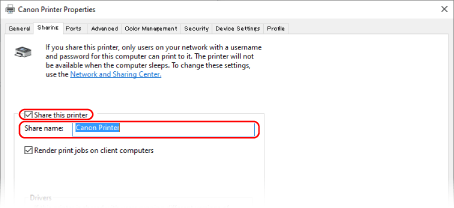
Skirtuke [Bendrinimas] pasirinkite žymės langelį [Bendrinti šį spausdintuvą] ir įrašykite bendrą pavadinimą.
5
Jei reikia, įdiekite papildomą tvarkyklę. 
Jei kliento kompiuteryje yra kitokia operacinė sistema (32 bitų arba 64 bitų), nei spausdintuvo serverio, įdiekite papildomą tvarkyklę.
|
1
|
Spustelėkite [Papildomos tvarkyklės].
Rodomas ekranas [Papildomos tvarkyklės].
|
|
2
|
Pasirinkite pridedamos tvarkyklės žymės langelį ir spustelėkite [Gerai].
Jei spausdinimo serverio kompiuterio operacinė sistema yra 32 bitų, pasirinkite [x64] (tvarkyklė 64 bitų versijai) žymės langelį.
Jei spausdinimo serverio kompiuterio operacinė sistema yra 64 bitų, pasirinkite [x86] (tvarkyklė 32 bitų versijai) žymės langelį.
|
|
3
|
Spustelėkite [Naršyti], nurodykite aplanką, kuriame yra tvarkyklė, ir spustelėkite [Gerai].
Atsisiųstos tvarkyklės aplanko nurodymas
Jei spausdinimo serverio kompiuterio operacinė sistema yra 32-jų bitų, nurodykite [x64] aplanką su išskleistos tvarkyklės
[Driver] aplanku.Jei spausdinimo serverio kompiuterio operacinė sistema yra 64-jų bitų, nurodykite [32BIT] aplanką su išskleistos tvarkyklės
[Driver] aplanku. |
|
4
|
Įdiekite papildomą tvarkyklę vadovaudamiesi ekrane pateiktomis instrukcijomis.
|
6
Spustelėkite [Gerai].
Parametrai bus pritaikyti.
Naudojant „macOS“
1
Spustelėkite [ ] [System Preferences] [Sharing].
] [System Preferences] [Sharing].Rodomas ekranas [Sharing].
2
Pasirinkite žymės langelį [Printer Sharing].
3
Dalyje [Printers] pasirinkite aparato žymės langelį.
4
Jei reikia, apribokite galinčius naudotis spausdinimo serveriu asmenis.
Pagal numatymą visi naudotojai gali naudotis spausdinimo serveriu.
Norėdami įgalinti konkrečius naudotojus naudotis spausdinimo serveriu, spustelėkite [+] prie [Users], ir pasirinkite naudotoją, kuris gali naudotis spausdinimo serveriu.
Norėdami įgalinti konkrečius naudotojus naudotis spausdinimo serveriu, spustelėkite [+] prie [Users], ir pasirinkite naudotoją, kuris gali naudotis spausdinimo serveriu.
5
Uždarykite ekraną [Sharing].
Parametrai bus pritaikyti.