רישום וחיוג להגדרות מועדפות
ניתן לרשום הגדרות בהתאם למטרה ולהגדרות שברצונך לזכור כ-"הגדרות מועדפות" עבור פונקציות הסריקה, הפקס וההעתקה.
ניתן לתייג את ההגדרה המועדפת כדי לספק תיאור של ההגדרה, מי ישתמש בה, או מידע אחר.
אתה יכול לקרוא הגדרות רשומות לתפעול מהיר באמצעות לחצני הקיצור שנוספו למסך [בית] בלוח הבקרה ובמסך של כל פונקציה. ניתן גם לשנות את ההגדרות לאחר ביצוע הפעולה, לפי הצורך.
ניתן לתייג את ההגדרה המועדפת כדי לספק תיאור של ההגדרה, מי ישתמש בה, או מידע אחר.
אתה יכול לקרוא הגדרות רשומות לתפעול מהיר באמצעות לחצני הקיצור שנוספו למסך [בית] בלוח הבקרה ובמסך של כל פונקציה. ניתן גם לשנות את ההגדרות לאחר ביצוע הפעולה, לפי הצורך.
רישום הגדרות מועדפות
בעת רישום הגדרות סריקה ופקס, אם היעד צוין בעת הגדרת הפרטים לרישום, הוא נרשם גם להגדרות מועדפות. רשום את ההגדרות תוך וודא שלא צוינו יעדים מיותרים.
לא ניתן לשנות את היעד לאחר הרישום. כדי לשנות יעד רשום, עליך למחוק את ההגדרה המועדפת ולרשום אותה שוב.
לא ניתן לשנות את היעד לאחר הרישום. כדי לשנות יעד רשום, עליך למחוק את ההגדרה המועדפת ולרשום אותה שוב.
השתמש בלוח הבקרה כדי לרשום הגדרה מועדפת. לא ניתן לרשום הגדרות מועדפות באמצעות Remote UI (ממשק משתמש מרוחק) ממחשב.
סעיף זה מתאר את הליך ההעתקה כדוגמה.
סעיף זה מתאר את הליך ההעתקה כדוגמה.
1
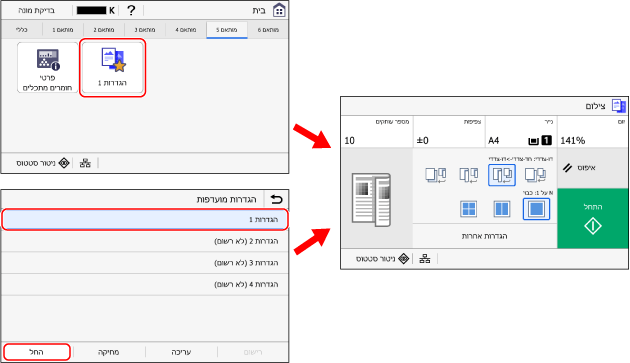
בלוח הבקרה, לחץ על [צילום] במסך [בית]. מסך [בית]
מסך ההעתקה מוצג.
2
הגדר את הפרטים שברצונך לרשום. צילום
3
לחץ על [הגדרות אחרות]  [הגדרות מועדפות].
[הגדרות מועדפות].4
בחר פריט שאינו רשום ולחץ על [רישום].
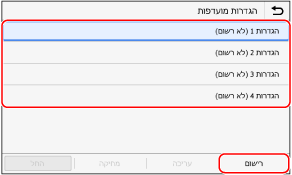
מוצג המידע שהוגדר בשלב 2.
5
בדוק את ההגדרות ולחץ על [רישום].
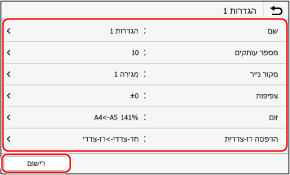
כדי לשנות את ההגדרות, בחר את הפריט ושנה את ההגדרה.
לחץ על [שם] כדי לשנות את שם ההגדרה המועדפת.
6
בחר אם להוסיף לחצן קיצור דרך למסך ה-[בית].
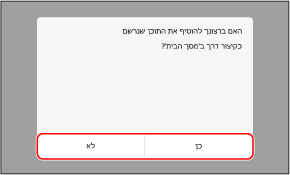
בעת בחירה ב-[כן], תופיע הודעה לגבי לחצן קיצור הדרך. לחץ על [אישור] כדי להוסיף לחצן קיצור דרך למסך ה-[בית].
בעת בחירה ב-[לא], מתבצע רישום של ההגדרה המועדפת, אך לא מתווסף לחצן קיצור דרך. תוכל להוסיף לחצן קיצור למסך ה-[בית] במועד מאוחר יותר. הוספת לחצני קיצור דרך
חיוג להגדרות מועדפות
בעת שימוש בפונקציית הסריקה, הפקס או ההעתקה, חייג את ההגדרה בהתאם לפעולה שלך מההגדרות המועדפות הרשומות.
בעת הוספת לחצני קיצור דרך למסך ה-[בית]
לחץ על לחצן קיצור דרך במסך ה-[בית] של לוח הבקרה כדי לחייג את ההגדרה.
חיוג הגדרות מועדפות ממסך פונקציות
השתמש בתהליך הבא כדי לחייג הגדרה מועדפת: סעיף זה מתאר את הליך ההעתקה כדוגמה.
1
בלוח הבקרה, לחץ על [צילום] במסך [בית]. מסך [בית]
מסך ההעתקה מוצג.
2
לחץ על [הגדרות אחרות] [הגדרות מועדפות].
[הגדרות מועדפות].מסך [הגדרות מועדפות] מוצג.
3
בחר את ההגדרה ולחץ על [החל].
מתבצע חיוג הגדרה.
הגדרות ההעתקה הושלמו, כך שניתן פשוט ללחוץ על [התחל] כדי להעתיק.
הגדרות ההעתקה הושלמו, כך שניתן פשוט ללחוץ על [התחל] כדי להעתיק.