راهاندازی Remote UI (واسطه کاربر از راه دور)
برای استفاده از Remote UI (واسطه کاربر از راه دور)، آدرس IP دستگاه را در مرورگر وب یک رایانه وارد کنید و با "حالت سرپرست" یا کاربر عمومی وارد شوید. عملکردهای در دسترس با Remote UI (واسطه کاربر از راه دور)، بسته به حالتی که وارد آن شدهاید متفاوت خواهند بود.
هنگامی که "مدیریت شناسه بخش" تنظیم شود، باید با شناسه بخش وارد شوید. حالتی که شما با آن وارد میشوید بسته به تنظیمات "شناسه سرپرست" متفاوت خواهد بود.
هنگامی که "مدیریت شناسه بخش" تنظیم شود، باید با شناسه بخش وارد شوید. حالتی که شما با آن وارد میشوید بسته به تنظیمات "شناسه سرپرست" متفاوت خواهد بود.
|
مقدمات ضروری
|
|
محیط کار Remote UI (واسطه کاربر از راه دور) را بررسی کنید. محیط پشتیبانیشده
رایانهای که از آن برای کار کردن با Remote UI (واسطه کاربر از راه دور) استفاده میکنید را از طریق یک شبکه به دستگاه وصل کنید. تنظیم شبکه
آدرس IP دستگاه را بررسی کنید. بررسی وضعیت شبکه و تنظیمات
|
1
با استفاده از مرورگر وب رایانه، به این نشانی وب دسترسی داشته باشید.
|
http://<IP address of the machine>/
|
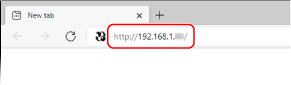
صفحه ورود به Remote UI (واسطه کاربر از راه دور) ظاهر میشود.
وقتی ارتباط Remote UI (واسطه کاربر از راه دور) رمزگذاریشده است، ممکن است پیام هشداری در مورد گواهی امنیتی ظاهر شود. در صورتی که هیچ مشکلی در رابطه با گواهی یا تنظیمات TLS وجود نداشته باشد، میتوانید عملیات را ادامه دهید.
وقتی ارتباط Remote UI (واسطه کاربر از راه دور) رمزگذاریشده است، ممکن است پیام هشداری در مورد گواهی امنیتی ظاهر شود. در صورتی که هیچ مشکلی در رابطه با گواهی یا تنظیمات TLS وجود نداشته باشد، میتوانید عملیات را ادامه دهید.
هنگام وارد کردن آدرس IPv6، آدرس IP را در کروشه قرار دهید [ ].
مثال:
http://[fe80:2e9e:fcff:fe4e:dbce]/
 اگر صفحه ورود به Remote UI (واسطه کاربر از راه دور) نمایش داده نشود
هنگامی که پیامی مانند [Cannot access Remote UI.] نمایش داده شده و صفحه ورود نمایش داده نمیشود، موارد زیر را انجام دهید:
دسترسی به Remote UI (واسط کاربر از راه دور) یا Send Function Setting Tool (ارسال ابزار تنظیمات عملکرد) امکانپذیر نیست
دسترسی به Remote UI (واسط کاربر از راه دور) یا Send Function Setting Tool (ارسال ابزار تنظیمات عملکرد) امکانپذیر نیست
2
موارد لازم برای ورود را وارد کنید.
وقتی مدیریت شناسه بخش تنظیم نشده باشد
[Administrator Mode] یا [General User Mode] را انتخاب کنید و با توجه به وضعیت تنظیمات، موارد لازم را وارد کنید.
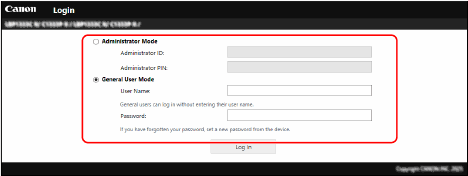
[Administrator Mode]
وقتی شناسه سرپرست تنظیم است، "شناسه سرپرست" و "پین سرپرست" را وارد کنید. شناسه و پین سرپرست
* هنگام ورود به سیستم در "حالت سرپرست"، باید "پین سرپرست" را از تنظیم پیشفرض تغییر دهید. تنظیم "شناسه" و "پین" برای "سرپرست"
[General User Mode]
میتوانید بدون وارد کردن نام کاربری وارد شوید، اما هنگام بررسی و لغو کردن کارهای در انتظار چاپ، یک نام کاربری چاپ وارد کنید.
* اگر در درایور چاپگر نام کاربری ثبت نشده باشد، نام کاربری ورود به رایانهای که داده چاپ را ارسال کرده است، به طور خودکار تعیین میشود.
[Password]
وقتی کلمه عبور Remote UI (واسطه کاربر از راه دور) تنظیم شد، کلمه عبور را وارد کنید.
وقتی مدیریت شناسه بخش تنظیم شده است
شناسه و پین بخش را وارد کنید.
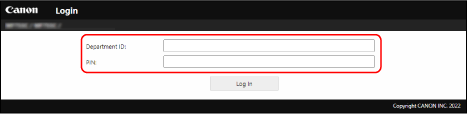
وقتی "شناسه سرپرست" تنظیم شد
هنگام ورود به سیستم در "حالت سرپرست"، "شناسه سرپرست" و "پین سرپرست" را وارد کنید.
هنگامی که "شناسه بخشی" به غیر از"شناسه سرپرست" وارد شود، در حالت کاربر عمومی وارد خواهید شد.
هنگامی که "شناسه بخشی" به غیر از"شناسه سرپرست" وارد شود، در حالت کاربر عمومی وارد خواهید شد.
وقتی "شناسه سرپرست" تنظیم نیست
فرقی ندارد کدام شناسه بخش وارد شود، شما در "حالت سرپرست" وارد خواهید شد. شناسه و پین سرپرست
* هنگام ورود به سیستم در "حالت سرپرست"، باید "پین سرپرست" را از تنظیم پیشفرض تغییر دهید. تنظیم "شناسه" و "پین" برای "سرپرست"
3
روی [Log In] کلیک کنید.
صفحه پورتال Remote UI (واسطه کاربر از راه دور) ظاهر میشود. صفحه پورتال Remote UI (واسطه کاربر از راه دور)
4
پس از اینکه عملیات خود را انجام دادید، بر روی [Log Out] کلیک کنید.
بعد از خروج از Remote UI (واسطه کاربر از راه دور)، صفحه ورود ظاهر میشود.

|
|
هنگام استفاده از Remote UI (واسطه کاربر از راه دور) به وبسایتهای دیگر وارد نشوید.
|

|
|
تنظیم مدت زمانی که کاربر پس از آن به طور خودکار خارج شوداگر در دوره زمانی مشخصی، هیچ عملیاتی انجام نشود، کاربر به طور خودکار از Remote UI (واسطه کاربر از راه دور) خارج میشود. برای تنظیم مدت زمانی که کاربر پس از آن خارج میشود، مراحل زیر را انجام دهید.
|
 [Settings/Registration]