การกำหนดการตั้งค่าสำหรับการใช้ Remote UI, แฟกซ์, การสแกน และบริการเว็บ
เข้าถึงที่อยู่ IP ของเครื่องจากเว็บเบราว์เซอร์ในคอมพิวเตอร์ แล้วกำหนดการตั้งค่าเริ่มต้นสำหรับการใช้ Remote UI, แฟกซ์, การสแกน และบริการเว็บ
สำหรับรายละเอียดเกี่ยวกับรุ่นที่รองรับ โปรดดูที่ ฟังก์ชันและตัวเลือกที่รองรับ
สำหรับรายละเอียดเกี่ยวกับรุ่นที่รองรับ โปรดดูที่ ฟังก์ชันและตัวเลือกที่รองรับ
การเตรียมการที่จำเป็น |
ตรวจสอบสภาพแวดล้อมการทำงานของ UI ระยะไกล สภาพแวดล้อมที่รองรับ เชื่อมต่อคอมพิวเตอร์ที่คุณใช้เพื่อควบคุม UI ระยะไกลกับเครื่องผ่านเครือข่าย การตั้งค่าเครือข่าย ตรวจสอบที่อยู่ IP ของเครื่อง การตรวจสอบสถานะเครือข่ายและการตั้งค่า |
1
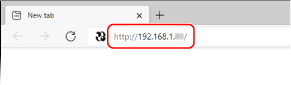
จากเว็บเบราว์เซอร์บนคอมพิวเตอร์ ให้เข้าถึง URL ต่อไปนี้
http://<ที่อยู่ IP ของเครื่อง>/ |
หน้าจอ [Password Settings] จะปรากฏขึ้นมา
หน้าจอนี้จะปรากฏขึ้นเฉพาะในกรณีที่คุณเข้าถึงภายใน 15 นาทีหลังจากเชื่อมต่อเครื่องกับเครือข่าย
หากหน้าจอเข้าสู่ระบบ Remote UI ปรากฏขึ้น ให้เข้าสู่ระบบ Remote UI ในโหมดผู้ดูแลระบบ
หากคุณยังไม่ได้ตั้งรหัสผ่าน UI ระยะไกล ให้ตั้งรหัสผ่านในเครื่อง การตั้งค่า ID และ PIN สำหรับผู้ดูแลระบบ
หากคุณยังไม่ได้ตั้งรหัสผ่าน UI ระยะไกล ให้ตั้งรหัสผ่านในเครื่อง การตั้งค่า ID และ PIN สำหรับผู้ดูแลระบบ
เมื่อใส่ที่อยู่ IPv6 ให้ใส่ที่อยู่ IP ในวงเล็บ [ ]
ตัวอย่าง:
http://[fe80:2e9e:fcff:fe4e:dbce]/
http://[fe80:2e9e:fcff:fe4e:dbce]/
 หากหน้าจอเข้าสู่ระบบ UI ระยะไกลไม่แสดงขึ้นมา
เมื่อข้อความอย่างเช่น [Cannot access Remote UI.] แสดงขึ้นมา และหน้าจอเข้าสู่ระบบไม่แสดงขึ้นมา ให้ดูที่ส่วนต่อไปนี้:
ไม่สามารถเข้าถึง UI ระยะไกลหรือ Send Function Setting Tool (เครื่องมือการตั้งค่าฟังก์ชันการส่ง)
ไม่สามารถเข้าถึง UI ระยะไกลหรือ Send Function Setting Tool (เครื่องมือการตั้งค่าฟังก์ชันการส่ง)
2
ตั้งรหัสผ่านที่จำเป็นสำหรับการเข้าสู่ระบบโดยทำตามคำแนะนำบนหน้าจอ แล้วคลิก [OK]
หน้าจอ [Initial Settings] จะปรากฏขึ้นมา
* หากหน้าจอไม่แสดงขึ้นมา ให้คลิก [Initial Settings] บนหน้าพอร์ทัล
3
คลิก [Fax Settings] แล้วกำหนดการตั้งค่าแฟกซ์
หากคุณไม่ได้กำหนดการตั้งค่าแฟกซ์ ให้ดำเนินการต่อในขั้นตอนที่ 4
[Fax Setup Guide]
กำหนดการตั้งค่าที่จำเป็นสำหรับการใช้ฟังก์ชันของเครื่อง
1 | คลิก [Fax Setup Guide] หน้าจอ [Enter Registration Information] จะปรากฏขึ้นมา |
2 | ใส่หมายเลขแฟกซ์และชื่อหน่วยของเครื่อง (ชื่อและชื่อบริษัท) แล้วคลิก [Next] |
3 | ตอบคำถามที่แสดงขึ้นมาบนหน้าจอ [RX Mode Settings] โดยการเลือก [Yes] หรือ [No] |
4 | ตรวจสอบโหมด RX ที่เลือก แล้วคลิก [Next] หน้าจอ [Connect Telephone Line] จะปรากฏขึ้นมา |
5 | เชื่อมต่อสายโทรศัพท์ที่ให้มาเข้ากับแจ็คสายโทรศัพท์ (LINE) ที่เครื่องและตัวเชื่อมต่อสายโทรศัพท์ที่ผนัง 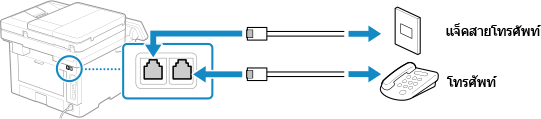 เชื่อมต่อโทรศัพท์กับแจ็คโทรศัพท์ภายนอก (HAND SET/EXT.) บนเครื่อง เมื่อเชื่อมต่อโทรศัพท์ที่มีฟังก์ชันการส่งแฟกซ์ อย่าลืมปิดใช้งานการตั้งค่าการรับแฟกซ์อัตโนมัติบนโทรศัพท์ เครื่องอาจไม่สามารถส่งหรือรับแฟกซ์ได้อย่างถูกต้อง ทั้งนี้ขึ้นอยู่กับชนิดของโทรศัพท์ที่เชื่อมต่อ |
6 | คลิก [Done] |
7 | คลิก [End] หน้าจอ [Fax Settings] จะปรากฏขึ้น หากต้องการออกจากหน้าจอ [Fax Settings] แล้วดำเนินการต่อในขั้นตอนถัดไป ให้คลิก [To [Initial Settings] Screen] |
[Email Forwarding Settings]
กำหนดการตั้งค่าเพื่อส่งต่อแฟกซ์ที่ได้รับไปยังที่อยู่อีเมล
1 | คลิก [Email Forwarding Settings] |
2 | ตรวจสอบข้อความที่แสดง แล้วคลิก [OK] หน้าจอ [Email Forwarding Settings] จะปรากฏขึ้นมา |
3 | ใส่ข้อมูลของเซิร์ฟเวอร์ที่จะใช้ แล้วคลิก [Next] [SMTP Server] ใส่ชื่อเซิร์ฟเวอร์ SMTP (ชื่อโฮสต์หรือที่อยู่ IP) ที่จะใช้สำหรับส่งอีเมล โดยใช้อักขระที่เป็นตัวอักษรและตัวเลขแบบไบต์เดียว [Email Address] ใส่ที่อยู่อีเมลของเครื่องโดยใช้อักขระที่เป็นตัวอักษรและตัวเลขแบบไบต์เดียว [POP Server] เมื่อใช้การรับรองความถูกต้อง POP ก่อนส่ง (POP ก่อน SMTP) ให้ใส่ชื่อเซิร์ฟเวอร์ POP3 (ชื่อโฮสต์หรือที่อยู่ IP) โดยใช้อักขระที่เป็นตัวอักษรและตัวเลขแบบไบต์เดียว ตัวอย่างการป้อนข้อมูล:ชื่อโฮสต์ pop.example.com [User Name] ใส่ชื่อผู้ใช้ที่ใช้สำหรับการรับรองความถูกต้องของเซิร์ฟเวอร์ POP3 โดยใช้อักขระที่เป็นตัวอักษรและตัวเลขแบบไบต์เดียว [Password] หากต้องการตั้งรหัสผ่านเพื่อใช้ในการรับรองความถูกต้องของเซิร์ฟเวอร์ POP3 ให้ใส่รหัสผ่านโดยใช้อักขระที่เป็นตัวอักษรและตัวเลขแบบไบต์เดียว คุณสามารถคลิก [Check SMTP Connection] หรือ [Check POP Connection] เพื่อตรวจสอบว่าเครื่องสามารถเชื่อมต่อกับแต่ละเซิร์ฟเวอร์ได้หรือไม่ |
4 | ใส่การตั้งค่าการส่งต่อ แล้วคลิก [Next] [Email Address] ใส่ที่อยู่อีเมลของจุดหมายการส่งต่อโดยใช้อักขระที่เป็นตัวอักษรและตัวเลขแบบไบต์เดียว [Name (Optional)] ใส่สตริงใดๆ ตามที่ต้องการ [File Name (Optional)] ใส่สตริงใดๆ ตามที่ต้องการ ไฟล์ PDF จะได้รับการส่งต่อและบันทึกด้วยชื่อไฟล์ในรูปแบบต่อไปนี้: 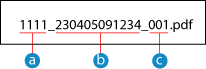  หมายเลขการจัดการการสื่อสาร หมายเลขการจัดการการสื่อสาร วันที่ส่ง (ในตัวอย่างนี้คือ "5 เมษายน 2023, 9:12:34 น.") วันที่ส่ง (ในตัวอย่างนี้คือ "5 เมษายน 2023, 9:12:34 น.") หมายเลขลำดับไฟล์ (หากมีหนึ่งไฟล์ จะเป็น "001") หมายเลขลำดับไฟล์ (หากมีหนึ่งไฟล์ จะเป็น "001")เมื่อคุณใส่สตริงใน [File Name (Optional)] สตริงที่ระบุจะถูกผนวกเข้ากับจุดเริ่มต้นของชื่อไฟล์ข้างต้น |
5 | บนหน้าจอ [Settings complete.] ให้คลิก [End] หน้าจอ [Fax Settings] จะปรากฏขึ้น หากต้องการออกจากหน้าจอ [Fax Settings] แล้วดำเนินการต่อในขั้นตอนถัดไป ให้คลิก [To [Initial Settings] Screen] |
[Folder Storing Settings]
กำหนดการตั้งค่าเพื่อบันทึกแฟกซ์ที่ได้รับไปยังโฟลเดอร์ที่ใช้ร่วมกัน
1 | คลิก [Folder Storing Settings] |
2 | ตรวจสอบข้อความที่แสดง แล้วคลิก [OK] หน้าจอ [Folder Storing Settings] จะปรากฏขึ้นมา |
3 | ใส่ข้อมูลโฟลเดอร์ แล้วคลิก [Next] [Name (Optional)] ใส่สตริงใดๆ ตามที่ต้องการ [Folder Path] ใส่เส้นทางไปยังโฟลเดอร์ที่ใช้ร่วมกัน ใช้ "\" เป็นตัวคั่น ตัวอย่างการใส่: เมื่อเส้นทางโฟลเดอร์ที่ใช้ร่วมกันคือ C:\users\public\share users\public\share หากไม่มีโฟลเดอร์ในเส้นทางที่ใส่ โฟลเดอร์ที่มีชื่อที่ใส่จะถูกสร้างขึ้นเมื่อมีการบันทึกข้อมูลที่สแกนในครั้งแรก * อย่างไรก็ตาม หากไม่มีโฟลเดอร์แม่ หรือคุณไม่มีสิทธิ์ในการเขียนไปยังโฟลเดอร์แม่ จะเกิดข้อผิดพลาดในการส่งโดยไม่มีการสร้างโฟลเดอร์ [User Name] หากมีการเปิดใช้การจำกัดการเข้าถึงสำหรับโฟลเดอร์ที่ใช้ร่วมกัน ให้ใส่ชื่อผู้ใช้ที่ใช้สำหรับการเข้าถึงโฟลเดอร์ที่ใช้ร่วมกันโดยใช้อักขระที่เป็นตัวอักษรและตัวเลขแบบไบต์เดียว [Password] หากมีการเปิดใช้การจำกัดการเข้าถึงสำหรับโฟลเดอร์ที่ใช้ร่วมกัน ให้ใส่รหัสผ่านที่ใช้สำหรับการเข้าถึงโฟลเดอร์ที่ใช้ร่วมกันโดยใช้อักขระที่เป็นตัวอักษรและตัวเลขแบบไบต์เดียว [File Name (Optional)] ใส่สตริงใดๆ ตามที่ต้องการ ไฟล์ PDF จะได้รับการส่งต่อและบันทึกด้วยชื่อไฟล์ในรูปแบบต่อไปนี้: หมายเลขการจัดการการสื่อสาร วันที่ส่ง (ในตัวอย่างนี้คือ "5 เมษายน 2023, 9:12:34 น.") หมายเลขลำดับไฟล์ (หากมีหนึ่งไฟล์ จะเป็น "001")เมื่อคุณใส่สตริงใน [File Name (Optional)] สตริงที่ระบุจะถูกผนวกเข้ากับจุดเริ่มต้นของชื่อไฟล์ข้างต้น |
4 | บนหน้าจอ [Settings complete.] ให้คลิก [End] หน้าจอ [Fax Settings] จะปรากฏขึ้น หากต้องการออกจากหน้าจอ [Fax Settings] แล้วดำเนินการต่อในขั้นตอนถัดไป ให้คลิก [To [Initial Settings] Screen] |
4
คลิก [Scan Settings] แล้วกำหนดการตั้งค่าการสแกน
หากคุณไม่ได้กำหนดการตั้งค่าการสแกน ให้ดำเนินการต่อในขั้นตอนที่ 5
[Email Sending Settings]
กำหนดการตั้งค่าเพื่อส่งต่อแฟกซ์ที่ได้รับไปยังที่อยู่อีเมล
1 | คลิก [Email Sending Settings] หน้าจอ [Email Sending Settings] จะปรากฏขึ้นมา |
2 | ใส่ข้อมูลของเซิร์ฟเวอร์ที่จะใช้ แล้วคลิก [Next] [SMTP Server] ใส่ชื่อเซิร์ฟเวอร์ SMTP (ชื่อโฮสต์หรือที่อยู่ IP) ที่จะใช้สำหรับส่งอีเมล โดยใช้อักขระที่เป็นตัวอักษรและตัวเลขแบบไบต์เดียว [Email Address] ใส่ที่อยู่อีเมลของเครื่องโดยใช้อักขระที่เป็นตัวอักษรและตัวเลขแบบไบต์เดียว [POP Server] เมื่อใช้การรับรองความถูกต้อง POP ก่อนส่ง (POP ก่อน SMTP) ให้ใส่ชื่อเซิร์ฟเวอร์ POP3 (ชื่อโฮสต์หรือที่อยู่ IP) โดยใช้อักขระที่เป็นตัวอักษรและตัวเลขแบบไบต์เดียว ตัวอย่างการป้อนข้อมูล:ชื่อโฮสต์ pop.example.com [User Name] ใส่ชื่อผู้ใช้ที่ใช้สำหรับการรับรองความถูกต้องของเซิร์ฟเวอร์ POP3 โดยใช้อักขระที่เป็นตัวอักษรและตัวเลขแบบไบต์เดียว [Password] หากต้องการตั้งรหัสผ่านเพื่อใช้ในการรับรองความถูกต้องของเซิร์ฟเวอร์ POP3 ให้ใส่รหัสผ่านโดยใช้อักขระที่เป็นตัวอักษรและตัวเลขแบบไบต์เดียว คุณสามารถคลิก [Check SMTP Connection] หรือ [Check POP Connection] เพื่อตรวจสอบว่าเครื่องสามารถเชื่อมต่อกับแต่ละเซิร์ฟเวอร์ได้หรือไม่ |
3 | บนหน้าจอ [Settings complete.] ให้คลิก [End] หน้าจอ [Scan Settings] จะปรากฏขึ้น หากต้องการออกจากหน้าจอ [Scan Settings] แล้วดำเนินการต่อในขั้นตอนถัดไป ให้คลิก [To [Initial Settings] Screen] |
[Folder Storing Settings]
กำหนดการตั้งค่าเพื่อบันทึกต้นฉบับที่สแกนไปยังโฟลเดอร์ที่ใช้ร่วมกัน
1 | คลิก [Folder Storing Settings] หน้าจอ [Folder Storing Settings] จะปรากฏขึ้นมา |
2 | ใส่ข้อมูลโฟลเดอร์ แล้วคลิก [Next] [Name (Optional)] ใส่สตริงใดๆ ตามที่ต้องการ [Folder Path] ใส่เส้นทางไปยังโฟลเดอร์ที่ใช้ร่วมกัน ใช้ "\" เป็นตัวคั่น ตัวอย่างการใส่: เมื่อเส้นทางโฟลเดอร์ที่ใช้ร่วมกันคือ C:\users\public\share users\public\share หากไม่มีโฟลเดอร์ในเส้นทางที่ใส่ โฟลเดอร์ที่มีชื่อที่ใส่จะถูกสร้างขึ้นเมื่อมีการบันทึกข้อมูลที่สแกนในครั้งแรก * อย่างไรก็ตาม หากไม่มีโฟลเดอร์แม่ หรือคุณไม่มีสิทธิ์ในการเขียนไปยังโฟลเดอร์แม่ จะเกิดข้อผิดพลาดในการส่งโดยไม่มีการสร้างโฟลเดอร์ [User Name] หากมีการเปิดใช้การจำกัดการเข้าถึงสำหรับโฟลเดอร์ที่ใช้ร่วมกัน ให้ใส่ชื่อผู้ใช้ที่ใช้สำหรับการเข้าถึงโฟลเดอร์ที่ใช้ร่วมกันโดยใช้อักขระที่เป็นตัวอักษรและตัวเลขแบบไบต์เดียว [Password] หากมีการเปิดใช้การจำกัดการเข้าถึงสำหรับโฟลเดอร์ที่ใช้ร่วมกัน ให้ใส่รหัสผ่านที่ใช้สำหรับการเข้าถึงโฟลเดอร์ที่ใช้ร่วมกันโดยใช้อักขระที่เป็นตัวอักษรและตัวเลขแบบไบต์เดียว [Register As] ระบุการโทรออกตามรหัส แล้วใส่หมายเลขสามหลัก * การโทรออกตามรหัส คือ ปลายทางที่มีตัวเลขสามหลักที่สามารถค้นคืนจากสมุดรายชื่อโดยตรง |
3 | บนหน้าจอ [Settings complete.] ให้คลิก [End] หน้าจอ [Scan Settings] จะปรากฏขึ้น หากต้องการออกจากหน้าจอ [Scan Settings] แล้วดำเนินการต่อในขั้นตอนถัดไป ให้คลิก [To [Initial Settings] Screen] |
5
คลิก [Close]
หน้าพอร์ทัลของ Remote UI จะปรากฏขึ้น
* หากคุณกำหนดการตั้งค่าแฟกซ์ ให้รีสตาร์ตเครื่อง การรีสตาร์ตเครื่อง