
[Tetapan Pencetak]
Pilih tetapan untuk operasi pencetak dan untuk memproses data cetakan.
* Nilai dalam teks merah tebal adalah tetapan lalai bagi setiap item.
* Nilai dalam teks merah tebal adalah tetapan lalai bagi setiap item.
|
Jika Panel Kawalan dan Pemacu Pencetak Mempunyai Tetapan yang SamaKeutamaan diberikan kepada tetapan pemacu pencetak. Tetapan panel kawalan boleh digunakan untuk sistem pengendalian seperti pencetakan UNIX, PS dan PCL di mana pemacu pencetak tidak boleh digunakan dan semasa mencetak daripada peranti mudah alih. |
[Utamakan Tetapan Pemacu Apabila Mencetak]
[Menu]  [Tetapan Fungsi] [Pencetak] [Tetapan Pencetak]
[Tetapan Fungsi] [Pencetak] [Tetapan Pencetak]Tentukan untuk setiap sumber kertas sama ada tetapan pemacu pencetak diberi keutamaan berbanding saiz dan jenis kertas yang ditetapkan di [Tetapan Kertas] di skrin [Rumah]. Jika anda memilih [Aktif] dalam tetapan ini, mesin akan mencetak daripada sumber kertas yang ditentukan oleh pemacu pencetak, tanpa mengira tetapan kertas pada mesin. Memilih [Aktif] membenarkan anda untuk menentukan tetapan di bawah. Dalam [Sasaran Keutamaan], tentukan sama ada untuk mengutamakan kedua-dua saiz kertas dan jenis kertas, atau hanya jenis kertas. Dalam [Tindakn Apbl Saiz Tdk Sepadan], tentukan sama ada untuk mencetak juga atau untuk memaparkan mesej ralat dan berhenti mencetak apabila saiz kertas yang dimuatkan jauh berbeza daripada tetapan pemacu pencetak. * Beberapa helaian kertas boleh dicetak walaupun mesin dikonfigurasikan untuk membatalkan pencetakan apabila mesej ralat dipaparkan. Ambil perhatian bahawa memilih [Aktif] dalam tetapan ini apabila kertas yang dimuatkan ke dalam mesin tidak sepadan dengan kertas yang ditetapkan oleh pemacu pencetak boleh menyebabkan kertas tersekat atau ralat pencetakan. |
[Dulang Pelbagai Guna] [Utamakan Tetapan Pemacu] [Tak Akt] [Aktif] [Sasaran Keutamaan] [Saiz dan Jenis Kertas] [Jenis Kertas Sahaja] [Tindakn Apbl Saiz Tdk Sepadan] [Paksa Output] [Papar Ralat] [Laci 1] [Utamakan Tetapan Pemacu] [Tak Akt] [Aktif] [Sasaran Keutamaan] [Saiz dan Jenis Kertas] [Jenis Kertas Sahaja] [Tindakn Apbl Saiz Tdk Sepadan] [Paksa Output] [Papar Ralat] [Laci 2]*1 [Utamakan Tetapan Pemacu] [Tak Akt] [Aktif] [Sasaran Keutamaan] [Saiz dan Jenis Kertas] [Jenis Kertas Sahaja] [Tindakn Apbl Saiz Tdk Sepadan] [Paksa Output] [Papar Ralat] |
*1 Mungkin tidak dipaparkan bergantung pada model, pilihan yang dipasang, dan tetapan lain. |
[Salinan]
[Menu] [Tetapan Fungsi] [Pencetak] [Tetapan Pencetak]
[Tetapan Fungsi] [Pencetak] [Tetapan Pencetak]Nyatakan bilangan salinan untuk dicetak.
1 hingga 999 |
[Pencetakan 2 Muka]
[Menu] [Tetapan Fungsi] [Pencetak] [Tetapan Pencetak]
[Tetapan Fungsi] [Pencetak] [Tetapan Pencetak]Pilih sama ada mahu mencetak pada kedua-dua sisi kertas.
[Tak Aktif] [Aktif] |
[Kertas Lalai]
[Menu] [Tetapan Fungsi] [Pencetak] [Tetapan Pencetak]
[Tetapan Fungsi] [Pencetak] [Tetapan Pencetak]Tentukan saiz dan jenis kertas yang akan digunakan semasa mencetak daripada peranti mudah alih atau OS yang tidak menyokong pemacu pencetak.
Lihat di bawah untuk kertas yang boleh dipilih.
Kertas yang Boleh Digunakan
Lihat di bawah untuk kertas yang boleh dipilih.
Kertas yang Boleh Digunakan
[Saiz Kertas Ditulis ganti]
[Menu] [Tetapan Fungsi] [Pencetak] [Tetapan Pencetak]
[Tetapan Fungsi] [Pencetak] [Tetapan Pencetak]Pilih sama ada mesin akan menggantikan kertas saiz A4 dengan kertas saiz Surat dan sebaliknya semasa mencetak.
Memilih [Aktif] dalam tetapan ini bermakna jika, sebagai contoh, mencetak pada kertas saiz A4 dipilih pada komputer dan hanya terdapat kertas saiz Surat yang dimuatkan, kerja itu akan dicetak pada kertas saiz Surat.
Memilih [Aktif] dalam tetapan ini bermakna jika, sebagai contoh, mencetak pada kertas saiz A4 dipilih pada komputer dan hanya terdapat kertas saiz Surat yang dimuatkan, kerja itu akan dicetak pada kertas saiz Surat.
* Tetapan cetakan ditentukan dalam aplikasi atau pemacu pencetak, tetapi tetapan ini hanya boleh dipilih pada panel kawalan.
[Tak Aktif] [Aktif] |
[Kualiti Cetakan]
[Menu] [Tetapan Fungsi] [Pencetak] [Tetapan Pencetak]
[Tetapan Fungsi] [Pencetak] [Tetapan Pencetak]Sesuaikan tetapan kualiti cetakan seperti ketumpatan dan resolusi mengikut dokumen yang ingin dicetak dan tujuannya.
[Kepadatan]
[Menu] [Tetapan Fungsi] [Pencetak] [Tetapan Pencetak] [Kualiti Cetakan]
[Tetapan Fungsi] [Pencetak] [Tetapan Pencetak] [Kualiti Cetakan]Laraskan kepadatan toner yang digunakan apabila mencetak.
Untuk penyesuaian yang lebih tepat, anda boleh menyesuaikan aras tiga kawasan kepadatan di [Laras Halus].
Untuk penyesuaian yang lebih tepat, anda boleh menyesuaikan aras tiga kawasan kepadatan di [Laras Halus].
* Sila ambil perhatian bahawa anda tidak akan dapat menyesuaikan ketumpatan toner jika [Jimat Toner] ditetapkan kepada [Aktif].[Jimat Toner]
* [Kepadatan] mungkin tidak dipaparkan bergantung pada model, pilihan yang dipasang, dan tetapan lain.
17 aras [Laras Halus] [Tinggi]/[Sederhana]/[Rendah] 17 aras |
[Jimat Toner]
[Menu] [Tetapan Fungsi] [Pencetak] [Tetapan Pencetak] [Kualiti Cetakan]
[Tetapan Fungsi] [Pencetak] [Tetapan Pencetak] [Kualiti Cetakan]Pilih sama ada mahu menjimatkan toner semasa mencetak.
Pilih [Aktif] dalam tetapan ini apabila anda hanya ingin memeriksa tataletak atau kemasan lain sebelum cetakan akhir, seperti sebelum mencetak kerja dalam jumlah yang sangat besar.
Pilih [Aktif] dalam tetapan ini apabila anda hanya ingin memeriksa tataletak atau kemasan lain sebelum cetakan akhir, seperti sebelum mencetak kerja dalam jumlah yang sangat besar.
[Tak Aktif] [Aktif] |
[Penghalusan Imej]
[Menu] [Tetapan Fungsi] [Pencetak] [Tetapan Pencetak] [Kualiti Cetakan]
[Tetapan Fungsi] [Pencetak] [Tetapan Pencetak] [Kualiti Cetakan]Tentukan sama ada hendak menggunakan pemprosesan pelicinan yang akan menghasilkan garis besar bercetak yang lebih lancar dalam teks dan rajah.
[Tak Aktif] [Aktif] |
[Resolusi]
[Menu] [Tetapan Fungsi] [Pencetak] [Tetapan Pencetak] [Kualiti Cetakan]
[Tetapan Fungsi] [Pencetak] [Tetapan Pencetak] [Kualiti Cetakan]Pilih resolusi yang akan digunakan untuk pemprosesan data cetakan.
Untuk mencetak dengan resolusi yang lebih tinggi, pilih [1200 dpi] dalam tetapan ini.
Untuk mencetak dengan resolusi yang lebih tinggi, pilih [1200 dpi] dalam tetapan ini.
[1200 dpi] [600 dpi] |
[Tataletak]
[Menu] [Tetapan Fungsi] [Pencetak] [Tetapan Pencetak]
[Tetapan Fungsi] [Pencetak] [Tetapan Pencetak]Tetapkan arah alur atau jidar dan kedudukan cetakan.
[Lokasi Pengikatan]
[Menu] [Tetapan Fungsi] [Pencetak] [Tetapan Pencetak] [Tataletak]
[Tetapan Fungsi] [Pencetak] [Tetapan Pencetak] [Tataletak]Tentukan sama ada alur akan berada di bahagian tepi panjang atau tepi pendek apabila dokumen yang dicetak dijilid menggunakan kaedah seperti pengokot. Gunakan tetapan ini bersama-sama dengan tetapan [Sela] untuk menyesuaikan kedudukan jilid dan jidar. [Sela] Untuk menjilid kertas di bahagian tepi panjang, pilih [Sisi Panjang] dalam tetapan ini.  Untuk menjilid kertas di bahagian tepi pendek, pilih [Sisi Pendek] dalam tetapan ini.  |
[Sisi Panjang] [Sisi Pendek] |
[Sela]
[Menu] [Tetapan Fungsi] [Pencetak] [Tetapan Pencetak] [Tataletak]
[Tetapan Fungsi] [Pencetak] [Tetapan Pencetak] [Tataletak]Ofset kedudukan cetakan untuk menyesuaikan lebar jidar yang akan membentuk alur.
Tentukan lebar ofset mengikut tokokan (+) atau pengurangan (-) sebanyak 0.5 mm, mengikut tepi yang dinyatakan dalam [Lokasi Pengikatan]. [Lokasi Pengikatan]
Tentukan lebar ofset mengikut tokokan (+) atau pengurangan (-) sebanyak 0.5 mm, mengikut tepi yang dinyatakan dalam [Lokasi Pengikatan]. [Lokasi Pengikatan]
Jika [Lokasi Pengikatan] ditetapkan kepada [Sisi Panjang]
Tentukan lebar ofset dengan memilih nilai positif (+) untuk menjilid bahagian tepi sebelah kiri kertas atau nilai negatif (-) untuk menjilid bahagian tepi sebelah kanan kertas.
 Merupakan nilai positif (+) |  Merupakan nilai negatif (-) |
Jika [Lokasi Pengikatan] ditetapkan kepada [Sisi Pendek]
Tentukan lebar ofset dengan memilih nilai positif (+) untuk menjilid bahagian tepi sebelah atas kertas atau nilai negatif (-) untuk menjilid bahagian tepi sebelah bawah kertas.
 Merupakan nilai positif (+) |  Merupakan nilai negatif (-) |
-50.0 hingga 00.0 hingga +50.0 (mm) |
[Ofset Sisi Pendek] atau [Ofset Sisi Panjang]
[Menu] [Tetapan Fungsi] [Pencetak] [Tetapan Pencetak] [Tataletak]
[Tetapan Fungsi] [Pencetak] [Tetapan Pencetak] [Tataletak]Oset kedudukan cetakan teks dan imej. Gunakan tetapan ini apabila teks dan imej yang dicetak dianjakkan ke arah tepi kertas atau apabila ia melebihi julat cetakan.
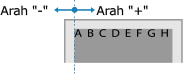
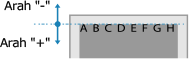
Tentukan lebar ofset sebagai nilai positif (+) atau negatif (-) mengikut tokokan 0.5 mm bagi setiap arah tepi kertas dan sisi cetakan.
Tentukan lebar ofset sebagai nilai positif (+) atau negatif (-) mengikut tokokan 0.5 mm bagi setiap arah tepi kertas dan sisi cetakan.
Untuk Ofset Sepanjang Tepi Pendek (Mendatar)
Tentukan lebar penyesuaian dengan memilih nilai positif (+) untuk menyesuaikan ke kanan pada kertas atau nilai negatif untuk menyesuaikan ke kiri (-) pada kertas.
Untuk Ofset Sepanjang Tepi Pendek (Menegak)
Tentukan lebar penyesuaian dengan memilih nilai positif (+) untuk menyesuaikan ke bawah atau nilai negatif untuk menyesuaikan ke atas pada kertas.
-50.0 hingga 00.0 hingga +50.0 (mm) |
[Langkau Ralat Auto]
[Menu] [Tetapan Fungsi] [Pencetak] [Tetapan Pencetak]
[Tetapan Fungsi] [Pencetak] [Tetapan Pencetak]Tentukan sama ada mahu meneruskan pencetakan jika ralat berlaku semasa mencetak.
Biasanya, anda disaran menggunakan tetapan [Tak Aktif] supaya pencetakan berhenti apabila ralat berlaku.
Biasanya, anda disaran menggunakan tetapan [Tak Aktif] supaya pencetakan berhenti apabila ralat berlaku.
[Tak Aktif] [Aktif] |
[Tamat Masa]
[Menu] [Tetapan Fungsi] [Pencetak] [Tetapan Pencetak]
[Tetapan Fungsi] [Pencetak] [Tetapan Pencetak]Tentukan masa dari mula menunggu untuk menerima data cetakan sehingga tamat masa penerimaan apabila penerimaan data cetakan terganggu.
5 hingga 15 hingga 300 (saat) |
[Personaliti]
[Menu] [Tetapan Fungsi] [Pencetak] [Tetapan Pencetak]
[Tetapan Fungsi] [Pencetak] [Tetapan Pencetak]Biasanya, ini perlu ditetapkan kepada [Auto], di mana mesin akan secara automatik mengenal pasti data cetakan yang diterima dan bertukar kepada mod pengendalian yang sesuai.
Jika mesin tidak bertukar kepada mod pengendalian yang sesuai atas sebab-sebab tertentu (seperti format data cetakan yang tidak diketahui), tetapkan mod pengendalian secara manual.
Jika mesin tidak bertukar kepada mod pengendalian yang sesuai atas sebab-sebab tertentu (seperti format data cetakan yang tidak diketahui), tetapkan mod pengendalian secara manual.
[Auto] [PS] [PCL] [PDF] [XPS] [Imaging] |
[Utamakan Dulang PG]
[Menu] [Tetapan Fungsi] [Pencetak] [Tetapan Pencetak]
[Tetapan Fungsi] [Pencetak] [Tetapan Pencetak]Tentukan sama ada hendak mengutamakan penyuapan kertas daripada dulang serba guna berbanding penyuapan daripada laci kertas apabila mesin secara automatik memilih sumber kertas yang betul untuk saiz kertas yang akan dicetak.
Jika anda memilih [Aktif] dalam tetapan ini dan kertas yang sama dimuatkan ke dalam kedua-dua dulang pelbagai guna dan laci kertas, kertas disuap daripada dulang serba guna.
Jika anda memilih [Aktif] dalam tetapan ini dan kertas yang sama dimuatkan ke dalam kedua-dua dulang pelbagai guna dan laci kertas, kertas disuap daripada dulang serba guna.
[Tak Aktif] [Aktif] |
[UFR II]
[Menu] [Tetapan Fungsi] [Pencetak] [Tetapan Pencetak]
[Tetapan Fungsi] [Pencetak] [Tetapan Pencetak]Pilih kaedah pemprosesan data cetakan yang ingin digunakan apabila Pemacu Pencetak UFR II digunakan.
[Hafton]
[Menu] [Tetapan Fungsi] [Pencetak] [Tetapan Pencetak] [UFR II]
[Tetapan Fungsi] [Pencetak] [Tetapan Pencetak] [UFR II]Pilih kaedah pencetakan yang ingin digunakan untuk menghasilkan semula hafton (kawasan perantaraan antara kawasan cerah dan gelap) mengikut kandungan data cetakan.
Untuk mencetak definisi tinggi dengan garis teks jelas
Menetapkan [Resolusi]. Ini berguna untuk mencetak fail dengan teks dan garis halus.
Untuk mencetak pada resolusi yang lebih tinggi daripada tetapan [Resolusi], tetapkan [Resolusi Tinggi]. Ini berguna untuk mencetap data dengan garis halus dan teks kecil, seperti fail CAD.
* Memilih [Resolusi Tinggi] mungkin mengurangkan kekonsistenan tekstur.
Untuk mencetak pada resolusi yang lebih tinggi daripada tetapan [Resolusi], tetapkan [Resolusi Tinggi]. Ini berguna untuk mencetap data dengan garis halus dan teks kecil, seperti fail CAD.
* Memilih [Resolusi Tinggi] mungkin mengurangkan kekonsistenan tekstur.
Untuk mencetak dengan kontras yang diserlahkan antara kawasan cerah dan gelap
Tetapkan [Ton Warna]. Ini berguna untuk mencetak fail imej seperti foto.
Untuk mencetak pemeringkatan dan garis kasar yang lebih licin
Tetapkan [Pemeringkatan]. Ini berguna untuk mencetak fail seperti rajah yang menggunakan pemeringkatan tonal.
[Resolusi/Pemeringkatan] [Teks] [Resolusi] [Ton Warna] [Pemeringkatan] [Resolusi Tinggi] [Grafik] [Resolusi] [Ton Warna] [Pemeringkatan] [Resolusi Tinggi] [Imej] [Resolusi] [Ton Warna] [Pemeringkatan] [Resolusi Tinggi] |
[Jimat Krtas]
[Menu] [Tetapan Fungsi] [Pencetak] [Tetapan Pencetak] [UFR II]
[Tetapan Fungsi] [Pencetak] [Tetapan Pencetak] [UFR II]Tentukan sama ada mahu menyahdayakan output untuk halaman kosong yang disertakan dalam data cetakan.
[Tak Aktif] [Aktif] |
[PCL]
[Menu] [Tetapan Fungsi] [Pencetak] [Tetapan Pencetak]
[Tetapan Fungsi] [Pencetak] [Tetapan Pencetak]Pilih tetapan pencetakan PCL, seperti tataletak halaman dan kualiti cetakan.
[Jimat Krtas]
[Menu] [Tetapan Fungsi] [Pencetak] [Tetapan Pencetak] [PCL]
[Tetapan Fungsi] [Pencetak] [Tetapan Pencetak] [PCL]Pilih sama ada mahu menyahdayakan output untuk halaman kosong yang disertakan dalam data cetakan.
[Tak Aktif] [Aktif] |
[Orientasi]
[Menu] [Tetapan Fungsi] [Pencetak] [Tetapan Pencetak] [PCL]
[Tetapan Fungsi] [Pencetak] [Tetapan Pencetak] [PCL]Pilih [Potret] (orientasi menegak) atau [Landskap] (orientasi mendatar) sebagai orientasi halaman.
[Potret] [Landskap] |
[Nombor Fon]
[Menu] [Tetapan Fungsi] [Pencetak] [Tetapan Pencetak] [PCL]
[Tetapan Fungsi] [Pencetak] [Tetapan Pencetak] [PCL]Pilih fon yang ingin digunakan dengan memilih nombor ID fon yang sepadan.
* Anda boleh mencetak senarai fon PCL dengan sampel fon daripada panel kawalan. Mencetak dan Melihat Laporan dan Senarai
MF469x II
0 hingga 104 |
MF465dw II / MF461dw II
0 hingga 54 |
[Saiz Titik]
[Menu] [Tetapan Fungsi] [Pencetak] [Tetapan Pencetak] [PCL]
[Tetapan Fungsi] [Pencetak] [Tetapan Pencetak] [PCL]Tetapkan saiz fon dalam mata, ia boleh disesuaikan dalam tokokan 0.25. Anda boleh memilih tetapan ini hanya apabila fon boleh skala yang dijarakkan secara berkadar dipilih dalam [Nombor Fon]. * [Saiz Titik] mungkin tidak dipaparkan bergantung pada model, pilihan yang dipasang, dan tetapan lain. |
4.00 hingga 12.00 hingga 999.75 (titik) |
[Pic]
[Menu] [Tetapan Fungsi] [Pencetak] [Tetapan Pencetak] [PCL]
[Tetapan Fungsi] [Pencetak] [Tetapan Pencetak] [PCL]Tetapkan pic fon, atau cpi (aksara setiap inci), ia boleh disesuaikan dalam tokokan 0.01. Anda boleh memilih tetapan ini hanya apabila fon boleh skala pic tetap atau fon peta bit dipilih dalam [Nombor Fon]. * [Pic] mungkin tidak dipaparkan bergantung pada model, pilihan yang dipasang, dan tetapan lain. |
0.44 hingga 10.00 hingga 99.99 (cpi) |
[Baris Borang]
[Menu] [Tetapan Fungsi] [Pencetak] [Tetapan Pencetak] [PCL]
[Tetapan Fungsi] [Pencetak] [Tetapan Pencetak] [PCL]Tetapkan bilangan garisan yang akan dicetak pada satu halaman daripada 5 hingga 128. Tetapan ini ditukar secara automatik mengikut tetapan yang dipilih di [Saiz Kertas Lalai] dan [Orientasi]. * Bergantung pada negara atau rantau anda, tetapan [Baris Borang] mungkin tidak tersedia, atau kandungan atau tetapan lalainya mungkin berbeza. |
5 hingga 64 hingga 128 (talian) |
[Kod Aksara]
[Menu] [Tetapan Fungsi] [Pencetak] [Tetapan Pencetak] [PCL]
[Tetapan Fungsi] [Pencetak] [Tetapan Pencetak] [PCL]Pilih kod aksara yang paling sesuai dengan komputer yang digunakan untuk menghantar data cetakan. Tetapan yang dipilih tidak akan digunakan apabila kod aksara dikawal oleh fon yang dipilih dalam [Nombor Fon]. |
MF469x II
|
MF465dw II / MF461dw II
|
[Kertas Tersuai]
[Menu] [Tetapan Fungsi] [Pencetak] [Tetapan Pencetak] [PCL]
[Tetapan Fungsi] [Pencetak] [Tetapan Pencetak] [PCL]Pilih sama ada mahu menetapkan saiz kertas tersuai.
Pilih [Aktif] untuk menetapkan ukuran kertas di [dimensi X] dan [dimensi Y].
Pilih [Aktif] untuk menetapkan ukuran kertas di [dimensi X] dan [dimensi Y].
[Tak Aktif] [Aktif] |
[Unit Ukuran]
[Menu] [Tetapan Fungsi] [Pencetak] [Tetapan Pencetak] [PCL]
[Tetapan Fungsi] [Pencetak] [Tetapan Pencetak] [PCL]Pilih unit ukuran yang ingin digunakan untuk menetapkan saiz kertas tersuai.
* Bergantung pada negara atau rantau anda, tetapan [Unit Ukuran] mungkin tidak dipaparkan, atau kandungan atau tetapan lalainya mungkin berbeza.
[Milimeter] [Inci] |
[dimensi X]
[Menu] [Tetapan Fungsi] [Pencetak] [Tetapan Pencetak] [PCL]
[Tetapan Fungsi] [Pencetak] [Tetapan Pencetak] [PCL]Pilih dimensi mengufuk (tepi pendek) kertas tersuai.
* [dimensi X] mungkin tidak dipaparkan bergantung pada model, pilihan yang dipasang, dan tetapan lain.
77 hingga 216 (mm) |
[dimensi Y]
[Menu] [Tetapan Fungsi] [Pencetak] [Tetapan Pencetak] [PCL]
[Tetapan Fungsi] [Pencetak] [Tetapan Pencetak] [PCL]Pilih dimensi menegak (tepi panjang) kertas tersuai.
* [dimensi Y] mungkin tidak dipaparkan bergantung pada model, pilihan yang dipasang, dan tetapan lain.
127 hingga 355 (mm) |
[Tambahkan CR ke LF]
[Menu] [Tetapan Fungsi] [Pencetak] [Tetapan Pencetak] [PCL]
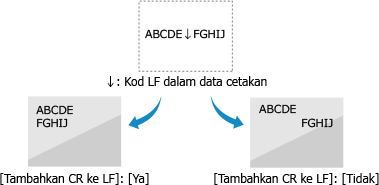
[Tetapan Fungsi] [Pencetak] [Tetapan Pencetak] [PCL]Pilih sama ada mahu menambahkan kembalian penyorong (CR) apabila mesin menerima kod suapan garisan (LF). Jika [Ya] dipilih, kedudukan cetakan bergerak ke permulaan garisan yang seterusnya apabila mesin menerima kod LF. Jika [Tidak] dipilih, kedudukan cetakan bergerak ke garisan yang seterusnya, betul-betul di bawah kod LF yang diterima. |
[Ya] [Tidak] |
[Besarkan Lebar Cetakan A4]
[Menu] [Tetapan Fungsi] [Pencetak] [Tetapan Pencetak] [PCL]
[Tetapan Fungsi] [Pencetak] [Tetapan Pencetak] [PCL]Pilih sama ada mahu meluaskan lebar kawasan boleh cetak untuk kertas bersaiz A4 dalam orientasi potret kepada saiz Surat.
[Tak Aktif] [Aktif] |
[Hafton]
[Menu] [Tetapan Fungsi] [Pencetak] [Tetapan Pencetak] [PCL]
[Tetapan Fungsi] [Pencetak] [Tetapan Pencetak] [PCL]Pilih kaedah pencetakan yang ingin digunakan untuk menghasilkan semula hafton (kawasan perantaraan antara kawasan cerah dan gelap) mengikut kandungan data cetakan.
Untuk mencetak definisi tinggi dengan garis teks jelas
Menetapkan [Resolusi]. Ini berguna untuk mencetak fail dengan teks dan garis halus.
Untuk mencetak pada resolusi yang lebih tinggi daripada tetapan [Resolusi], tetapkan [Resolusi Tinggi]. Ini berguna untuk mencetap data dengan garis halus dan teks kecil, seperti fail CAD.
* Memilih [Resolusi Tinggi] mungkin mengurangkan kekonsistenan tekstur.
Untuk mencetak pada resolusi yang lebih tinggi daripada tetapan [Resolusi], tetapkan [Resolusi Tinggi]. Ini berguna untuk mencetap data dengan garis halus dan teks kecil, seperti fail CAD.
* Memilih [Resolusi Tinggi] mungkin mengurangkan kekonsistenan tekstur.
Untuk mencetak dengan kontras yang diserlahkan antara kawasan cerah dan gelap
Tetapkan [Ton Warna]. Ini berguna untuk mencetak fail imej seperti foto.
Untuk mencetak pemeringkatan dan garis kasar yang lebih licin
Tetapkan [Pemeringkatan]. Ini berguna untuk mencetak fail seperti rajah yang menggunakan pemeringkatan tonal.
[Resolusi/Pemeringkatan] [Teks] [Resolusi] [Ton Warna] [Pemeringkatan] [Resolusi Tinggi] [Grafik] [Resolusi] [Ton Warna] [Pemeringkatan] [Resolusi Tinggi] [Imej] [Resolusi] [Ton Warna] [Pemeringkatan] [Resolusi Tinggi] |
[BarDIMM] (MF469x II)
[Menu] [Tetapan Fungsi] [Pencetak] [Tetapan Pencetak] [PCL]
[Tetapan Fungsi] [Pencetak] [Tetapan Pencetak] [PCL]Tetapan ini membolehkan anda mencetak kod bar yang disokong oleh Barcode Printing Kit. Jika [Dayakan] dipilih, mesin akan menghasilkan kod bar apabila ia menerima arahan kod bar daripada komputer hos. Jika [Nyahdaya] dipilih, kod bar tidak akan dihasilkan, walaupun jika arahan kod bar dihantar daripada komputer hos. |
* Untuk mendayakan menu BarDIMM, anda perlu mengaktifkan Barcode Printing Kit. Apabila anda tidak mencetak kod bar, pastikan anda menyahdayakan menu BarDIMM. Jika tidak, kelajuan pemprosesan kerja cetakan yang biasa mungkin berkurang.
* Tetapan lalai ialah [Nyahdaya]. Jika anda mengaktifkan Barcode Printing Kit, ia bertukar kepada [Dayakan].
* [BarDIMM] mungkin tidak dipaparkan bergantung pada model, pilihan yang dipasang, dan tetapan lain.
[Nyahdaya] [Dayakan] |
[FreeScape] (MF469x II)
[Menu] [Tetapan Fungsi] [Pencetak] [Tetapan Pencetak] [PCL]
[Tetapan Fungsi] [Pencetak] [Tetapan Pencetak] [PCL]Pilih AEC (Kod Lepasan Alternatif) yang akan digunakan untuk arahan kod bar apabila komputer hos tidak menyokong Kod Lepasan yang standard.
* Tetapan ini hanya tersedia apabila [BarDIMM] didayakan.
* [BarDIMM] mungkin tidak dipaparkan bergantung pada model, pilihan yang dipasang, dan tetapan lain.
[Tak Aktif] [~] ["] [#] [$] [/] [\] [?] [{] [}] [|] |
[PS]
[Menu] [Tetapan Fungsi] [Pencetak] [Tetapan Pencetak]
[Tetapan Fungsi] [Pencetak] [Tetapan Pencetak]Pilih tetapan pencetakan PS seperti tataletak halaman dan kualiti cetakan.
[Tamat masa Kerja]
[Menu] [Tetapan Fungsi] [Pencetak] [Tetapan Pencetak] [PS]
[Tetapan Fungsi] [Pencetak] [Tetapan Pencetak] [PS]Tetapan ini membolehkan anda menentukan had masa sebelum kerja tamat masa. Jika kerja belum selesai dalam had masa yang ditetapkan, kerja tersebut akan dibatalkan secara automatik. |
0 hingga 3600 (saat) |
[Ralat PS Cetak]
[Menu] [Tetapan Fungsi] [Pencetak] [Tetapan Pencetak] [PS]
[Tetapan Fungsi] [Pencetak] [Tetapan Pencetak] [PS]Tetapan ini menentukan sama ada halaman yang mengandungi ralat akan dicetak apabila ralat ditemui.
[Tak Aktif] [Aktif] |
[Hafton]
[Menu] [Tetapan Fungsi] [Pencetak] [Tetapan Pencetak] [PS]
[Tetapan Fungsi] [Pencetak] [Tetapan Pencetak] [PS]Pilih kaedah pencetakan yang ingin digunakan untuk menghasilkan semula hafton (kawasan perantaraan antara kawasan cerah dan gelap) mengikut kandungan data cetakan.
Untuk mencetak pemeringkatan dan garis kasar yang lebih licin
Tetapkan [Resolusi]. Ini berguna untuk mencetak fail seperti rajah yang menggunakan pemeringkatan tonal.
Untuk mencetak dengan kontras yang diserlahkan antara kawasan cerah dan gelap
Tetapkan [Pemeringkatan]. Ini berguna untuk mencetak fail imej seperti foto.
Untuk mencetak definisi tinggi dengan garis teks jelas
Tetapkan [Resolusi Tinggi]. Ini berguna untuk mencetak fail dengan teks dan garis halus.
[Resolusi/Pemeringkatan] [Teks] [Resolusi] [Pemeringkatan] [Resolusi Tinggi] [Grafik] [Resolusi] [Pemeringkatan] [Resolusi Tinggi] [Imej] [Resolusi] [Pemeringkatan] [Resolusi Tinggi] |
[Penukaran Skala kelabu]
[Menu] [Tetapan Fungsi] [Pencetak] [Tetapan Pencetak] [PS]
[Tetapan Fungsi] [Pencetak] [Tetapan Pencetak] [PS]Pilih kaedah penukaran apabila mencetak data berwarna dalam hitam putih. Pilih [sRGB] untuk pencetakan hitam putih dengan pemeringkatan yang lancar untuk menunjukkan warna berbeza. Pilih [NTSC] untuk pencetakan hitam putih yang kelihatan serupa dengan imej televisyen NTSC. Pilih [RGB Seragam] untuk pencetakan hitam putih RGB yang seragam pada keseluruhan dokumen, mengikut kecerahan. |
[sRGB] [NTSC] [RGB Seragam] |
[Tetapan Kata Laluan PS]
[Menu] [Tetapan Fungsi] [Pencetak] [Tetapan Pencetak] [PS]
[Tetapan Fungsi] [Pencetak] [Tetapan Pencetak] [PS]Anda boleh menetapkan kata laluan yang mengehadkan penggunaan arahan kawalan yang disediakan oleh pencetak PS. [SystemParamsPassword] ialah kata laluan yang membenarkan perubahan pada parameter sistem, dan [StartJobPassword] ialah kata laluan yang membolehkan pengendali startjob dan exitserver berfungsi. Untuk maklumat lanjut, lihat spesifikasi bahasa PostScript. |
* Jika [StartJobPassword] ditetapkan tetapi [SystemParamsPassword] tidak ditetapkan, pemeriksaan kata laluan tidak akan dilakukan semasa menjalankan pengendali startjob atau exitserver.
[SystemParamsPassword] [StartJobPassword] |
[Tetapan Imaging]
[Menu] [Tetapan Fungsi] [Pencetak] [Tetapan Pencetak]
[Tetapan Fungsi] [Pencetak] [Tetapan Pencetak]Pilih kaedah pemprosesan data cetakan yang ingin digunakan untuk mencetak fail imej berformat JPEG atau TIFF.
[Hafton]
[Menu] [Tetapan Fungsi] [Pencetak] [Tetapan Pencetak] [Tetapan Imaging]
[Tetapan Fungsi] [Pencetak] [Tetapan Pencetak] [Tetapan Imaging]Pilih kaedah cetakan yang ingin digunakan untuk menghasilkan semula hafton (kawasan perantaraan antara kawasan cerah dan gelap) mengikut kandungan imej.
Untuk mencetak dengan kontras yang diserlahkan antara kawasan cerah dan gelap
Tetapkan [Pemeringkatan]. Ini berguna untuk mencetak fail imej seperti foto.
Untuk mencetak pemeringkatan dan garis kasar yang lebih licin
Tetapkan [Resolusi]. Ini berguna untuk mencetak fail seperti rajah yang menggunakan pemeringkatan tonal.
Untuk mencetak definisi tinggi dengan garis teks jelas
Tetapkan [Resolusi Tinggi]. Ini berguna untuk mencetak fail dengan teks dan garis halus.
[Pemeringkatan] [Resolusi] [Resolusi Tinggi] |
[PDF]
[Menu] [Tetapan Fungsi] [Pencetak] [Tetapan Pencetak]
[Tetapan Fungsi] [Pencetak] [Tetapan Pencetak]Pilih kaedah pemprosesan data cetakan yang ingin digunakan untuk mencetak fail berformat PDF.
[Besarkn/Kecilkn utk Muat Saiz Kertas]
[Menu] [Tetapan Fungsi] [Pencetak] [Tetapan Pencetak] [PDF]
[Tetapan Fungsi] [Pencetak] [Tetapan Pencetak] [PDF]Pilih sama ada hendak membesarkan atau mengecilkan dokumen supaya sesuai dengan kertas yang digunakan untuk mencetak.
* Jika anda memilih [Aktif] dalam tetapan ini, dokumen akan dibesarkan atau dikecilkan tanpa mengubah nisbah bidangnya.
[Tak Aktif] [Aktif] |
[Besarkan Kawasan Cetakan]
[Menu] [Tetapan Fungsi] [Pencetak] [Tetapan Pencetak] [PDF]
[Tetapan Fungsi] [Pencetak] [Tetapan Pencetak] [PDF]Tentukan sama ada hendak mencetak dengan kawasan cetakan dibesarkan supaya ia memenuhi keseluruhan kertas, tanpa meninggalkan jidar di sekeliling tepi kertas.
* Untuk sesetengah dokumen, memilih [Aktif] dalam tetapan ini boleh menyebabkan imej dicetak dengan beberapa bahagian tepi yang terputus, atau comot pada beberapa bahagian kertas.
[Tak Aktif] [Aktif] |
[N dalam 1]
[Menu] [Tetapan Fungsi] [Pencetak] [Tetapan Pencetak] [PDF]
[Tetapan Fungsi] [Pencetak] [Tetapan Pencetak] [PDF]Pilih sama ada mahu mengurangkan saiz dokumen asal yang mempunyai beberapa halaman dan mencetak halaman yang disusun pada satu helaian kertas.
Untuk mencetak beberapa halaman pada satu helaian (N pada 1), pilih bilangan halaman yang ingin digabungkan.
Contoh: Untuk mencetak dokumen 4 halaman pada satu muka kertas
Pilih [4 dalam 1].
Untuk mencetak beberapa halaman pada satu helaian (N pada 1), pilih bilangan halaman yang ingin digabungkan.
Contoh: Untuk mencetak dokumen 4 halaman pada satu muka kertas
Pilih [4 dalam 1].
[Tak Aktif] [2 dalam 1] [4 dalam 1] [6 dalam 1] [8 dalam 1] [9 dalam 1] [16 dalam 1] |
[Cetak Komen]
[Menu] [Tetapan Fungsi] [Pencetak] [Tetapan Pencetak] [PDF]
[Tetapan Fungsi] [Pencetak] [Tetapan Pencetak] [PDF]Pilih sama ada hendak mencetak komen dalam fail PDF.
Jika anda memilih [Auto] dalam tetapan ini, dokumen dan komen*1 akan dicetak.
Jika anda memilih [Auto] dalam tetapan ini, dokumen dan komen*1 akan dicetak.
*1 Ini hanya bagi komen yang dipilih untuk dicetak dalam fail PDF. |
[Tak Aktif] [Auto] |
[Hafton]
[Menu] [Tetapan Fungsi] [Pencetak] [Tetapan Pencetak] [PDF]
[Tetapan Fungsi] [Pencetak] [Tetapan Pencetak] [PDF]Pilih kaedah pencetakan yang ingin digunakan untuk menghasilkan semula hafton (kawasan perantaraan antara kawasan cerah dan gelap) mengikut kandungan data cetakan.
Untuk mencetak pemeringkatan dan garis kasar yang lebih licin
Tetapkan [Resolusi]. Ini berguna untuk mencetak fail seperti rajah yang menggunakan pemeringkatan tonal.
Untuk mencetak dengan kontras yang diserlahkan antara kawasan cerah dan gelap
Tetapkan [Pemeringkatan]. Ini berguna untuk mencetak fail imej seperti foto.
Untuk mencetak definisi tinggi dengan garis teks jelas
Tetapkan [Resolusi Tinggi]. Ini berguna untuk mencetak fail dengan teks dan garis halus.
[Resolusi/Pemeringkatan] [Teks] [Resolusi] [Pemeringkatan] [Resolusi Tinggi] [Grafik] [Resolusi] [Pemeringkatan] [Resolusi Tinggi] [Imej] [Resolusi] [Pemeringkatan] [Resolusi Tinggi] |
[Penukaran Skala kelabu]
[Menu] [Tetapan Fungsi] [Pencetak] [Tetapan Pencetak] [PDF]
[Tetapan Fungsi] [Pencetak] [Tetapan Pencetak] [PDF]Pilih kaedah penukaran apabila mencetak data berwarna dalam hitam putih. Pilih [sRGB] untuk pencetakan hitam putih dengan pemeringkatan yang lancar untuk menunjukkan warna berbeza. Pilih [NTSC] untuk pencetakan hitam putih yang kelihatan serupa dengan imej televisyen NTSC. Pilih [RGB Seragam] untuk pencetakan hitam putih RGB yang seragam pada keseluruhan dokumen, mengikut kecerahan. |
[sRGB] [NTSC] [RGB Seragam] |
[XPS]
[Menu] [Tetapan Fungsi] [Pencetak] [Tetapan Pencetak]
[Tetapan Fungsi] [Pencetak] [Tetapan Pencetak]Pilih pemprosesan data cetakan yang digunakan untuk mencetak fail berformat XPS.
[Hafton]
[Menu] [Tetapan Fungsi] [Pencetak] [Tetapan Pencetak] [XPS]
[Tetapan Fungsi] [Pencetak] [Tetapan Pencetak] [XPS]Pilih kaedah pencetakan yang ingin digunakan untuk menghasilkan semula hafton (kawasan perantaraan antara kawasan cerah dan gelap) mengikut kandungan data cetakan.
Untuk mencetak pemeringkatan dan garis kasar yang lebih licin
Tetapkan [Resolusi]. Ini berguna untuk mencetak fail seperti rajah yang menggunakan pemeringkatan tonal.
Untuk mencetak dengan kontras yang diserlahkan antara kawasan cerah dan gelap
Tetapkan [Pemeringkatan]. Ini berguna untuk mencetak fail imej seperti foto.
Untuk mencetak definisi tinggi dengan garis teks jelas
Tetapkan [Resolusi Tinggi]. Ini berguna untuk mencetak fail dengan teks dan garis halus.
[Resolusi/Pemeringkatan] [Teks] [Resolusi] [Pemeringkatan] [Resolusi Tinggi] [Grafik] [Resolusi] [Pemeringkatan] [Resolusi Tinggi] [Imej] [Resolusi] [Pemeringkatan] [Resolusi Tinggi] |
[Penukaran Skala kelabu]
[Menu] [Tetapan Fungsi] [Pencetak] [Tetapan Pencetak] [XPS]
[Tetapan Fungsi] [Pencetak] [Tetapan Pencetak] [XPS]Pilih kaedah penukaran yang ingin digunakan apabila mencetak data berwarna dalam hitam putih. Ini boleh ditetapkan secara berasingan untuk teks, grafik (garisan atau rajah) dan imej (foto). Pilih [sRGB] untuk pencetakan hitam putih dengan pemeringkatan yang lancar untuk menunjukkan warna berbeza. Pilih [NTSC] untuk pencetakan hitam putih yang kelihatan serupa dengan imej televisyen NTSC. Pilih [RGB Seragam] untuk pencetakan hitam putih RGB yang seragam pada keseluruhan dokumen, mengikut kecerahan. |
[Teks] [sRGB] [NTSC] [RGB Seragam] [Grafik] [sRGB] [NTSC] [RGB Seragam] [Imej] [sRGB] [NTSC] [RGB Seragam] |
[Jimat Krtas]
[Menu] [Tetapan Fungsi] [Pencetak] [Tetapan Pencetak] [XPS]
[Tetapan Fungsi] [Pencetak] [Tetapan Pencetak] [XPS]Tentukan sama ada mahu menyahdayakan output untuk halaman kosong yang disertakan dalam data cetakan.
[Tak Aktif] [Aktif] |
[Output Imej Dimampat]
[Menu] [Tetapan Fungsi] [Pencetak] [Tetapan Pencetak] [XPS]
[Tetapan Fungsi] [Pencetak] [Tetapan Pencetak] [XPS]Jika mesin kekurangan memori semasa mencetak, kualiti imej mungkin terjejas. Pilih sama ada mahu meneruskan pencetakan apabila ini berlaku. Untuk meneruskan pencetakan walaupun dengan kualiti imej yang kurang baik, pilih [Output] dalam tetapan ini. Untuk berhenti mencetak dan memaparkan ralat apabila kualiti imej menjadi sangat teruk, pilih [Papar Ralat]. |
[Output] [Papar Ralat] |