Nyomtatókiszolgáló beállítása
Egy hálózati nyomtatókiszolgáló beállításával felgyorsíthatja a számítógépről végzett nyomtatási műveleteket, így csökkentheti a számítógép terhelését.
Windows használata esetén a nyomtatókiszolgálóról telepítheti a nyomtató-illesztőprogramot, így időt takaríthat meg azzal, hogy nem kell egyesével letöltenie minden számítógépre a nyomtató-illesztőprogramot a hálózaton keresztül vagy CD/DVD-ROM használatával.
Windows használata esetén a nyomtatókiszolgálóról telepítheti a nyomtató-illesztőprogramot, így időt takaríthat meg azzal, hogy nem kell egyesével letöltenie minden számítógépre a nyomtató-illesztőprogramot a hálózaton keresztül vagy CD/DVD-ROM használatával.
Nyomtatókiszolgáló beállításához engedélyezze a nyomtatókiszolgáló számára a készülékről való nyomtatást, majd konfigurálja a nyomtató megosztására szolgáló beállításokat.
Ha tartományi környezetben szeretne nyomtatókiszolgálót használni, egyeztessen a hálózati rendszergazdával.
Ha tartományi környezetben szeretne nyomtatókiszolgálót használni, egyeztessen a hálózati rendszergazdával.
A készülékről történő nyomtatás engedélyezése a nyomtatókiszolgáló számára
Telepítse a nyomtató-illesztőprogram a nyomtatókiszolgálóként használni kívánt számítógépre, és konfigurálja a beállításokat a használati környezetnek megfelelően. Számítógépről történő nyomtatás előkészítése
Nyomtatókiszolgáló használata részlegazonosító-kezelés mellett
A nyomtatóillesztő-program telepítésekor a Canon Driver Information Assist Service alkalmazást is telepítenie kell. További információért tekintse meg a kézikönyvet az online kézikönyvek webhelyén.
https://oip.manual.canon/
https://oip.manual.canon/
A nyomtató megosztására szolgáló beállítások konfigurálása
Annak érdekében, hogy a hálózathoz csatlakozó számítógépek hozzáférjenek a nyomtatókiszolgálóhoz, a nyomtatókiszolgálóként használt számítógépen konfigurálnia kell a nyomtatómegosztási beállításokat.
Windows használata esetén
A nyomtatókiszolgálóként használt számítógépen rendszergazdai jogosultság szükséges.
|
Szükséges előkészületek
|
|
Ellenőrizze a nyomtatókiszolgálóként használt számítógép operációs rendszerét (32 vagy 64 bites) és annak a számítógépnek az operációs rendszerét, amely használni fogja a nyomtatókiszolgálót (ügyfél). A számítógép rendszerinformációinak megtekintése
|
1
Jelentkezzen be rendszergazdai fiókkal a nyomtatókiszolgálóként használt számítógépen.
2
Kattintson a [ ] (Start)
  [
[ ] (Settings) [Bluetooth és eszközök] [Nyomtatók és szkennerek] lehetőségre.
] (Start) [] (Settings) [Bluetooth és eszközök] [Nyomtatók és szkennerek] lehetőségre.Megjelenik a [Nyomtatók és szkennerek] képernyő.
3
Kattintson a készülék nyomtató-illesztőprogramjára [Nyomtató tulajdonságai].
[Nyomtató tulajdonságai].Megjelenik a nyomtató-illesztőprogram tulajdonságait tartalmazó képernyő.
4
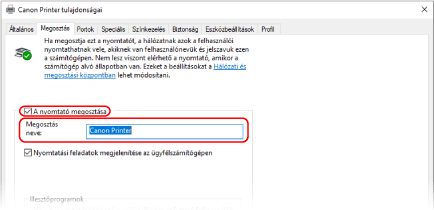
A [Megosztás] lapon válassza ki a [Nyomtató megosztása] jelölőnégyzetet, és adjon meg egy megosztott nevet.
5
Telepítsen szükség szerint egy további illesztőprogramot. 
Ha az ügyfélszámítógép operációs rendszere (32 bites vagy 64 bites) eltér a nyomtatókiszolgáló operációs rendszerétől, akkor telepítsen egy további illesztőprogramot.
|
1
|
Kattintson az [További illesztőprogramok] lehetőségre.
Megjelenik a [További illesztőprogramok] képernyő.
|
|
2
|
Válassza ki a hozzáadni kívánt illesztőprogram jelölőnégyzetét, és kattintson az [OK] gombra.
Ha a nyomtatókiszolgálóként használt számítógépen 32 bites operációs rendszer fut, jelölje be a [x64] jelölőnégyzetet (a 64 bites verzióhoz tartozó illesztőprogram).
Ha a nyomtatókiszolgálóként használt számítógépen 64 bites operációs rendszer fut, jelölje be a [x86] jelölőnégyzetet (a 32 bites verzióhoz tartozó illesztőprogram).
|
|
3
|
Kattintson a [Tallózás] lehetőségre, válassza ki az illesztőprogramot tartalmazó mappát, majd kattintson az [OK] gombra.
A letöltött illesztőprogram mappájának megadása
Ha a nyomtatókiszolgálóként használt számítógépen 32 bites operációs rendszer fut, akkor a kicsomagolt
[Driver] mappát tartalmazó [x64] mappát adja meg.Ha a nyomtatókiszolgálóként használt számítógépen 64 bites operációs rendszer fut, akkor a kicsomagolt
[Driver] mappát tartalmazó [32BIT] mappát adja meg. |
|
4
|
Telepítse a további illesztőprogramot a képernyőn megjelenő útmutatást követve.
|
6
Kattintson az [OK] lehetőségre.
A beállítások ezzel érvénybe léptek.
macOS használata esetén
1
Kattintson a [ ] [Rendszerbeállítások] [Megosztás] lehetőségre.
] [Rendszerbeállítások] [Megosztás] lehetőségre.Megjelenik a [Megosztás] képernyő.
2
Jelölje be a [Nyomtatómegosztás] jelölőnégyzetet.
3
Jelölje be a készülék jelölőnégyzetét a [Nyomtatók] részen.
4
Szükség szerint korlátozza a nyomtatókiszolgálóhoz hozzáférő felhasználókat.
Alapértelmezett beállítás szerint minden felhasználó használhatja a nyomtatókiszolgálót.
Ha csak meghatározott felhasználóknak szeretné engedélyezni a nyomtatókiszolgáló használatát, kattintson a [+] gombra a [Felhasználók] alatt, és válassza ki azokat a felhasználókat, akiknek hozzáférést biztosít a nyomtatókiszolgálóhoz.
Ha csak meghatározott felhasználóknak szeretné engedélyezni a nyomtatókiszolgáló használatát, kattintson a [+] gombra a [Felhasználók] alatt, és válassza ki azokat a felhasználókat, akiknek hozzáférést biztosít a nyomtatókiszolgálóhoz.
5
Zárja be a [Megosztás] képernyőt.
A beállítások ezzel érvénybe léptek.