Pierakstīšanās iekārtā
Kad vadības panelī tiek parādīts pieteikšanās ekrāns, ievadiet nepieciešamo pieteikšanās informāciju, lai veiktu autentificēšanu. Ja autentificēšana ir sekmīga, ekrāns mainās, un varat turpināt veikt darbības.
Skārienpaneļa modelis
Pēc nodaļu ID pārvaldības iestatīšanas tiek parādīts tālāk redzamais pieteikšanās ekrāns. Lai pierakstītos, ievadiet nodaļas ID. Ja ir iestatīts PIN, ievadiet to.
Kad administratora ID ir iestatīts, tiek parādīts to darbību pieteikšanās ekrāns, kuru veikšanai nepieciešamas administratora privilēģijas. Lai pierakstītos, ievadiet administratora ID un PIN.
Kad administratora ID ir iestatīts, tiek parādīts to darbību pieteikšanās ekrāns, kuru veikšanai nepieciešamas administratora privilēģijas. Lai pierakstītos, ievadiet administratora ID un PIN.
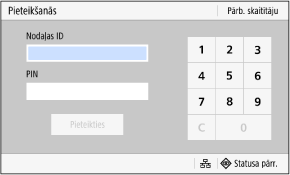
1
Ievadiet nodaļas ID vai administratora ID.
2
Ievadiet PIN.
Ja PIN nav iestatīts, varat izlaist šo darbību. Pārejiet uz 3. darbību.
3
Nospiediet [Pieteikties].
Ja autentifikācija ir sekmīga, tiek parādīts ekrāns [Sākums] vai cits ekrāns.
4
Kad darbības ir pabeigtas, nospiediet [Izrakstīties].
Melnbaltā LCD modelis
Pēc nodaļu ID pārvaldības iestatīšanas tiek parādīts tālāk redzamais pieteikšanās ekrāns. Ievadiet nodaļas ID, lai pierakstītos. Ja ir iestatīts PIN, ievadiet to.
Ja ir iestatīts administratora ID, tiek parādīts pieteikšanās ekrāns darbībām, kurām ir nepieciešamas administratora privilēģijas. Lai pierakstītos, ievadiet administratora ID un PIN.
Ja ir iestatīts administratora ID, tiek parādīts pieteikšanās ekrāns darbībām, kurām ir nepieciešamas administratora privilēģijas. Lai pierakstītos, ievadiet administratora ID un PIN.
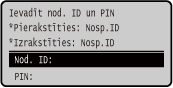
1
Atlasiet [Nodaļas ID] un nospiediet  .
.
.2
Ievadiet nodaļas ID vai administratora ID un nospiediet .
.3
Atlasiet [PIN] un nospiediet .
.Ja PIN nav iestatīts, varat izlaist šo darbību. Pārejiet uz 5. darbību.
4
Ievadiet PIN kodu un nospiediet .
.5
Nospiediet  .
.
.Ja autentifikācija ir sekmīga, tiek parādīts ekrāns [Sākums] vai cits ekrāns.
6
Kad darbības ir pabeigtas, nospiediet .
.