Mitmeotstarbelisele salvele sageli kasutatava paberi formaadi ja tüübi registreerimine
Kui mitmeotstarbelisse salve on asetatud paber, kuvatakse juhtpaneelil vaikimisi paberi formaadi ja tüübi seadistamise kuva.
Kui te kasutate mitmeotstarbelises salves alati sama paberit, saate paberi formaadi ja tüübi registreerida. Sellisel juhul paberi sätete kuva ei ilmu ja te ei pea sätete määramisega vaeva nägema.
Kui te kasutate mitmeotstarbelises salves alati sama paberit, saate paberi formaadi ja tüübi registreerida. Sellisel juhul paberi sätete kuva ei ilmu ja te ei pea sätete määramisega vaeva nägema.
Kui kasutate registreeritud paberist erineva formaadi või tüübiga paberit
Pärast 3. toimingus registreerimise tühistamist asetage paber mitmeotstarbelisse salve. Kui juhtpaneelil kuvatakse paberi formaadi ja tüübi seadistamise kuva, määrake sätted vastavalt kasutatavale paberile. Mitmeotstarbelisele salvele paberi formaadi ja tüübi seadistamine
Selles jaotises kirjeldatakse sätete registreerimist juhtpaneeli kaudu.
Sätteid saab registreerida ka arvutist rakendusega Remote UI (Kaugkasutajaliides). Seadme juhtimine arvutist (kaugkasutajaliides)
Sätteid saab registreerida ka arvutist rakendusega Remote UI (Kaugkasutajaliides). Seadme juhtimine arvutist (kaugkasutajaliides)
Puutepaneeliga mudel
1
Vajutage juhtpaneelil [Paberiseaded] kuval [Avamenüü]. [Avamenüü] kuva
2
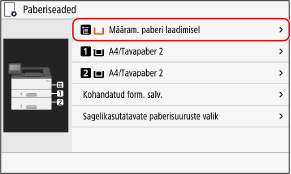
Valige mitmeotstarbeline salv.
3
Valige registreeritav paberiformaat.
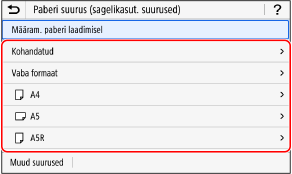
Kuva saate kerida, et näha ka neid paberi formaate (nt ümbrikke), mida ei ole kuvatud.
Kui teil on tihti vaja laaditavat paberit muuta, määrake sätteks [Vaba formaat] – see vähendab iga kord sätte muutmiseks vajalike toimingute arvu. Samuti saate kuvada tõrketeate, kui printeridriveri säte erineb märgatavalt laaditud paberi formaadist. [Toiming vaba paberiform. mittevastavusel]
 Kui registreerite A5-formaadiga paberi
Kui paber on horisontaalpaigutusega, valige [A5]. Kui paber on vertikaalpaigutusega, valige [A5R].
Horisontaalpaigutus (A5) | Vertikaalpaigutus (A5R) | ||
 |  |
Kui registreerite mittestandardse (kohandatud) formaadiga paberi
1 | Vajutage [Kohandatud]. |
2 | Sisestage väärtused väljadele [X] ja [Y] ning vajutage [Rakenda]. 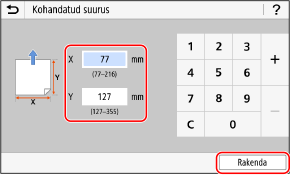 Kui olete registreerinud sageli kasutatavad mittestandardsed formaadid, saate need üles leida, kui vajutate [S1] kuni [S3]. |
Kui registreeritavat paberiformaati ei kuvata
Vajutage [Muud suurused] ja valige paberi formaat kuvatavast loendist.
Registreeritud paberi tühistamine
Vajutage [Määram. paberi laadimisel]. Teil ei ole vaja 4. toimingut teha.
Kui paber on mitmeotstarbelisse salve asetatud, kuvatakse juhtpaneelil paberiformaadi ja -tüübi seadistamise kuva.
Kui paber on mitmeotstarbelisse salve asetatud, kuvatakse juhtpaneelil paberiformaadi ja -tüübi seadistamise kuva.
4
Valige registreeritav paberitüüp.
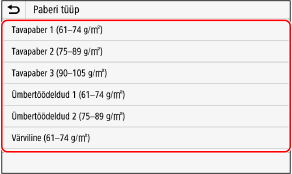
Kui teil on tihti vaja laaditavat paberit muuta, määrake sätteks [Vaba] – see vähendab iga kord sätte muutmiseks vajalike toimingute arvu. Pange siiski tähele, et selle sättega saab seade printida ka juhul, kui printeridraiveri paberitüübi säte erineb tegelikult seadmesse laaditud paberist.
Kui printeridraiveri paberitüübi säte on [Auto], toimib seade samamoodi nagu paberitüübi sättega [Tavapaber 1].
Kui printeridraiveri paberitüübi säte on [Auto], toimib seade samamoodi nagu paberitüübi sättega [Tavapaber 1].
Paberi formaat ja tüüp ongi registreeritud.
 |
Kuvatavat paberi formaati saate muuta 3. toimingus. Tarbetute paberiformaatide peitmine |
Mustvalge LCD-ekraaniga mudel
1
Valige juhtpaneelil [Paberiseaded] kuval [Avamenüü] ja vajutage  . [Avamenüü] kuva
. [Avamenüü] kuva2
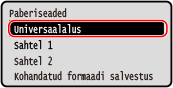
Valige mitmeotstarbeline salv ja vajutage .
.
3
Valige registreeritav paberiformaat ja vajutage .
.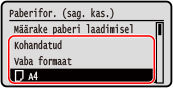
Kuva saate kerida, et näha ka neid paberi formaate (nt ümbrikke), mida ei ole kuvatud.
Kui teil on tihti vaja laaditavat paberit muuta, määrake sätteks [Vaba formaat] – see vähendab iga kord sätte muutmiseks vajalike toimingute arvu. Samuti saate kuvada tõrketeate, kui printeridriveri säte erineb märgatavalt laaditud paberi formaadist. [Toiming vaba paberiform. mittevastavusel]
Kui seadmes on A5-formaadiga paber
Kui paber on horisontaalpaigutusega, valige [A5]. Kui paber on vertikaalpaigutusega, valige [A5R].
Horisontaalpaigutus (A5) | Vertikaalpaigutus (A5R) | ||
| |
Kui seadmes on mittestandardse (kohandatud) formaadiga paber
1 | Valige [Kohandatud] ja vajutage . |
2 | Vajutage [X]  sisestage väärtused väljale [X] . sisestage väärtused väljale [X] .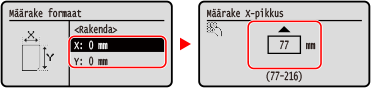 |
3 | Sisestage väärtused väljale [Y] samamoodi nagu väljale [X]. |
4 | Valige [<Rakenda>] ja vajutage . |
Kui seadistatud paberi formaati ei kuvata
Vajutage [<Muud suurused>], vajutage ja valige paberi formaat kuvatavast loendist.
ja valige paberi formaat kuvatavast loendist.Registreeritud paberi tühistamine
Valige [Määrake paberi laadimisel] ja vajutage . Teil ei ole vaja 4. toimingut teha.
Kui paber on mitmeotstarbelisse salve laaditud, kuvatakse juhtpaneelil paberiformaadi ja -tüübi seadistamise kuva.
. Teil ei ole vaja 4. toimingut teha. Kui paber on mitmeotstarbelisse salve laaditud, kuvatakse juhtpaneelil paberiformaadi ja -tüübi seadistamise kuva.
4
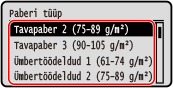
Valige registreeritav paberitüüp ja vajutage .
.
Kui teil on tihti vaja laaditavat paberit muuta, määrake sätteks [Vaba] – see vähendab iga kord sätte muutmiseks vajalike toimingute arvu. Pange siiski tähele, et selle sättega saab seade printida ka juhul, kui printeridraiveri paberitüübi säte erineb tegelikult seadmesse laaditud paberist.
Kui printeridraiveri paberitüübi säte on [Auto], toimib seade samamoodi nagu paberitüübi sättega [Tavapaber 1].
Kui printeridraiveri paberitüübi säte on [Auto], toimib seade samamoodi nagu paberitüübi sättega [Tavapaber 1].
Paberi formaat ja tüüp ongi määratud.
|
Kuvatavat paberi formaati saate muuta 3. toimingus. Tarbetute paberiformaatide peitmine |