Litsentsi registreerimine
Olenevalt süsteemi lisaseadmest võib juhtuda, et süsteemi lisaseadme käivitamiseks on vaja hankida litsentsivõti ja see registreerida.
1. toiming: litsentsivõtme hankimine
Litsentsivõtme hankimiseks peab teil olema litsentsi pääsunumber ja seadme seerianumber. Pange need andmed varem valmis.
Litsentsi pääsunumbri kontrollimine
Kontrollige litsentsi pääsunumbrit, mis on lisaseadmega kaasas.
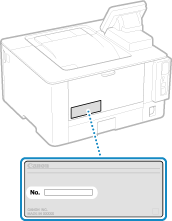
Kuidas seerianumbrit leida
Puutepaneeliga mudel
[Avamenüü] kuva juhtpaneelil  [Olekumonitor] [Seadme teave] [Seerianumber] |
Mustvalge LCD-ekraaniga mudel
Selle teabe saate leida ka seadme tagaküljel asuvalt andmesildilt.
2. toiming: litsentsivõtme registreerimine
Registreerige litsentsivõti juhtpaneeli kaudu. Litsentsivõtit ei saa registreerida arvutist rakendusega Remote UI (Kaugkasutajaliides).
Selleks on vaja administraatori õigusi.
Puutepaneeliga mudel
1
Vajutage [Menüü] juhtpaneeli kuval [Avamenüü].
[Avamenüü] kuva2
Vajutage [Haldamisseaded]
[Litsents/muu]
[Registreeri litsents].
Sisselogimiskuva kuvamisel sisestage administraatori ID ja PIN ning seejärel vajutage nuppu [Logige sisse].
Administraatori ID ja PIN3
Kinnitage teade ja vajutage [OK].
4
Sisestage litsentsivõti ja vajutage [Rakenda].
Registreerimine algab. Kui registreerimine on lõpetatud, kuvatakse sõnum [Installimine on lõpetatud. Muudatused jõustuvad pärast peatoite VÄLJA ja SISSE lülitamist.].
5
Vajutage [Sule].
6
Litsents on registreeritud.
Mustvalge LCD-ekraaniga mudel
1
Vajutage [Menüü] juhtpaneeli kuval [Avamenüü].
[Avamenüü] kuva2
Sisselogimiskuva kuvamisel sisestage administraatori ID ja PIN ning seejärel vajutage nuppu

.
Administraatori ID ja PIN3
Kinnitage teade ja vajutage

.
4
Sisestage litsentsi võti, valige [<Salvesta>] ja seejärel vajutage
.
Registreerimine algab. Kui registreerimine on lõpetatud, kuvatakse sõnum [Installimine on lõpetatud. Muudatused jõustuvad pärast peatoite VÄLJA ja SISSE lülitamist.].
5
Vajutage
.
6
Litsents on registreeritud.