 ]. Zaslon [Domov] se privzeto prikaže, ko vklopite napajanje, takoj ko se zapre zagonski zaslon in takoj po prijavi. Zaslon [Domov]
Zasloni, prikazani na nadzorni plošči
V nadaljevanju so opisani glavni zasloni nadzorne plošče.
Zaslon [Domov]
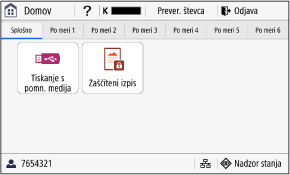
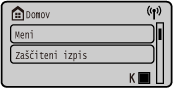
Ta zaslon se prikaže, ko na nadzorni plošči pritisnete []. Zaslon [Domov] se privzeto prikaže, ko vklopite napajanje, takoj ko se zapre zagonski zaslon in takoj po prijavi. Zaslon [Domov]
]. Zaslon [Domov] se privzeto prikaže, ko vklopite napajanje, takoj ko se zapre zagonski zaslon in takoj po prijavi. Zaslon [Domov]|
Model z zaslonom s senzorji
|
Model s črno-belim zaslonom LCD
|
|
|
|
Zaslon [Nadzor stanja]
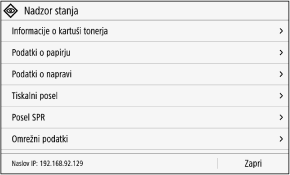
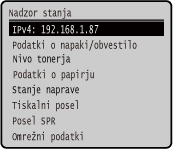
Ta zaslon se prikaže, ko na nadzorni plošči pritisnete [Nadzor stanja] na zaslonu [Domov] in drugih mestih ali ko pritisnete  na nadzorni plošči. Na tem zaslonu si lahko ogledate informacije o napravi, uporabi in dnevnikih, nastavitve omrežja in informacije o napakah. Zaslon [Nadzor stanja]
na nadzorni plošči. Na tem zaslonu si lahko ogledate informacije o napravi, uporabi in dnevnikih, nastavitve omrežja in informacije o napakah. Zaslon [Nadzor stanja]|
Model z zaslonom s senzorji
|
Model s črno-belim zaslonom LCD
|
|
|
|
Zaslon [Meni]
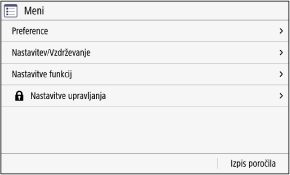
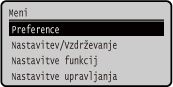
Ta zaslon se prikaže, ko pritisnete [Meni] na zaslonu [Domov]. Na tem zaslonu lahko konfigurirate različne nastavitve naprave.
Če je nastavljen ID skrbnika, se lahko ob izbiri določenih elementov prikaže zaslon za prijavo. Samo uporabniki, ki poznajo ID in kodo PIN skrbnika, se lahko prijavijo in spremenijo nastavitve.
Če je nastavljen ID skrbnika, se lahko ob izbiri določenih elementov prikaže zaslon za prijavo. Samo uporabniki, ki poznajo ID in kodo PIN skrbnika, se lahko prijavijo in spremenijo nastavitve.
|
Model z zaslonom s senzorji
|
Model s črno-belim zaslonom LCD
|
|
|
|
Prikaz sporočil
Sporočila se na zaslonu prikažejo, ko pride do napak in ko v napravi zmanjka papirja ali tonerja v kartuši s tonerjem.
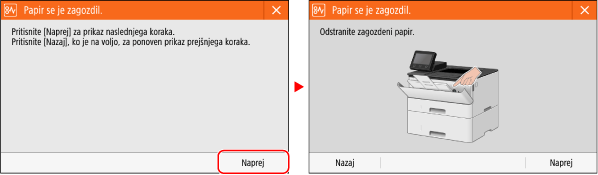
Če se prikaže rešitev za odpravljanje težav, upoštevajte navodila na zaslonu, da odpravite težavo.
Če se rešitev za odpravljanje težav ne prikaže, preverite vzrok in rešitev tako, da si ogledate sporočilo ali kodo napake.
Prikaz sporočila
Prikazana je koda napake
Če se prikaže rešitev za odpravljanje težav, upoštevajte navodila na zaslonu, da odpravite težavo.
Če se rešitev za odpravljanje težav ne prikaže, preverite vzrok in rešitev tako, da si ogledate sporočilo ali kodo napake.
Prikaz sporočila
Prikazana je koda napake
|
Primer prikaza:
Če pride do napake
Model z zaslonom s senzorji
Model s črno-belim zaslonom LCD
|
|
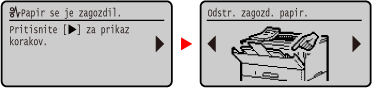
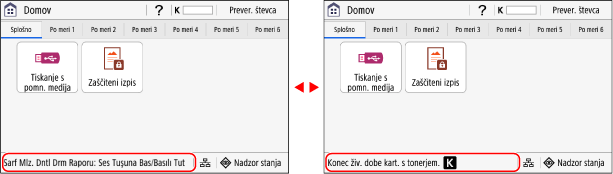
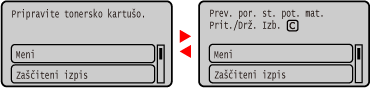
Če se na zaslonu prikaže sporočilo
Če je sporočilo predolgo, da bi bilo mogoče prikazati celotno sporočilo, ga lahko razdelite na manjše segmente in ga prikažete izmenično.
Model z zaslonom s senzorji
Model s črno-belim zaslonom LCD
|
Uporaba pomoči
Model z zaslonom s senzorji
Koda QR se prikaže, ko tapnete [ ] na zaslonu [Domov].
] na zaslonu [Domov].Če to kodo QR optično preberete z mobilno napravo, kot je pametni telefon ali tablični računalnik, lahko dostopite do navodil za uporabo te naprave.
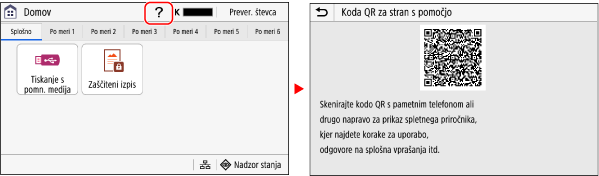
Na nekaterih zaslonih, na katerih so prikazane kode napak ali napake, je prikazana koda QR, s katero lahko dostopite do povezanih strani navodil za uporabo.
Model s črno-belim zaslonom LCD
Kodo QR prikažete tako, da pritisnete [Pomoč] na zaslonu [Domov] 
 [Prikaz QR kode za priročnik]
[Prikaz QR kode za priročnik] Če to kodo QR optično preberete z mobilno napravo, kot je pametni telefon ali tablični računalnik, lahko dostopite do navodil za uporabo te naprave.


|
Spreminjanje prikaza na zaslonuPrikaz na nadzorni plošči lahko spremenite na primer tako, da spremenite jezik uporabniškega vmesnika in enote ter prikažete ali skrijete sporočila. [Nastavitve prikaza]
Barve zaslona lahko obrnete in prilagodite svetlost, da omogočite lažje branje besedila na zaslonu. [Dostopnost]
Samodejno odstranjevanje nastavitevČe določen čas ne izvedete nobenega postopka, so nastavitve, ki jih konfigurirate na zaslonu, odstranjene in prikaže e zaslon [Domov]. Spremenite lahko čas do odstranitve nastavitev in zaslon, ki se prikaže po tem.
[Čas samodejne ponastavitve] [Funk. po samod. ponastavitvi] |