
Появява се съобщение
Ако на контролния панел се появи съобщение, изберете съобщението от списъка по-долу и проверете как да отстраните проблема.
|
Ако проблемът продължава дори след като опитате методите за отстраняване на неизправности, свържете се с вашия търговец или сервизен представител. Ако проблемът продължава |
Възникна грешка при проверка на сертификат.
Възникна грешка по време на проверката поради изтекъл сертификат или неточна информация.
Инсталирайте правилния ключ и сертификат или CA сертификат.
Проверете датата на изтичане, сертифициращия орган и друга информация и след това инсталирайте ключа и сертификата или CA сертификат. Регистриране на ключ и сертификат или CA сертификат, получен от орган, който го издава
Правилни ли са текущите дата и час на устройството?
Проверете настройките за дата и час на устройството. Ако настройките не са правилни, задайте часовата зона и след това задайте текущата дата и час. Настройка на дата и час
Поставена е несъвм. тонер касета, поради което печатът в момента не е достъпен.
Поставена е несъвместима тонер касета, така че в момента отпечатването не е достъпно.
Сменете с нова тонер касета.
За оптимално качество на печат е препоръчително да използвате оригинални тонер касети на Canon. Списък на консумативите
Не е възможен анализ на сертификата на сървъра за автентикация.
Сертификатът на сървъра за удостоверяване може да не е правилен или може да е във формат, който не се поддържа от устройството.
Проверете сертификата на сървъра за удостоверяване и променете настройката, ако е необходимо.
Точката за достъп не може да бъде открита.
Възникна грешка, която не позволява на устройството да открие безжичния LAN рутер (точка на достъп).
Правилно ли е конфигуриран типът на връзката?
Изберете типа връзка (WPS) според метода, поддържан от безжичния LAN рутер. Свързване към безжична LAN мрежа с помощта на бутона на маршрутизатора (режим с натискане на бутон)
Свързахте ли се в рамките на определеното време?
Когато се свързвате чрез натискане на бутон на безжичния LAN рутер, задайте типа на връзката на контролния панел на устройството и след това натиснете бутона на безжичния LAN рутер в рамките на една или две минути. Свързване към безжична LAN мрежа с помощта на бутона на маршрутизатора (режим с натискане на бутон)
Дали SSID и мрежовият ключ са конфигурирани правилно?
Когато въвеждате ръчно информацията за безжичния LAN рутер, проверете SSID и мрежовия ключ на безжичния LAN рутер и конфигурирайте правилно настройките на устройството. Свързване към безжична LAN мрежа чрез задаване на подробни данни (метод за ръчна настройка)
Подходящо ли са разположени устройството и безжичния LAN рутер?
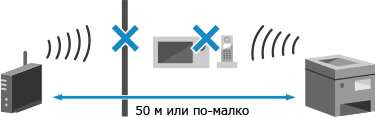
Устройството и безжичният LAN рутер трябва да бъдат инсталирани на място без стени или други препятствия между устройствата и в обхвата на 50 м.
Не инсталирайте близо до микровълнова фурна, цифров безжичен телефон или друго устройство, което генерира радиовълни.
Проверете настройките за защита на безжичния LAN рутер.
За подробности вижте ръководството на безжичния LAN рутер или се свържете с производителя.
Не може да се извърши печатане. Може да е поставена касета, която не е на Canon или е фалшива.
Отпечатването не може да се извърши поради използването на тонер касета, чието качество на печат не може да бъде гарантирано.
Сменете с нова тонер касета.
За оптимално качество на печат е препоръчително да използвате оригинални тонер касети на Canon. Списък на консумативите
Невъзможно отпечатване на получените данни.
Получените данни не могат да бъдат отпечатани поради някаква причина.
Появяват ли се причината и решението на контролния панел?
Ако „да“, следвайте инструкциите на екрана.
Отворен ли е предният капак, задният капак или капакът на подаващото устройство на устройството?
Затворете капаците, ако са отворени.
Заредена ли е хартия?
Заредете хартия, ако не е заредена. Зареждане на хартия
Да не би да има заседналата хартия?
Ако „да“, отстранете заседналата хартия. Засядане на хартия
Изтекъл ли е срокът на експлоатация на тонер касетата?
Проверете оставащото количество тонер в тонер касетата и сменете някои тонер касети, ако е необходимо.
Проверка на оставащото количество консумативи
Смяна на тонер касетата
Проверка на оставащото количество консумативи
Смяна на тонер касетата
Изображението не може да се разпознае.
В Отпечатване от носител с памет сте избрали изображение, за което не може да се покаже визуализация.
Устройството има ли достатъчно свободна памет?
Ако устройството няма достатъчно свободна памет, визуализациите на JPEG и TIFF изображения не могат да се показват.
Променете паролата за автентикация.
Паролата е изтекла.
Задайте нова парола.
Задайте нова парола.
Проверете настройките за автентикация.
Методът за удостоверяване, зададен на устройството, не съвпада с този, зададен на RADIUS сървъра.
Проверете метода за удостоверяване, зададен на RADIUS сървъра, и го задайте правилно.
Невъзможно свързване.
Възникна грешка, която не позволява на устройството да установи директна връзка.
Изчакайте за момент и опитайте да се свържете отново.
Ако все още не можете да установите връзка, рестартирайте устройството.
Задайте IP адреса за връзка на комбинация, различна от „192.168.22.xx“.
За да се приложат настройките, устройството трябва да се рестартира.
Влезте в Remote UI в режим на администратор  [Settings/Registration] [Network Settings] [Direct Connection Settings] [Edit] в [IP Address for Direct Connection], въведете IP адреса [OK] рестартирайте устройството [Settings/Registration] [Network Settings] [Direct Connection Settings] [Edit] в [IP Address for Direct Connection], въведете IP адреса [OK] рестартирайте устройството |
На контролния панел изберете [Меню] от екрана [Начало] и след това изберете [Предпочитания], за да конфигурирате настройките. [Настройки за директна връзка]
Подмрежовата маска конфигурирана ли е правилно?
Проверете настройките на IPv4 подмрежовата маска. Променете настройките, ако не са конфигурирани правилно. За подробности се свържете с мрежовия администратор.
Как да видите IP адреса, зададен на устройството
Задаване на IPv4 адреси
Как да видите IP адреса, зададен на устройството
Задаване на IPv4 адреси
Свързването е неуспешно. Проверете шифроващия ключ.
Мрежовият ключ (шифроващ ключ) на безжичния LAN рутер (точка на достъп) не е конфигуриран правилно, което предотвратява връзката.
Нулирайте мрежовия ключ.
Проверете мрежовия ключ на безжичния LAN рутер и конфигурирайте правилно настройките на устройството. Свързване към безжична LAN мрежа
Невъзможно свързване. Достигнат е максималният брой устройства, които могат да се свързват към точката за достъп.
Достигнат е максималният брой устройства, които могат да бъдат свързани към безжичния LAN рутер (точка на достъп), което предотвратява връзката.
Намалете броя на устройствата (клиенти), свързани към безжичния LAN рутер.
За максималния брой връзки вижте ръководството на безжичния LAN рутер или се свържете с производителя.
Невъзможно е свързване чрез Wi-Fi.
Възникна грешка, която не позволява на устройството да се свърже с безжичната LAN.
Рестартирайте устройството и конфигурирайте отново безжичната LAN връзка.
Подходящо ли са разположени устройството и безжичния LAN рутер (точка на достъп)?
Устройството и безжичният LAN рутер трябва да бъдат инсталирани на място без стени или други препятствия между устройствата и в обхвата на 50 м.
Не инсталирайте близо до микровълнова фурна, цифров безжичен телефон или друго устройство, което генерира радиовълни.
Проверете настройките за защита на безжичния LAN рутер.
За подробности вижте ръководството на безжичния LAN рутер или се свържете с производителя.
Невъзможно свързване чрез Wi-Fi. Изключете и включете главното захранване, след което конфигурирайте настройките отново.
Възникна грешка, която не позволява на устройството да се свърже с безжичната LAN.
Рестартирайте устройството и конфигурирайте отново безжичната LAN връзка.
Подходящо ли са разположени устройството и безжичния LAN рутер (точка на достъп)?
Устройството и безжичният LAN рутер трябва да бъдат инсталирани на място без стени или други препятствия между устройствата и в обхвата на 50 м.
Не инсталирайте близо до микровълнова фурна, цифров безжичен телефон или друго устройство, което генерира радиовълни.
Проверете настройките за защита на безжичния LAN рутер.
За подробности вижте ръководството на безжичния LAN рутер или се свържете с производителя.
Невъзможно свързване чрез WPS. Изчакайте малко, след което конфигурирайте настройките отново.
Възникна грешка, която не позволява на устройството да установи WPS връзка.
Изчакайте за момент и конфигурирайте настройките отново.
Ако все още не можете да установите WPS връзка, проверете дали безжичният LAN рутер (точка на достъп) поддържа WPS.
Ако поддържа WPS
Проверете дали устройството и безжичния LAN рутер са подходящо разположени.
Устройството и безжичният LAN рутер трябва да бъдат инсталирани на място без стени или други препятствия между устройствата и в обхвата на 50 м.
Не инсталирайте близо до микровълнова фурна, цифров безжичен телефон или друго устройство, което генерира радиовълни.
Ако не поддържа WPS
Свържете се с помощта на различен тип връзка. Свързване към безжична LAN мрежа
Откриването на връзки от безжични устройства е неусп.
Възникна грешка, която не позволява на устройството да засича мобилни устройства.
Свързахте ли се в рамките на определеното време?
Свържете мобилното устройство към устройството в рамките на пет минути след показването на SSID и мрежовия ключ.
Не може да се извърши настройка.
Корекцията не може да се извърши поради заседнала хартия или друг проблем.
Да не би да има заседналата хартия?
Отстранете заседналата хартия. Засядане на хартия
Проверете оставащото количество тонер в тонер касетата.
За извършване на корекцията е необходимо достатъчно количество тонер в тонер касетата. Проверете оставащото количество тонер в тонер касетата и при необходимост сменете тонер касетите.
Проверка на оставащото количество консумативи
Смяна на тонер касетата
Проверка на оставащото количество консумативи
Смяна на тонер касетата
Не може да се извърши почистване.
Почистването не може да се извърши поради заседнала хартия или друг проблем.
Заредена ли е хартия?
Заредете хартия в касетата за хартия, ако не е заредена. Зареждане на хартия в касетата за хартия
Да не би да има заседналата хартия?
Ако „да“, отстранете заседналата хартия. Засядане на хартия
Не може да се извърши IEEE 802.1X автентикация. Сертификатът на сървъра за автентикация не може да се анализира.
Проверете сертификата на сървъра за удостоверяване и променете настройката, ако е необходимо.
Проверете сертификата на сървъра RADIUS и променете настройката, ако е необходимо.
Не може да се извърши IEEE 802.1X автентикация. Променете паролата за автентикация.
Паролата е изтекла.
Задайте нова парола.
Не може да се извърши IEEE 802.1X автентикация. Проверете настройките за автентикация.
Методът за удостоверяване, зададен на устройството, не съвпада с този, зададен на RADIUS сървъра.
Проверете метода за удостоверяване, зададен на RADIUS сървъра, и го задайте правилно.
Не може да се извърши IEEE 802.1X автентикация. Конфигурирайте правилната информация за автентикация.
Методът за удостоверяване или информацията за удостоверяване на IEEE 802.1X не е зададен правилно.
Задайте правилно метода за удостоверяване и информацията за удостоверяване (ключове и сертификати, парола, CA сертификат).
Не може да се извърши IEEE 802.1X автентикация. Конфигурирайте информацията, необходима за автентикация.
Методът за удостоверяване или информацията за удостоверяване на IEEE 802.1X не е зададен правилно.
Задайте правилно метода за удостоверяване и информацията за удостоверяване (ключове и сертификати, парола, CA сертификат).
Не може да се извърши IEEE 802.1X автентикация. Няма отговор от дестинацията.
Възможно е мрежовата връзка да има проблем.
Проверете състоянието и настройките на мрежата.
Проверете състоянието на Ethernet кабела и комутатора.
Проверете мрежовия ключ на безжичния LAN рутер и конфигурирайте правилно настройките на устройството.
Не може да се извърши IEEE 802.1X автентикация. Сертификатът на сървъра за автентикация е с изтекъл срок.
Сертификатът на сървъра, изпратен от RADIUS сървъра, е изтекъл.
Проверете датата на изтичане на RADIUS сървъра.
Не може да се извърши IEEE 802.1X автентикация. Сертификатът на сървъра за автентикация е грешен.
CA сертификат, който поддържа сертификата на сървъра за удостоверяване, не е регистриран на устройството.
Проверете информацията за сертификата на сървъра за удостоверяване и регистрирайте поддържан CA сертификат.
Настройване на IEEE 802.1X
Регистриране на ключ и сертификат или CA сертификат, получен от орган, който го издава
Регистриране на ключ и сертификат или CA сертификат, получен от орган, който го издава
Директната връзка е прекъсната.
Връзката с мобилно устройство беше прекратена.
Свържете се отново директно.
Край на живота на тон. касетата.
Животът на тонер касетата е изтекъл.
Препоръчително е да се смени с нова тонер касета.
Заключването на клавишите е активирано.
Използването на клавишите на контролния панел е ограничено.
Отменете функцията за заключване на клавишите с Отдалечен ПИ.
Заредете хартия.
Не е заредена правилната хартия.
Заредена ли е хартия в касетата за хартия или в многофункционалната тава?
Заредете хартия, ако не е заредена. Зареждане на хартия
Използвате ли подходяща хартия, когато отпечатвате отчети, списъци и получени данни?
Проверете дали хартията е годна за използване и я заменете с хартия, която отговаря на вашите цели.
Използваема хартия
Зареждане на хартия
Използваема хартия
Зареждане на хартия
Задайте размера и типа на хартията правилно според заредената хартия. Задаване на размера и типа на хартията
Паметта е пълна (Пропускане на грешка)
Паметта е пълна с данни, които не са отпечатани поради грешка.
Отменете отпечатването на данните с грешка или натиснете [Прескач. грешка] на екрана [Статус монитор].
Отмяна на отпечатване с контролния панел
Преглед на състоянието на заданието за печат и регистрационния файл
Преглед на състоянието на заданието за печат и регистрационния файл
Паметта е пълна (Защитен печат)
Паметта е пълна с данни за сигурно печатане, които не са отпечатани.
Отпечатайте данните за сигурно печатане, запазени в паметта.
За подробности относно това как да печатате, вижте процедурата за използване на функцията Сигурно печатане. Стъпка 2: Отпечатване на защитени данни чрез въвеждане на ПИН или парола
Паметта е пълна (Защитен печат)
Паметта е пълна с данни за сигурно печатане, които не са отпечатани.
Отпечатайте данните за сигурно печатане, запазени в паметта.
За подробности относно това как да печатате, вижте процедурата за използване на функцията Сигурно печатане. Стъпка 2: Отпечатване на защитени данни чрез въвеждане на ПИН или парола
Паметта е пълна (Пропускане на грешка)
Паметта е пълна с данни, които не са отпечатани поради грешка.
Отменете отпечатването на данните с грешка или натиснете [Прескач. грешка] на екрана [Статус монитор].
Отмяна на отпечатване с контролния панел
Преглед на състоянието на заданието за печат и регистрационния файл
Преглед на състоянието на заданието за печат и регистрационния файл
Запаметяващият носител е ограничен.
Настройките са конфигурирани да не се отпечатват данни от USB памет.
За да отмените ограничението, променете настройката [Memory Media Settings].
За да се приложат настройките, устройството трябва да се рестартира.
Влезте в Remote UI в режим на администратор [Settings/Registration] [Access Files Settings] [Memory Media Settings] [Edit] поставете отметка в квадратчето [Memory Media Print] [OK] рестартирайте устройството |
На контролния панел изберете [Меню] от екрана [Начало] и след това изберете [Настройки на функция], за да промените настройките. [Настройки за печат от запамет. носител]
Печатът от запаметяващ носител е ограничен.
Настройките са конфигурирани да не се отпечатват данни от USB памет.
За да отмените ограничението, променете настройката [Memory Media Settings].
За да се приложат настройките, устройството трябва да се рестартира.
Влезте в Remote UI в режим на администратор [Settings/Registration] [Access Files Settings] [Memory Media Settings] [Edit] поставете отметка в квадратчетата [Memory Media Print] [OK] рестартирайте устройството. |
На контролния панел изберете [Меню] от екрана [Начало] и след това изберете [Настройки на функция], за да промените настройките. [Настройки за печат от запамет. носител]
Няма хартия
Използването на клавишите на контролния панел е ограничено.
Заредете хартията.
Заредете хартията за отпечатване на отчети, списъци или I-факсове и задайте размера и типа на хартията. Зареждане на хартия
Няма отговор от дестинацията.
Етернет кабелът може да не е свързан или да има проблем с превключвателя.
Проверете състоянието на Ethernet кабела и превключвателя.
Проверете състоянието на Ethernet кабела и превключвателя.
Няма отговор от хоста.
Устройството не е свързано правилно към мрежата.
Проверете настройките на устройството и мрежата и се свържете отново.
Когато сте свързани чрез безжична LAN
Конфигурирайте настройките правилно според вашата среда на използване. Свързване към безжична LAN мрежа
Когато сте свързани чрез кабелна LAN
Проверете дали Ethernet кабелът е свързан правилно. Свързване към кабелна LAN мрежа
Заседнала хартия.
Хартията е заседнала в устройството по време на печат.
Отстранете заседналата хартия и ако печатането не се възобнови автоматично, отново опитайте да печатате.
Несъответствие на формат хартия и н-ки или Несъотв.настр./формат
Размерът на хартията, заредена в устройството, не съответства на зададения на контролния панел или на драйвера на принтера.
Съпоставете размера на заредената хартия с настройката за размер на хартията.
Когато използвате заредената хартия
Променете настройката за размера на хартията на контролния панел, за да съответства на размера на заредената хартия.
Задаване на размера и типа на хартията за касетата за хартия
Задаване на размера и типа на хартията за многофункционалната тава
Задаване на размера и типа на хартията за касетата за хартия
Задаване на размера и типа на хартията за многофункционалната тава
Когато печатате от компютър, променете настройката за размер на хартията в драйвера на принтера, за да съответства на размера на заредената хартия. Печатане от компютър
При презареждане на хартия
Заредете хартия с размер, зададен на контролния панел или драйвера на принтера. Зареждане на хартия
Проверете дали водачите на хартията са подравнени с маркировките и не са прекалено хлабави или прекалено стегнати.
Касета за хартия 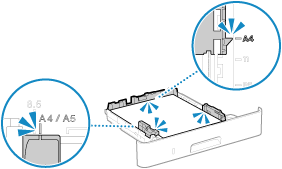 | Многофункционална тава 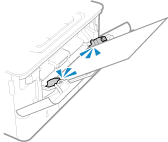 |
Подгответе тонер касета.
Наближава времето за смяна на тонер касетата.
Подгответе нова тонер касета и сменете старата, ако е необходимо.
При отпечатване на големи по обем задачи е препоръчително да смените тонер касетата. Смяна на тонер касетата
За да продължите да печатате, използвайте процедурата по-долу.
Когато изпращате I-Fax
Когато получавате I-Fax, данните може да бъдат запазени в паметта на устройството, без да бъдат отпечатани, за да се предотврати отпечатването на текст, който е труден за четене, или изображения, които трудно се виждат.
За да продължите да печатате, активирайте [Continue Printing When Amount in Cartridge Is Low].
Влезте в Отдалечения ПИ [Settings/Registration] [RX/Forwarding Settings] или [RX Settings] [Common Settings] [Edit] в [Common Settings] , изберете квадратчето [Continue Printing When Amount in Cartridge Is Low] [OK] |
На контролния панел изберете [Меню] от екрана [Начало] и след това изберете [Настройки на функция], за да конфигурирате настройките. [Прод. печат. При ниско колич.] или [Прод. печат. Когато кол. в кас. е малко]
* Когато тази настройка е активирана, резултатите от отпечатването може да са светли или избледнели.
Отпечатването е ограничено.
Печатането е ограничено поради управление на ИД на отдел.
Влезте с ИД на отдел, който не ограничава печатането.
За ИД на отдел и ПИН код се свържете със системния администратор.
За да отмените ограничението, променете настройката [Restrict Functions] на вашия ИД на отдел.
Влезте в Remote UI в режим на администратор [Settings/Registration] [User Management] [Department ID Management] изберете ID на отдела, който ще редактирате изчистете отметката от квадратчетата [Restrict Color Print] и [Restrict Black & White Print] [OK] |
На контролния панел изберете [Меню] от екрана [Начало] и след това изберете [Настройки за управление], за да промените настройките. [Управление ID на отдел]
Проблеми поради тонер касети, които не са на Canon, не се покриват от гаранцията. Оставащото ниво на тонера в касетата не може да се покаже правилно.
Оставащото количество тонер не се показва правилно поради използването на тонер касета, чието качество на печат не може да бъде гарантирано.
Сменете с нова тонер касета.
За оптимално качество на печат е препоръчително да използвате оригинални тонер касети на Canon. Списък на консумативите
Задайте правилната информация за автентикация.
Методът за удостоверяване или информацията за удостоверяване на IEEE 802.1X не е зададен правилно.
Задайте правилно метода за удостоверяване и информацията за удостоверяване (ключове и сертификати, парола, CA сертификат).
Задайте информацията, необходима за автентикация.
Методът за удостоверяване или информацията за удостоверяване на IEEE 802.1X не е зададен правилно.
Задайте правилно метода за удостоверяване и информацията за удостоверяване (ключове и сертификати, парола, CA сертификат).
Несъотв.настр./формат
Размерът на хартията, заредена в устройството, не съответства на зададения на контролния панел или на драйвера на принтера.
Съпоставете размера на заредената хартия с настройката за размер на хартията.
Когато използвате заредената хартия
Променете настройката за размера на хартията на контролния панел, за да съответства на размера на заредената хартия.
Задаване на размера и типа на хартията за касетата за хартия
Задаване на размера и типа на хартията за многофункционалната тава
Задаване на размера и типа на хартията за касетата за хартия
Задаване на размера и типа на хартията за многофункционалната тава
Когато печатате от компютър, променете настройката за размер на хартията в драйвера на принтера, за да съответства на размера на заредената хартия. Печатане от компютър
При презареждане на хартия
Заредете хартия с размер, зададен на контролния панел или драйвера на принтера. Зареждане на хартия
Проверете дали водачите на хартията са подравнени с маркировките и не са прекалено хлабави или прекалено стегнати.
Касета за хартия | Многофункционална тава |
Сертификатът на сървъра за автентикация е изтекъл.
Сертификатът на сървъра, изпратен от RADIUS сървъра, е изтекъл.
Проверете датата на изтичане на RADIUS сървъра.
Сертификатът на сървъра за автентикация е грешен.
CA сертификат, който поддържа сертификата на сървъра за удостоверяване, не е регистриран на устройството.
Проверете информацията за сертификата на сървъра за удостоверяване и регистрирайте поддържан CA сертификат.
Настройване на IEEE 802.1X
Регистриране на ключ и сертификат или CA сертификат, получен от орган, който го издава
Регистриране на ключ и сертификат или CA сертификат, получен от орган, който го издава
Паметта е пълна. [Паметта е пълна.] се показва на контролния панел и операцията не може да бъде извършена.
Отпечатването на факс не може да се извърши поради недостатъчно налична памет. Ако има данни, които чакат да бъдат отпечатани, изчакайте, докато обработката приключи.
Намалете размера на файла или разделете файла.
Оптимизирайте файла, за да го направите по-малък, или разделете файла и след това го отпечатайте.
Броят на въведените знаци е неправилен или са използвани невалидни знаци.
Мрежовият ключ на безжичния LAN рутер (точка на достъп) не е конфигуриран правилно на устройството.
Нулирайте мрежовия ключ.
Проверете мрежовия ключ на безжичния LAN рутер и конфигурирайте правилно настройките на устройството. Свързване към безжична LAN мрежа
Край жив. тон. кас. Възм. печат.
Наближава времето за смяна на тонер касетата.
Подгответе нова тонер касета и сменете старата, ако е необходимо.
Когато печатате големи задания, се препоръчва да смените тонер касетата. Смяна на тонер касетата
За да продължите да печатате, използвайте процедурата по-долу.
Когато изпращате I-Fax
Когато получавате I-Fax, данните може да бъдат запазени в паметта на устройството, без да бъдат отпечатани, за да се предотврати отпечатването на текст, който е труден за четене, или изображения, които трудно се виждат.
За да продължите да печатате, активирайте [Continue Printing When Amount in Cartridge Is Low].
Влезте в Отдалечения ПИ [Settings/Registration] [RX/Forwarding Settings] или [RX Settings] [Common Settings] [Edit] в [Common Settings] , изберете квадратчето [Continue Printing When Amount in Cartridge Is Low] [OK] |
На контролния панел изберете [Меню] от екрана [Начало] и след това изберете [Настройки на функция], за да конфигурирате настройките. [Прод. печат. При ниско колич.] или [Прод. печат. Когато кол. в кас. е малко]
* Когато тази настройка е активирана, резултатите от отпечатването може да са светли или избледнели.
Ком. грешка касета. Възможно е използв. касета да не е на Canon/да е фалшива. * Затваряне: Нат. OK
Отпечатването не може да се извърши поради неправилно поставяне на тонер касетата, повредена тонер касета или използването на тонер касета, чието качество на печат не може да бъде гарантирано.
Преинсталирайте тонер касетата или я сменете с нова тонер касета.
За оптимално качество на печат е препоръчително да използвате оригинални тонер касети на Canon. Списък на консумативите
Ако съобщението продължава да се появява след многократно преинсталиране на тонер касетата, свържете се с вашия търговец или сервизен представител. Ако проблемът продължава
Ком. грешка тон. кас. Изпол. на тон. касети, които не са Canon, не се покр. от гаранц. * Затв.: Натисн. OK
Отпечатването не може да се извърши поради неправилно инсталиране на тонер касетата, повредена тонер касета или използване на тонер касета, различна от тази на Canon, в резултат на което се появява комуникационна грешка.
Преинсталирайте тонер касетата.
За оптимално качество на печат е препоръчително да използвате оригинални тонер касети на Canon. Списък на консумативите
Ако съобщението продължава да се появява след многократно преинсталиране на тонер касетата, свържете се с вашия търговец или сервизен представител. Ако проблемът продължава
Използвайте отдалечен потребителски интерфейс за задаване на необходимата информация за удостоверяване.
Методът за удостоверяване или информацията за удостоверяване на IEEE 802.1X не е зададен правилно.
Проверете настройката на IEEE 802.1X и я задайте правилно.
Проверете следното и променете настройката, ако е необходимо. Настройване на IEEE 802.1X
Името за вход е посочено правилно.
Поставена е отметка в поне едно от следните квадратчета: [Use TLS], [Use TTLS] и [Use PEAP].
При използване на TLS се регистрират ключ и сертификат.
Когато използвате TTLS или PEAP, потребителското име и паролата са зададени правилно.