
Перевірка стану та параметрів мережі
Можна виконати перевірку підключення з пристроями в мережі, щоб перевірити, чи правильно підключено апарат до мережі.
IP-адреса апарата й відомості про MAC-адресу потрібні для використання інтерфейсу віддаленого користувача та налаштування параметрів брандмауера. Перевірте поточні значення цих параметрів.
IP-адреса апарата й відомості про MAC-адресу потрібні для використання інтерфейсу віддаленого користувача та налаштування параметрів брандмауера. Перевірте поточні значення цих параметрів.
|
Якщо IP-адреса виглядає як «0.0.0.0», її налаштовано неправильно. Знову встановіть IP-адресу. Установлення адрес IPv4 Установлення адрес IPv6 Наприклад, у разі підключення апарата до комутувального концентратора вам може не вдатися підключитися до мережі, навіть якщо IP-адресу налаштовано правильно. У цьому разі встановіть час очікування з’єднання для апарата та повторіть спробу підключення. [Час очік. з’єдн. під час запуску] або [Час очікув. підключення під час запуску] Можна надрукувати список даних адміністратора, щоб переглянути параметри мережі. Друк і перегляд звітів і списків |
Перевірка можливості підключення апарата до мережевих пристроїв
У браузері на комп’ютері, підключеному до мережі, введіть адресу IPv4 або IPv6 апарата. Якщо відобразиться екран входу в інтерфейс віддаленого користувача, апарат належним чином підключено до мережі. Запуск інтерфейсу віддаленого користувача
Якщо використовується адреса IPv4, за допомогою наведеної нижче процедури можна надіслати команду PING із панелі керування, щоб перевірити можливість підключення апарата до мережевого пристрою.
Модель сенсорної панелі
Необхідні підготовчі операції |
Підготуйте адресу IPv4 пристрою в мережі, до якої потрібно підключитися, і тримайте її під рукою. |
1
На панелі керування натисніть [Меню] на екрані [Головний]. Екран [Головний]
2
Натисніть [Настройки]  [Мережа] [Параметри TCP/IP] [Параметри IPv4] [Команда PING].
[Мережа] [Параметри TCP/IP] [Параметри IPv4] [Команда PING].Якщо відобразиться екран входу в систему, введіть ідентифікатор і PIN-код адміністратора, а потім натисніть [Вх. до сист.]. Ідентифікатор і PIN-код адміністратора
3
Введіть адресу IPv4 мережевого пристрою та натисніть [Застосувати].
Якщо апарат правильно підключено до мережі, з’явиться [Отримано відповідь від хоста.].
Модель чорно-білого РК-дисплея
Необхідні підготовчі операції |
Підготуйте адресу IPv4 пристрою в мережі, до якої потрібно підключитися, і тримайте її під рукою. |
1
На панелі керування виберіть [Меню] на екрані [Головний] і натисніть  . Екран [Головний]
. Екран [Головний]2
Натисніть [Настройки] [Мережа] [Параметри TCP/IP] [Параметри IPv4] [Команда PING] .
[Мережа] [Параметри TCP/IP] [Параметри IPv4] [Команда PING] .Якщо відобразиться екран входу в систему, введіть ідентифікатор і PIN-код адміністратора, а потім натисніть  . Ідентифікатор і PIN-код адміністратора
. Ідентифікатор і PIN-код адміністратора3
Введіть адресу IPv4 мережевого пристрою та натисніть .
.Якщо апарат правильно підключено до мережі, з’явиться [Отримано відповідь від хоста.].
Перегляд IP-адреси, установленої на апараті
Можна переглянути параметри IP-адреси, установленої на апараті, як-от адресу IPv4 або IPv6.
У цьому розділі описано, як переглянути IP-адресу з використанням панелі керування.
Цю інформацію можна також перевірити за допомогою інтерфейсу віддаленого користувача з комп’ютера. Керування апаратом із комп’ютера (Інтерф. віддаленого користув.)
Цю інформацію можна також перевірити за допомогою інтерфейсу віддаленого користувача з комп’ютера. Керування апаратом із комп’ютера (Інтерф. віддаленого користув.)
Модель сенсорної панелі
1
На панелі керування натисніть [Монітор стану] на екрані [Головний] чи в іншому розташуванні. Екран [Головний]
Відобразиться екран [Монітор стану].
2
Натисніть [Інформація про мережу] [IPv4] або [IPv6].
[IPv4] або [IPv6].3
Перегляньте параметр.
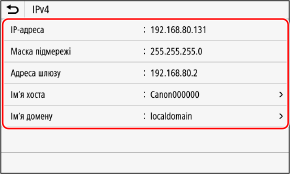
Що стосується протоколу IPv6, виберіть елемент, який потрібно переглянути, після чого відобразиться значення цього елемента.
Модель чорно-білого РК-дисплея
1
Натисніть  на панелі керування.
на панелі керування.Відобразиться екран [Монітор стану].
2
Натисніть [Інформація про мережу] [IPv4] або [IPv6] .
[IPv4] або [IPv6] .3
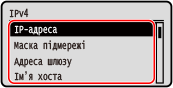
Перегляньте параметр і натисніть .
.
Перегляд MAC-адреси проводової локальної мережі
Можна переглянути MAC-адресу, установлену на апараті, якщо апарат підключений до проводової локальної мережі.
У цьому розділі описано, як переглянути цю інформацію на панелі керування.
Переглянути MAC-адресу можна також за допомогою інтерфейсу віддаленого користувача з комп’ютера. Керування апаратом із комп’ютера (Інтерф. віддаленого користув.)
Потрібно мати права адміністратора.
Переглянути MAC-адресу можна також за допомогою інтерфейсу віддаленого користувача з комп’ютера. Керування апаратом із комп’ютера (Інтерф. віддаленого користув.)
Потрібно мати права адміністратора.
Модель сенсорної панелі
1
На панелі керування натисніть [Меню] на екрані [Головний]. Екран [Головний]
2
Натисніть [Настройки] [Мережа] [Параметри драйвера Ethernet].
[Мережа] [Параметри драйвера Ethernet].Якщо відобразиться екран входу в систему, введіть ідентифікатор і PIN-код адміністратора, а потім натисніть [Вх. до сист.]. Ідентифікатор і PIN-код адміністратора
3
Перегляньте MAC-адресу.
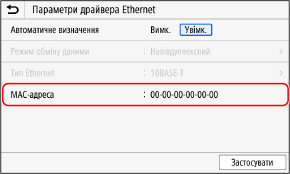
Модель чорно-білого РК-дисплея
1
На панелі керування виберіть [Меню] на екрані [Головний] і натисніть . Екран [Головний]
. Екран [Головний]2
Натисніть [Настройки] [Мережа] [Параметри драйвера Ethernet] .
[Мережа] [Параметри драйвера Ethernet] .Якщо відобразиться екран входу в систему, введіть ідентифікатор і PIN-код адміністратора, а потім натисніть . Ідентифікатор і PIN-код адміністратора
. Ідентифікатор і PIN-код адміністратора3
Перегляньте MAC-адресу.
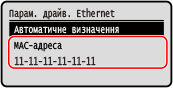
Перегляд MAC-адреси та відомостей про підключення до безпроводової локальної мережі
Крім MAC-адреси та відомостей про підключення до безпровідної локальної мережі в разі підключення апарата до неї, можна також переглянути параметри безпеки.
У цьому розділі описано, як переглянути ці відомості з використанням панелі керування.
Цю інформацію можна також переглянути за допомогою інтерфейсу віддаленого користувача з комп’ютера. Керування апаратом із комп’ютера (Інтерф. віддаленого користув.)
Потрібно мати права адміністратора.
Цю інформацію можна також переглянути за допомогою інтерфейсу віддаленого користувача з комп’ютера. Керування апаратом із комп’ютера (Інтерф. віддаленого користув.)
Потрібно мати права адміністратора.
Модель сенсорної панелі
1
На панелі керування натисніть [Параметри Wi-Fi] на екрані [Головний]. Екран [Головний]
Відобразиться екран [Вибір мережі].
Якщо відобразиться екран входу в систему, введіть ідентифікатор і PIN-код адміністратора, а потім натисніть [Вх. до сист.]. Ідентифікатор і PIN-код адміністратора
2
Натисніть [Пар. підкл.] [Відомості про підключення].
[Відомості про підключення].3
Перегляньте MAC-адресу та параметри.
Натисніть [Інформація про останню помилку], щоб відобразити відомості про помилки, пов’язані з підключенням до безпроводової локальної мережі.
Натисніть [Параметри безпеки], щоб відобразити метод шифрування або ключ шифрування.
| |
Перегляд інформації на екрані [Монітор стану]Стан безпроводової локальної мережі та відомості про помилки можна також переглянути, виконавши наведену нижче процедуру.
|
Модель чорно-білого РК-дисплея
1
На панелі керування виберіть [Парам. Wi-Fi] на екрані [Головний] і натисніть . Екран [Головний]
. Екран [Головний]Відобразиться екран [Вибрати мережу].
Якщо відобразиться екран входу в систему, введіть ідентифікатор і PIN-код адміністратора, а потім натисніть . Ідентифікатор і PIN-код адміністратора
. Ідентифікатор і PIN-код адміністратора2
Натисніть [Параметри підключення] [Відомості про підключення] .
[Відомості про підключення] .3
Перегляньте MAC-адресу та параметри.
Виберіть [Інформація про останню помилку] і натисніть , щоб відобразити відомості про помилки, пов’язані з підключенням до безпровідної локальної мережі.
, щоб відобразити відомості про помилки, пов’язані з підключенням до безпровідної локальної мережі.Виберіть [Параметри безпеки] і натисніть , щоб відобразити метод шифрування або ключ шифрування.
, щоб відобразити метод шифрування або ключ шифрування. | |
Перегляд інформації на екрані [Монітор стану]Стан безпроводової локальної мережі та відомості про помилки можна також переглянути, виконавши наведену нижче процедуру.
|