Definir o ID de departamento e o PIN num computador
Ao restringir a impressão a partir de um computador com um ID de departamento desconhecido, tem de definir o ID de departamento e o PIN para cada computador que utilizar a máquina. Se desejar incluir a impressão a partir de um computador na utilização para cada ID de departamento, mesmo quando esta não está restrita, defina o ID de departamento e o PIN para cada computador.
Se utilizar Windows
São necessários privilégios de administrador em cada computador.
1
Inicie sessão no computador com uma conta de administrador.
2
Clique em [ ] (Start)
  [
[ ] (Settings) [Bluetooth e dispositivos] [Impressoras e scanners].
] (Start) [] (Settings) [Bluetooth e dispositivos] [Impressoras e scanners].Aparece o ecrã [Impressoras e scanners].
3
Clique no controlador da máquina [Propriedades de impressora].
[Propriedades de impressora].É apresentado o ecrã das propriedades do controlador.
4
No separador [Configurações do dispositivo], defina [Gerenciamento de usuários] como [Gerenciamento de IDs do departamento].
5
Clique em [Configurações] na parte inferior direita.
Aparece o ecrã [Configurações de ID/PIN do departamento].
6
Defina o ID de departamento e o PIN.
Para definir um PIN, selecione a caixa de verificação [Permitir configurações de PIN] e introduza um PIN.
Clique em [Verificar] para confirmar se o ID de departamento e o PIN foram introduzidos corretamente.
* Esta opção não está disponível quando a máquina está ligada ao computador através de uma porta USB ou Web Services on Devices (WSD).
* Esta opção não está disponível quando a máquina está ligada ao computador através de uma porta USB ou Web Services on Devices (WSD).
7
Defina o processo de autenticação e o intervalo aplicável, conforme necessário.
 Confirme o ID de departamento e o PIN ao imprimir
Selecione as caixas de verificação [Confirmar ID/PIN do departamento ao imprimir].
Quando a máquina está ligada ao computador através de uma porta USB ou WSD
Selecione a caixa de verificação [Autenticar ID/PIN do departamento no dispositivo].
8
Clique em [OK] [OK].
[OK].As definições são aplicadas.
Se utilizar macOS
1
Clique em [ ] [Preferências do Sistema] [Impressão e Digitalização].
] [Preferências do Sistema] [Impressão e Digitalização].Aparece o ecrã [Impressão e Digitalização].
2
Selecione a máquina e clique em [Opções e acessórios].
3
No separador [Opções], selecione a caixa de verificação [Department ID Management] e clique em [OK].
4
No ecrã de definição do controlador, defina o ID de departamento e o PIN.
Tem de definir o ID de departamento e o PIN sempre que imprimir.
|
1
|
Apresente a caixa de diálogo de impressão e selecione o controlador da impressora da máquina. Imprimir a partir de um computador
|
|
2
|
A partir do menu pop-up de opções de impressão, selecione [Special Features].
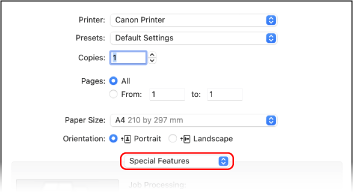
Se as opções de impressão não forem apresentadas, clique em [Mostrar detalhes] na caixa de diálogo de impressão.
|
|
3
|
Selecione a caixa de verificação [Use Department ID Management] e clique em [Settings].
Aparece o ecrã [Department ID/PIN Settings].
|
|
4
|
Introduza o ID de departamento e o PIN.
|
|
5
|
Defina o processo de autenticação e o intervalo aplicável, conforme necessário.
Confirme o ID de departamento e o PIN ao imprimir
Selecione a caixa de verificação [Confirm Department ID/PIN When Printing].
|
|
6
|
Clique em [OK].
|