Примери за работа при използване на компютър
Когато използвате устройството от компютър, трябва да конфигурирате настройките на компютъра според функцията, която използвате. Освен това може да ви е необходима информацията за компютъра, за да видите информацията, зададена на устройството.
В този случай използвайте примерите за работа по-долу, за да проверите необходимите настройки и информация на компютъра.
В този случай използвайте примерите за работа по-долу, за да проверите необходимите настройки и информация на компютъра.
Създаване на споделена папка
Когато използвате Windows
1
Създайте папка на произволно място (например на Работния плот).

2
Щракнете с десния бутон върху създадената папка и щракнете върху [Свойства].
3
В раздела [Споделяне] щракнете върху [Разширено споделяне].
Извежда се екранът [Разширено споделяне].
4
Изберете квадратчето за отметка [Сподели тази папка] и щракнете върху [Права].
5
Конфигурирайте привилегията за достъп.
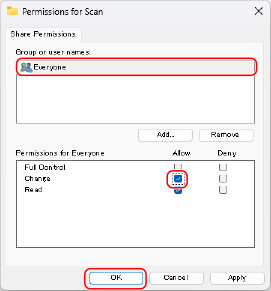
1 | В [Имена на потребители или групи] изберете [Everyone]. |
2 | В [Права] поставете отметка в квадратчето [Позволи] в [Замяна]. |
3 | Щракнете върху [ОК]. |
6
Щракнете върху [ОК]  [Затвори].
[Затвори].Създадената папка може да се използва като споделена папка.
Когато използвате macOS
1
Щракнете върху [ ] [System Preferences] [Sharing].
] [System Preferences] [Sharing].Извежда се екранът [Sharing].
2
Поставете отметка в квадратчето [File Sharing] и щракнете върху [+] в [Shared Folders].
3
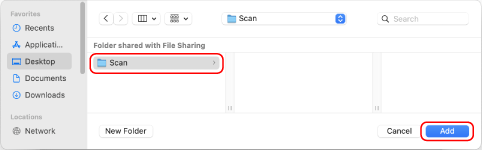
Създайте папка на произволно място (например на Работния плот) и щракнете върху [Add].
4
Конфигурирайте привилегията за достъп.
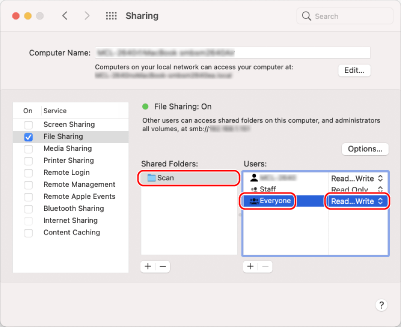
1 | В [Shared Folders] изберете създадената папка. |
2 | В [Users] изберете [Everyone] [Read & Write]. |
5
Затворете екрана.
Създадената папка може да се използва като споделена папка.
Разрешаване на Откриване на мрежа
1
Щракнете с десния бутон върху [ ] (Start), след което щракнете върху [Мрежови връзки].
] (Start), след което щракнете върху [Мрежови връзки].Извежда се екранът [Мрежа и интернет].
2
Щракнете върху [Разширени мрежови настройки] [Разширени настройки за споделяне].
[Разширени настройки за споделяне].Извежда се екранът [Разширени настройки за споделяне].
3
Настройте [Откриване на мрежа] на [Вкл.].
Показване на споделен принтер в сървъра за печат
Когато използвате Windows
1
Щракнете с десния бутон върху [] (Start), след което щракнете върху [Файлов мениджър].
] (Start), след което щракнете върху [Файлов мениджър].2
В [Мрежа] изберете сървъра за печат, за да покажете споделения принтер.
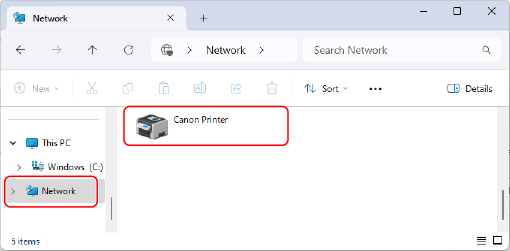
Ако в [Мрежа] не се покаже нищо, разрешете Откриване на мрежа. Разрешаване на Откриване на мрежа
Когато използвате macOS
1
Щракнете върху [] [System Preferences] [Printers & Scanners].
] [System Preferences] [Printers & Scanners].Извежда се екранът [Printers & Scanners].
2
Щракнете върху [+] долу вляво.
Извежда се екранът [Add].
3
Щракнете върху [ ], за да се покаже споделения принтер.
], за да се покаже споделения принтер.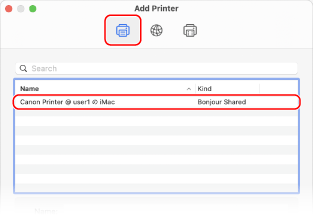
Преглед на системната информация за компютъра
Когато използвате Windows
1
Щракнете с десния бутон върху [] (Start), след което щракнете върху [Система].
] (Start), след което щракнете върху [Система].Извежда се екранът [Относно].
2
В [Спецификации на устройство] вижте името на компютъра.
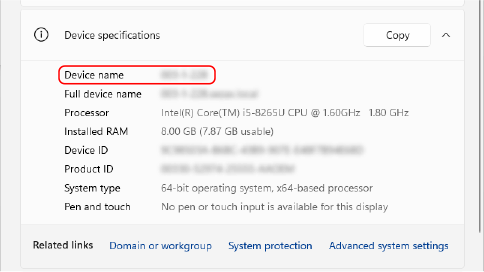
Името на компютъра се показва в [Име на устройството].
Когато използвате macOS
1
Щракнете върху [] [System Preferences] [Sharing].
] [System Preferences] [Sharing].Показва се екранът [Sharing].
Името показано в [Computer Name] на екрана [Sharing] може да не е използваемо в мрежата. Използвайте следната процедура, за да видите името на компютъра, използвано в мрежата.
Името показано в [Computer Name] на екрана [Sharing] може да не е използваемо в мрежата. Използвайте следната процедура, за да видите името на компютъра, използвано в мрежата.
2
Щракнете върху [Edit].
3
В [Local Hostname] вижте името на компютъра.
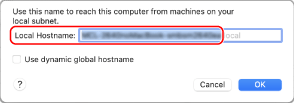
Частите, показани в сиво, не са включени в името на компютъра.
4
Щракнете върху [Cancel].
Преглед на информацията за мрежовата връзка на компютъра
Когато използвате Windows
1
Щракнете с десния бутон върху [] (Start), след което щракнете върху [Мрежови връзки].
] (Start), след което щракнете върху [Мрежови връзки].Извежда се екранът [Мрежа и интернет].
2
Вижте информацията за мрежовата връзка.
 Преглед на SSID на безжичната LAN
Вижте низа в скобите ( ) на Wi-Fi.
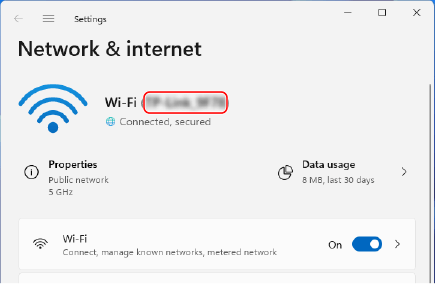
Преглед на IP адреса и DNS сървъра
1 | Щракнете върху [Свойства] за свързаната мрежа. |
2 | В [Свойства], вижте IP адреса и DNS сървъра. 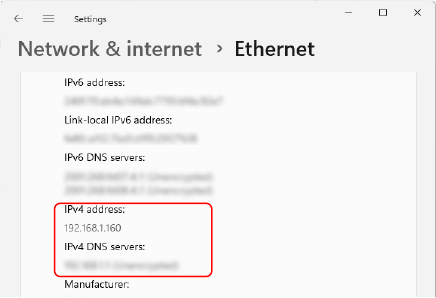 |
Когато използвате macOS
1
Щракнете върху [] [System Preferences] [Network].
] [System Preferences] [Network].Извежда се екранът [Network].
2
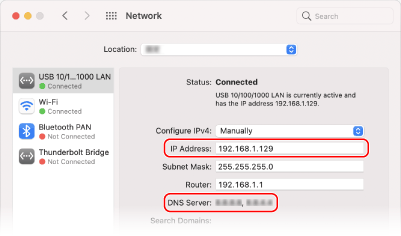
Вижте IP адреса, DNS сървъра и друга информация.
За кабелна LAN
За безжична LAN
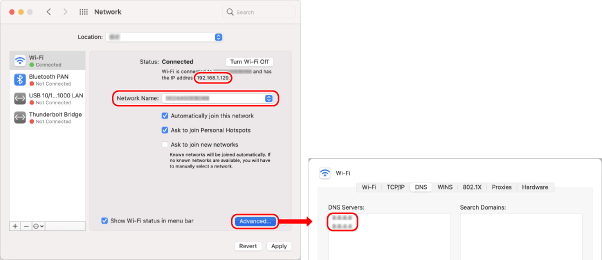
Вижте SSID в [Network Name].
Вижте IP адреса в [Status].
Щракнете върху [Advanced] и вижте DNS сървъра в раздела [DNS].
Преглед на порта за принтер
1
Щракнете върху [] (Start) [ ] (Settings) [Bluetooth и устройства] [Принтери и скенери].
] (Start) [] (Settings) [Bluetooth и устройства] [Принтери и скенери].Извежда се екранът [Принтери и скенери].
2
Щракнете върху драйвера за принтер на устройството [Свойства на принтера].
[Свойства на принтера].Показва се екранът със свойства на драйвера на принтера.
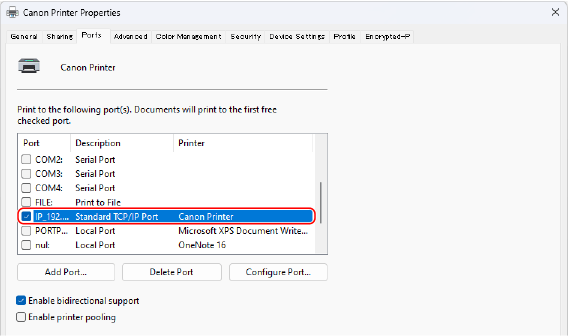
3
В раздел [Портове] вижте използвания порт.
 |
Ако IP адресът на устройството е промененТрябва да добавите нов порт. Добавяне на порт |
Преглед на двупосочната комуникация
1
Щракнете върху [] (Start) [] (Settings) [Bluetooth и устройства] [Принтери и скенери].
] (Start) [] (Settings) [Bluetooth и устройства] [Принтери и скенери].Извежда се екранът [Принтери и скенери].
2
Щракнете върху драйвера за принтер на устройството [Свойства на принтера].
[Свойства на принтера].Показва се екранът със свойства на драйвера на принтера.
3
В раздел [Портове] проверете дали в квадратчето [Активирай поддръжка за двупосочен режим] има поставена отметка.
Отпечатване на тестова страница
Необходима подготовка |
Заредете хартия с формат A4 в касетата за хартия. Зареждане на хартия в касетата за хартия |
Когато използвате Windows
1
Щракнете върху [] (Start) [] (Settings) [Bluetooth и устройства] [Принтери и скенери].
] (Start) [] (Settings) [Bluetooth и устройства] [Принтери и скенери].Извежда се екранът [Принтери и скенери].
2
Щракнете върху драйвера за принтер на устройството [Свойства на принтера].
[Свойства на принтера].Показва се екранът със свойства на драйвера на принтера.
3
В раздела [Общи] щракнете върху [Отпечатване на пробна страница].
Когато данните за печат са изпратени правилно, устройството отпечатва тестова страница.
Когато използвате macOS
1
Щракнете върху [] [System Preferences] [Printers & Scanners].
] [System Preferences] [Printers & Scanners].Извежда се екранът [Printers & Scanners].
2
Изберете устройството и щракнете върху [Open Print Queue].
3
От менюто [Printer] щракнете върху [Print Test Page].
Когато данните за печат са изпратени правилно, устройството отпечатва тестова страница.