Enregistrer la machine pour le service Cloud
Cette section décrit comment enregistrer la machine pour le service d'authentification et de gestion hébergé sur le Cloud, Microsoft Entra ID, et définir les membres ou les groupes qui utiliseront la machine.
Étape 1 : Enregistrer la machine pour Microsoft Entra ID
Cette section décrit comment enregistrer la machine pour Azure Active Directory avec l'interface utilisateur distante depuis un ordinateur.
Sur le panneau de commande, appuyez sur [ Réglages/Enregistrement]
  [Préférences] dans l'écran [Accueil] ou un autre écran pour effectuer l'enregistrement. Le panneau de commande ne peut être utilisé que pour configurer le réglage Utiliser Universal Print et vérifier l'état d'enregistrement. [Réglages Universal Print]
Vous devez disposer des droits d'Administrator ou de NetworkAdmin.
Sur le panneau de commande, appuyez sur [
Réglages/Enregistrement] [Préférences] dans l'écran [Accueil] ou un autre écran pour effectuer l'enregistrement. Le panneau de commande ne peut être utilisé que pour configurer le réglage Utiliser Universal Print et vérifier l'état d'enregistrement. [Réglages Universal Print]Vous devez disposer des droits d'Administrator ou de NetworkAdmin.
1
Connectez-vous à l'interface utilisateur distante en tant qu'administrateur. Démarrage de l’interface utilisateur distante
2
Sur la page Portail de l'interface utilisateur distante, cliquez sur [Réglages/Enregistrement]. Page du portail de l’interface utilisateur distante
3
Cliquez sur [Réglages réseau] [Réglages de Universal Print].
[Réglages de Universal Print].L'écran [Réglages de Universal Print] s'affiche.
4
Dans [Réglages de base], cliquez sur [Modifier].
L'écran [Modifier les réglages de base] s'affiche.
5
Cochez la case [Utiliser Universal Print].
6
Sélectionnez s'il faut vérifier le certificat lors de la communication cryptée en TLS avec le serveur.
Pour vérifier le certificat, cochez la case [Vérifier le certificat du serveur].
Pour ajouter un nom commun (CN) aux éléments à vérifier, cochez aussi la case [Ajouter CN à la liste des éléments à vérifier].
7
Saisissez le nom de l'imprimante.
Pour [Nom de l'imprimante], saisissez un nom permettant d'identifier la machine en caractères alphanumériques.
8
Changez l'ID d'application et/ou l'URL de Microsoft Entra ID en fonction de votre environnement d'utilisation.
Normalement, vous n'avez pas besoin d'apporter des changements à [ID d'application], [URL d'authentification Microsoft Entra ID] ou [URL d'enregistrement Microsoft Entra ID]. Des changements sont nécessaires que lorsque vous utilisez des environnements Cloud spécifiques.
Pour restaurer les valeurs par défaut de [ID d'application], [URL d'authentification Microsoft Entra ID] ou [URL d'enregistrement Microsoft Entra ID], cliquez sur [Réglages initiaux] pour chaque élément, ou saisissez manuellement les valeurs par défaut indiquées ci-dessous.
[ID d'application] : f9fc375c-c7ba-4e5c-b213-23affd792cc1
[URL d'authentification Microsoft Entra ID] :
https://login.microsoftonline.com/organizations/oauth2/v2.0
https://login.microsoftonline.com/organizations/oauth2/v2.0
[URL d'enregistrement Microsoft Entra ID] :
https://register.print.microsoft.com/api/v1.0/register
https://register.print.microsoft.com/api/v1.0/register
9
Cliquez sur [OK].
L'écran [Réglages de Universal Print] s'affiche à nouveau.
10
Dans [Statut enregistrement], cliquez sur [Mémoriser] [OK].
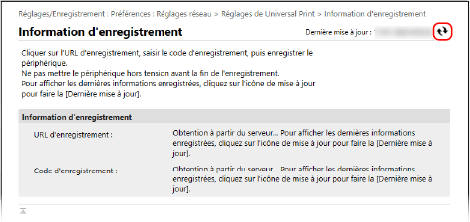
[OK].L'écran [Information d'enregistrement] s'affiche.
11
Patientez quelques secondes, puis cliquez sur [ ].
].
].
12
Cliquez sur le lien affiché en regard de [URL d'enregistrement], puis enregistrez la machine en suivant les instructions à l'écran.
13
Une fois l'enregistrement terminé, cliquez sur [Réglages de Universal Print] en haut de l'écran de l'interface utilisateur distante.
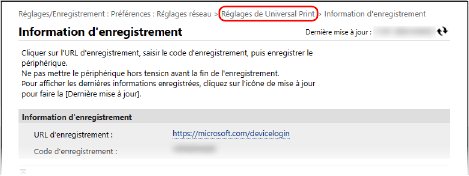
L'écran [Réglages de Universal Print] s'affiche.
14
Patientez quelques minutes, puis cliquez sur [].
].15
Vérifiez que [Mémorisé] est affiché pour [Statut enregistrement].
16
Déconnectez-vous de l'interface utilisateur distante.
REMARQUE
Annuler l'enregistrement
Dans l'écran [Réglages de Universal Print], cliquez sur [Désenregistrer] dans [Statut enregistrement] [OK].
[OK].Une fois l'enregistrement annulé, ouvrez l'écran de gestion de périphériques de Microsoft Entra ID dans un navigateur Web, sélectionnez la machine, puis cliquez sur [Supprimer].
Étape 2 : Sélectionner les membres et les groupes qui utiliseront la machine
1
Affichez l'écran de gestion d'Universal Print de Microsoft Entra ID dans un navigateur Web sur un ordinateur.
2
Sélectionnez la machine, puis cliquez sur [Partager l'imprimante
].
].
Pour modifier le nom de la machine affiché sur l'ordinateur, changez [Propriétés de l’imprimante].
3
Cliquez sur [Membres] [Ajouter].
[Ajouter].4
Dans la liste, sélectionnez les membres et les groupes qui utiliseront la machine.