Impression
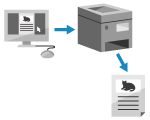
Vous pouvez imprimer des documents depuis un ordinateur à l'aide d'un pilote d'imprimante.
En changeant les réglages sur le pilote d'imprimante, vous pouvez adapter l'impression en fonction du document et de l'usage prévu du document, par exemple en utilisant l'impression recto verso ou en ajustant la qualité.
En changeant les réglages sur le pilote d'imprimante, vous pouvez adapter l'impression en fonction du document et de l'usage prévu du document, par exemple en utilisant l'impression recto verso ou en ajustant la qualité.
* Vous pouvez aussi prévisualiser le document sur la machine avant l'impression ou imprimer le document à une heure donnée.
Cette section décrit la procédure générale pour cette opération. Consultez le manuel de l'application utilisée pour les détails de son mode d'emploi.
Préparatifs nécessaires
Installez le pilote d'imprimante sur l'ordinateur et configurez les réglages en fonction de votre environnement d'utilisation. Préparatifs pour imprimer des données à l'aide d'un pilote
Si le document ou le papier à imprimer a un format non standard, enregistrez le format dans le pilote d'imprimante. Enregistrer un papier de format non standard sur l'ordinateur (format personnalisé)
Sous Windows
1
Sur votre ordinateur, ouvrez le document que vous souhaitez imprimer.
2
Dans le menu de l'application utilisée pour ouvrir le document, sélectionnez la commande d'impression.
3
Sélectionnez le pilote d’imprimante de l’appareil, puis cliquez sur [Autres paramètres] ou [Propriétés].
L'écran [Options d'impression] du pilote d'imprimante s'affiche.
4
Dans l'onglet [Format de page] de l'écran [Paramètres de base], sélectionnez le format de papier du document.
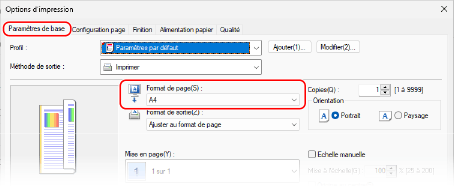
Pour imprimer sur du papier d'un format différent du [Format de page]
Pour [Format de sortie], sélectionnez le format de papier pour l'impression. Le document est agrandi ou réduit pour s'adapter au format de papier spécifié pour [Format de sortie].
5
Configurez les autres réglages d'impression, selon les besoins.
Vous pouvez ajuster la qualité d'image et configurer l'impression recto verso et d'autres réglages en fonction de votre document et de l'usage prévu du document. Pour plus d'informations, cliquez sur [Aide] dans l'écran [Options d'impression] pour afficher l'aide.
6
Cliquez sur [OK], puis sur [Imprimer] ou [OK].
L'impression commence.
Vous pouvez annuler l'impression sur l'écran d'impression ou à partir de l'icône de l'imprimante dans la zone de notification de Windows. Annuler l'impression depuis un ordinateur
Utilisez [ Suivi statut] sur le panneau de commande pour afficher l'état de la tâche d'impression et le journal des tâches d'impression. Afficher l'état et le journal des tâches d'impression
Suivi statut] sur le panneau de commande pour afficher l'état de la tâche d'impression et le journal des tâches d'impression. Afficher l'état et le journal des tâches d'impressionREMARQUE
Lorsque la machine est configurée de sorte à ne pas imprimer immédiatement les données envoyées depuis un ordinateur, vous devez lancer l'impression directement depuis la machine. Imprimer des documents en attente forcée
Sous macOS
1
Sur votre ordinateur, ouvrez le document que vous souhaitez imprimer.
2
Dans le menu de l'application utilisée pour ouvrir le document, cliquez sur [Imprimer].
La boîte de dialogue d'impression s'affiche.
3
Pour [Imprimante], sélectionnez le pilote d'imprimante de la machine.
4
Pour [Taille du papier], sélectionnez le format de papier du document.
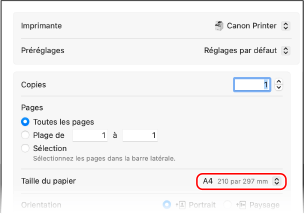
Pour imprimer sur du papier d'un format différent de la [Taille du papier]
1
Cliquez sur [Gestion du papier].
2
Activez [Adapter à la taille du papier], puis sélectionnez le format de papier sur lequel exécuter l'impression pour [Taille du papier de destination].
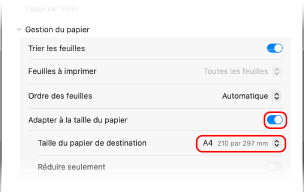
Le document est agrandi ou réduit pour s'adapter au format du papier spécifié pour [Taille du papier de destination].
5
Configurez les autres réglages d'impression, selon les besoins.
Vous pouvez ajuster la qualité d'image et configurer l'impression recto verso et d'autres réglages en fonction de votre document et de l'usage prévu du document. Pour plus d'informations, cliquez sur [ ] dans la boîte de dialogue d'impression pour afficher l'aide.
] dans la boîte de dialogue d'impression pour afficher l'aide.6
Cliquez sur [Imprimer].
L'impression commence.
Vous pouvez annuler l'impression à partir de l'icône de l'imprimante dans le Dock. Annuler l'impression depuis un ordinateur
Utilisez [ Suivi statut] sur le panneau de commande pour afficher l'état de la tâche d'impression et le journal des tâches d'impression. Afficher l'état et le journal des tâches d'impression
Suivi statut] sur le panneau de commande pour afficher l'état de la tâche d'impression et le journal des tâches d'impression. Afficher l'état et le journal des tâches d'impressionREMARQUE
Lorsque la machine est configurée de sorte à ne pas imprimer immédiatement les données envoyées depuis un ordinateur, vous devez lancer l'impression directement depuis la machine. Imprimer des documents en attente forcée