Accéder à l'Espace avancé depuis un ordinateur (Windows uniquement)
Vous pouvez accéder à l'Espace avancé depuis un ordinateur (Windows) via l'explorateur de fichiers.
Vous pouvez déplacer et copier dans l'Espace avancé des fichiers enregistrés dans un ordinateur pour les enregistrer de la même manière que vous le feriez pour gérer des fichiers d'ordinateur normaux, et vous pouvez téléverser des fichiers de l'Espace avancé dans votre ordinateur.
La méthode d'accès à l'Espace avancé dépend de la méthode utilisée pour ouvrir l'Espace avancé au public.
Vous pouvez déplacer et copier dans l'Espace avancé des fichiers enregistrés dans un ordinateur pour les enregistrer de la même manière que vous le feriez pour gérer des fichiers d'ordinateur normaux, et vous pouvez téléverser des fichiers de l'Espace avancé dans votre ordinateur.
La méthode d'accès à l'Espace avancé dépend de la méthode utilisée pour ouvrir l'Espace avancé au public.
IMPORTANT
Si la machine est mise hors tension pendant l'enregistrement des fichiers d'un ordinateur dans l'Espace avancé, des fichiers incomplets seront enregistrés dans l'Espace avancé. Dans un tel cas, redémarrez la machine et répétez l'opération.
REMARQUE
Accéder directement aux fichiers enregistrés
Si les réglages sont configurés pour envoyer une notification par e-mail lorsqu'un fichier est enregistré, vous pouvez cliquer sur le lien (URI) vers le fichier compris dans l'e-mail de notification pour accéder directement au fichier enregistré. Envoyer une notification par e-mail lorsqu'un fichier est enregistré (pour Séries C7100 et Séries C3100)
Si vous ne pouvez pas accéder au fichier en cliquant sur le lien URI ou que l'URI n'a pas de lien, copiez l'URI et collez-le dans l'explorateur de fichiers pour accéder au fichier.
Lorsque l'Espace avancé est ouvert en tant que serveur SMB
Saisissez le chemin d'accès à l'Espace avancé directement dans l'explorateur de fichiers pour y accéder.
Préparatifs nécessaires
Ouvrez l'Espace avancé sur le réseau en tant que serveur SMB. Préparatifs pour l'utilisation de l'Espace avancé
Pour enregistrer, créer ou supprimer des fichiers ou des dossiers depuis un ordinateur, réglez [Interdire écriture depuis l'extérieur] sur [Non]. [Interdire écriture depuis l'extérieur]
* Même lorsque ce réglage est réglé sur [Oui], un administrateur détenteur des droits d'Administrator peut enregistrer, créer et supprimer des fichiers et des dossiers lorsqu'il accède à l'espace avancé (espace partagé uniquement).
1
Cliquez avec le bouton droit sur [ ] (Démarrer), puis cliquez sur [Explorateur de fichiers].
] (Démarrer), puis cliquez sur [Explorateur de fichiers].2
Saisissez le chemin d'accès à l'Espace avancé dans le champ de saisie d'adresse.
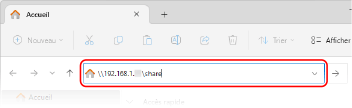
Pour accéder à un espace partagé
Saisissez ce qui suit :
\\<nom d'hôte ou adresse IP de la machine>\share |
Exemple de saisie :
\\192.168.1.21\share
\\192.168.1.21\share
* Lorsque vous saisissez une adresse IPv6, utilisez le format ci-dessous.
Exemple de saisie : Pour fe80:2e9e:fcff:fe4e:dbce
\\fe80-2e9e-fcff-fe4e-dbce.ipv6-literal.net\share
Exemple de saisie : Pour fe80:2e9e:fcff:fe4e:dbce
\\fe80-2e9e-fcff-fe4e-dbce.ipv6-literal.net\share
Pour accéder à un espace personnel
Saisissez ce qui suit :
\\<nom d'hôte ou adresse IP de la machine>\users |
Exemple de saisie :
\\192.168.1.21\users
\\192.168.1.21\users
* Lorsque vous saisissez une adresse IPv6, utilisez le format ci-dessous.
Exemple de saisie : Pour fe80:2e9e:fcff:fe4e:dbce
\\fe80-2e9e-fcff-fe4e-dbce.ipv6-literal.net\users
Exemple de saisie : Pour fe80:2e9e:fcff:fe4e:dbce
\\fe80-2e9e-fcff-fe4e-dbce.ipv6-literal.net\users
3
Appuyez sur la touche [Entrée] du clavier.
L'intérieur de l'Espace avancé s'affiche.
Si l'écran de connexion à l'Espace avancé s'affiche, saisissez le même nom d'utilisateur et le même mot de passe utilisés pour vous connecter à la machine, puis appuyez sur [OK].
Lorsque l'Espace avancé est ouvert en tant que WebDAV
Dans l'explorateur de fichiers, attribuez l'Espace avancé en tant que lecteur réseau pour y accéder.
Préparatifs nécessaires
Ouvrez l'Espace avancé sur le réseau en tant que serveur WebDAV. Préparatifs pour l'utilisation de l'Espace avancé
Pour enregistrer, créer ou supprimer des fichiers ou des dossiers depuis un ordinateur, réglez Interdire écriture depuis l'extérieur sur [Non]. [Interdire écriture depuis l'extérieur]
* Même lorsque ce réglage est réglé sur [Oui], un administrateur détenteur des droits d'Administrator peut enregistrer, créer et supprimer des fichiers et des dossiers lorsqu'il accède à l'espace avancé (espace partagé uniquement).
1
Cliquez avec le bouton droit sur [] (Démarrer), puis cliquez sur [Explorateur de fichiers].
] (Démarrer), puis cliquez sur [Explorateur de fichiers].2
Cliquez avec le bouton droit sur [Ce PC] puis sur [Connecter un lecteur réseau].
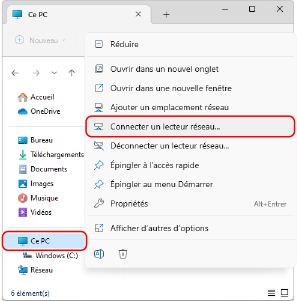
L'écran [Connecter un lecteur réseau] s'affiche.
3
Dans [Lecteur], sélectionnez une lettre de lecteur.
4
Saisissez le chemin d'accès à l'Espace avancé dans [Dossier].
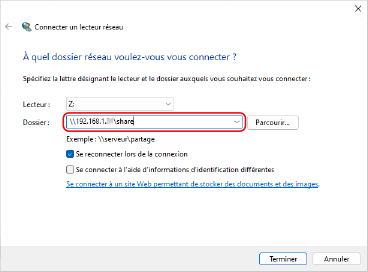
Pour accéder à un espace partagé
Saisissez ce qui suit :
\\<nom d'hôte ou adresse IP de la machine>\share |
Exemple de saisie :
\\192.168.1.21\share
\\192.168.1.21\share
* Lorsque vous saisissez une adresse IPv6, utilisez le format ci-dessous.
Exemple de saisie : Pour fe80:2e9e:fcff:fe4e:dbce
\\fe80-2e9e-fcff-fe4e-dbce.ipv6-literal.net\share
Exemple de saisie : Pour fe80:2e9e:fcff:fe4e:dbce
\\fe80-2e9e-fcff-fe4e-dbce.ipv6-literal.net\share
Pour accéder à un espace personnel
Saisissez ce qui suit :
\\<nom d'hôte ou adresse IP de la machine>\users |
Exemple de saisie :
\\192.168.1.21\users
\\192.168.1.21\users
* Lorsque vous saisissez une adresse IPv6, utilisez le format ci-dessous.
Exemple de saisie : Pour fe80:2e9e:fcff:fe4e:dbce
\\fe80-2e9e-fcff-fe4e-dbce.ipv6-literal.net\users
Exemple de saisie : Pour fe80:2e9e:fcff:fe4e:dbce
\\fe80-2e9e-fcff-fe4e-dbce.ipv6-literal.net\users
5
Cliquez sur [Quitter].
L'intérieur de l'Espace avancé s'affiche.
Si l'écran de connexion à l'Espace avancé s'affiche, saisissez le même nom d'utilisateur et le même mot de passe utilisés pour vous connecter à la machine, puis appuyez sur [OK].