 [Ja], um den Empfänger zu löschen.
Bearbeiten und Löschen von Empfängern im Adressbuch (Bedienfeld)
Sie können die Informationen der im Adressbuch oder in den Zielwahltasten gespeicherten Empfänger bearbeiten und nicht verwendete Empfänger löschen.
Bearbeiten und Löschen von Empfängern im-Adressbuch
1
Melden Sie sich bei Bedarf am Gerät an. Anmelden am Gerät
Um Empfänger in einer persönlichen Adressliste oder einer Adressliste einer Anwendergruppe zu bearbeiten oder zu löschen, müssen Sie sich zunächst anmelden. Adresslistentypen
2
Drücken Sie auf dem Bildschirm [Startseite] des Bedienfelds auf [Einstellungen Empf./Weiterl.]. Bildschirm [Startseite]
Auf dem Scan- (Scannen und Senden) oder Fax-Bildschirm können Sie auf [Adressbuch] drücken, um einen Empfänger aus dem Adressbuchbildschirm zu zu bearbeiten oder zu löschen.
3
Drücken Sie auf [Empfänger speichern].
Wenn Sie einen Empfänger über den Bildschirm Adressbuch bearbeiten oder löschen, ist dieser Schritt nicht erforderlich. Gehen Sie weiter zu Schritt 4.
Wenn der PIN-Eingabebildschirm angezeigt wird, geben Sie die für das Adressbuch festgelegte PIN ein und drücken Sie [OK].
Wählen Sie den zu bearbeitenden oder zu löschenden Empfänger aus.
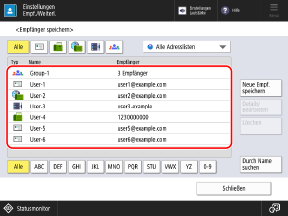
Sie können die in der Liste angezeigten Empfänger filtern, indem Sie den Index am oberen oder unteren Rand des Bildschirms oder [Durch Name suchen] auswählen. Adressbuchbildschirm
Um Empfänger anzuzeigen, die mit einer Zugangsnummer konfiguriert sind, drücken Sie [Zugangs nummer], und geben Sie die Zugangsnummer ein.
Wenn Sie die Empfängerinformationen überprüfen möchten, wählen Sie den Empfänger aus und drücken Sie [Details].
5
Bearbeiten oder löschen Sie das Ziel.
Wenn ein Empfänger bearbeitet wird
1
Drücken Sie auf [Details/Bearbeiten].
2
Bearbeiten Sie die Empfängerinformationen entsprechend dem Empfängertyp.
Sie können auch die Adressliste ändern, in welcher der Empfänger gespeichert ist. Der Empfänger wird entweder „verschoben“ oder „kopiert“, je nach Typ der Adressliste vor und nach der Änderung. Verschieben und Kopieren von Empfängern zwischen Adresslisten
3
Drücken Sie auf [OK].
Die bearbeiteten Informationen werden übernommen.
Wenn Empfänger mit Zugangsnummern verwaltet werden, drücken Sie [Weiter], geben die Zugangsnummer ein, um den bearbeiteten Empfänger anzuzeigen, und drücken Sie [OK].
Wenn ein Empfänger gelöscht wird
Drücken Sie [Löschen] [Ja], um den Empfänger zu löschen.
[Ja], um den Empfänger zu löschen.Bearbeiten und Löschen von Empfängern der Zielwahltaste
1
Drücken Sie auf dem Bildschirm [Startseite] des Bedienfelds auf [Einstellungen Empf./Weiterl.]. Bildschirm [Startseite]
Sie können außerdem Empfänger der Zielwahltaste über den Bildschirm Scannen (Scannen und Senden) oder Faxen bearbeiten und löschen.
Um einen Empfänger auf dem Scan-Bildschirm zu bearbeiten oder zu löschen, drücken Sie [Zielwahl] [Speichern].
[Speichern].Um einen Empfänger auf dem Faxbildschirm zu bearbeiten oder zu löschen, drücken Sie [ ].
].
].2
Drücken Sie auf [Zielwahl speichern].
Wenn Sie einen Empfänger über den Scan- oder Faxbildschirm bearbeiten oder löschen, ist dieser Schritt nicht erforderlich. Gehen Sie weiter zu Schritt 3.
Wenn der PIN-Eingabebildschirm angezeigt wird, geben Sie die für das Adressbuch festgelegte PIN ein und drücken Sie [OK].
Wählen Sie die Taste mit dem zu bearbeitenden oder zu löschenden Empfänger.
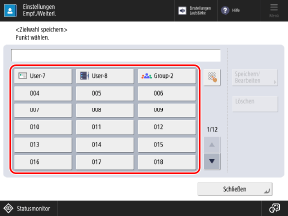
Dreistellige Nummern (001 bis 200) sind Zielwahltasten zugewiesen. Sie können auch [ ] drücken und eine dreistellige Zahl eingeben, um eine Taste auszuwählen.
] drücken und eine dreistellige Zahl eingeben, um eine Taste auszuwählen.4
Bearbeiten oder löschen Sie das Ziel.
Wenn ein Empfänger bearbeitet wird
1
Drücken Sie auf [Speichern/Bearbeiten].
2
Bearbeiten Sie die Empfängerinformationen entsprechend dem Empfängertyp.
3
Drücken Sie auf [OK].
Die bearbeiteten Informationen werden übernommen.
Wenn ein Empfänger gelöscht wird
Drücken Sie [Löschen] [Ja], um den Empfänger zu löschen.
[Ja], um den Empfänger zu löschen.