Drücken Sie [In Mailbox speichern], wählen Sie die Mailbox aus, die für die Gruppe registriert werden soll, und drücken Sie [OK].
Sie können nur eine Mailbox pro Gruppe registrieren.
Registrieren von Gruppen im Adressbuch (Bedienfeld)
Über das Bedienfeld können Sie mehrere Empfänger in derselben Adressliste gruppieren und sie im Adressbuch oder auf Zielwahltasten speichern.
Sie können bis zu 256 Empfänger pro Gruppe speichern.
Sie können verschiedene Empfängertypen in der gleichen Gruppe speichern. Sie können nicht nur Empfänger wie E-Mail-Adressen, sondern auch eine Mailbox des Geräts in der Gruppe speichern.
Wenn Sie beispielsweise ein E-Mail-Adressziel und eine Mailbox zusammen in einer Gruppe registrieren, können Sie diese Gruppe als Empfänger für den Versand von gescannten Daten angeben, so dass die per E-Mail gesendeten Daten automatisch in der Mailbox zur Sicherung gespeichert werden.
Sie können bis zu 256 Empfänger pro Gruppe speichern.
Sie können verschiedene Empfängertypen in der gleichen Gruppe speichern. Sie können nicht nur Empfänger wie E-Mail-Adressen, sondern auch eine Mailbox des Geräts in der Gruppe speichern.
Wenn Sie beispielsweise ein E-Mail-Adressziel und eine Mailbox zusammen in einer Gruppe registrieren, können Sie diese Gruppe als Empfänger für den Versand von gescannten Daten angeben, so dass die per E-Mail gesendeten Daten automatisch in der Mailbox zur Sicherung gespeichert werden.
Registrieren von Gruppen im Adressbuch
Erforderliche Vorbereitungen
Bevor Sie Empfänger in einer Gruppe speichern können, müssen alle Empfänger im Adressbuch des Geräts gespeichert sein. Registrieren von Empfängern im Adressbuch
Wenn Sie Dateispeicherorte (gemeinsamer Ordner, Dateiserver oder Erweiterter Platz) in einer Gruppe registrieren, deaktivieren Sie die Einstellung für die Anzeige des Bestätigungsbildschirms. Empfängereinstellungen für gemeinsamer Ordner, Dateiserver und Erweiterter Platz
* Wenn Sie einen Empfänger speichern, der so konfiguriert ist, dass der Bestätigungsbildschirm für die Gruppe angezeigt wird, können Sie die Gruppe nicht als Empfänger angeben und Daten an sie senden.
1
Melden Sie sich bei Bedarf am Gerät an. Anmelden am Gerät
Um Empfänger zu gruppieren, die in einer persönlichen Adressliste oder einer Adressliste einer Anwendergruppe registriert sind, müssen Sie sich zunächst anmelden. Adresslistentypen
2
Drücken Sie auf dem Bildschirm [Startseite] des Bedienfelds auf [Einstellungen Empf./Weiterl.]. Bildschirm [Startseite]
Auf dem Scan- (Scannen und Senden) oder Fax-Bildschirm können Sie auf [Adressbuch] drücken, um eine Gruppe aus dem Adressbuchbildschirm zu speichern.
3
Drücken Sie auf [Empfänger speichern].
Wenn Sie eine Gruppe über den Adressbuchbildschirm speichern, ist dieser Schritt nicht erforderlich. Gehen Sie weiter zu Schritt 4.
Wenn der PIN-Eingabebildschirm angezeigt wird, geben Sie die für das Adressbuch festgelegte PIN ein und drücken Sie [OK].
Drücken Sie [Neue Empf. speichern]  [Gruppieren].
[Gruppieren].5
Geben Sie den Namen der Gruppe ein.
Sie können eine Gruppe speichern, ohne einen Namen einzugeben. Wenn Sie jedoch einen Namen eingeben, können Sie die Gruppe anhand ihrer Initialen oder ihres Namens suchen, wenn Sie Empfänger angeben.
1
Drücken Sie auf [Name].
2
Geben Sie den Namen ein und drücken Sie [OK].
6
Wählen Sie die Adressliste, in der die zu gruppierenden Empfänger gespeichert sind.
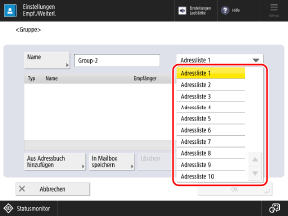
* Die Elemente, die auf dem Bildschirm erscheinen, variieren je nach Modell und Optionen.
Sie können nur Empfänger gruppieren, die in der ausgewählten Adressliste gespeichert sind.
Die erstellte Gruppe wird in der hier ausgewählten Adressliste gespeichert.
7
Geben Sie die Empfänger an, die in der Gruppe gespeichert werden sollen.
1
Drücken Sie auf [Aus Adressbuch hinzufügen].
2
Aktivieren Sie die Kontrollkästchen der in der Gruppe zu speichernden Empfänger, und drücken Sie [OK].
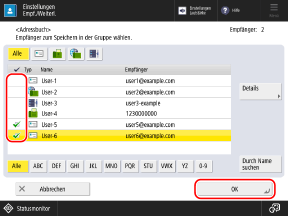
Sie können die in der Liste angezeigten Empfänger filtern, indem Sie den Index am oberen oder unteren Rand des Bildschirms oder [Durch Name suchen] auswählen. Adressbuchbildschirm
Sie können die Kontrollkästchen mehrerer Empfänger gleichzeitig aktivieren.
Um Empfänger anzuzeigen, die mit einer Zugangsnummer konfiguriert sind, drücken Sie [Zugangs nummer], und geben Sie die Zugangsnummer ein.
Wenn Sie die Empfängerinformationen überprüfen möchten, wählen Sie den Empfänger aus und drücken Sie [Details].
Speichern einer Mailbox in einer Gruppe
* Sie können eine Mailbox nicht für eine Gruppe in einer persönlichen Adressliste oder einer Adressliste für Anwendergruppen registrieren.
8
Drücken Sie auf [OK].
Die Gruppe ist im Adressbuch registriert.
Wenn Empfänger mit Zugangsnummern verwaltet werden, drücken Sie [Weiter], geben die Zugangsnummer ein, um die zu speichernde Gruppe anzuzeigen, und drücken Sie [OK].
Registrieren von Gruppen für Zielwahltasten
Erforderliche Vorbereitungen
Bevor Sie Empfänger in einer Gruppe speichern können, müssen alle Empfänger auf den Zielwahltasten des Geräts gespeichert sein. Registrieren von Empfängern in Zielwahltasten
Wenn Sie Dateispeicherorte (gemeinsamer Ordner, Dateiserver oder Erweiterter Platz) in einer Gruppe registrieren, deaktivieren Sie die Einstellung für die Anzeige des Bestätigungsbildschirms. Empfängereinstellungen für gemeinsamer Ordner, Dateiserver und Erweiterter Platz
* Wenn Sie einen Empfänger speichern, der so konfiguriert ist, dass der Bestätigungsbildschirm für die Gruppe angezeigt wird, können Sie die Gruppe nicht als Empfänger angeben und Daten an sie senden.
1
Drücken Sie auf dem Bildschirm [Startseite] des Bedienfelds auf [Einstellungen Empf./Weiterl.]. Bildschirm [Startseite]
Sie können Gruppen auch über den Bildschirm Scannen (Scannen und Senden) oder Faxen in den Zielwahltasten speichern.
Um eine Gruppe auf dem Scan-Bildschirm zu speichern, drücken Sie [Zielwahl] [Speichern].
[Speichern].Um eine Gruppe über den Faxbildschirm zu speichern, drücken Sie [ ].
].
].2
Drücken Sie auf [Zielwahl speichern].
Wenn Sie eine Gruppe über den Scan- oder Faxbildschirm speichern, ist dieser Schritt nicht erforderlich. Gehen Sie weiter zu Schritt 3.
Wenn der PIN-Eingabebildschirm angezeigt wird, geben Sie die für das Adressbuch festgelegte PIN ein und drücken Sie [OK].
Wählen Sie die Taste aus, für die Sie eine Gruppe speichern möchten, und drücken Sie [Speichern/Bearbeiten] [Gruppieren].
[Gruppieren].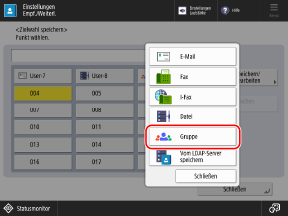
Dreistellige Nummern (001 bis 200) sind Zielwahltasten zugewiesen. Sie können auch [ ] drücken und eine dreistellige Zahl eingeben, um eine Taste auszuwählen.
] drücken und eine dreistellige Zahl eingeben, um eine Taste auszuwählen.Wenn Sie eine Taste auswählen, für die bereits eine Gruppe gespeichert ist, werden die gespeicherten Informationen überschrieben.
4
Geben Sie den Namen der Gruppe ein.
Sie können eine Gruppe speichern, ohne einen Namen einzugeben. Wenn Sie jedoch einen Namen eingeben, können Sie die Gruppe anhand ihrer Initialen oder ihres Namens suchen, wenn Sie Empfänger aus dem Adressbuch angeben.
* Gruppen, die für Zielwahltasten gespeichert sind, werden auch im Adressbuch (Zielwahl-Adressliste) gespeichert und angezeigt und können ausgewählt werden, wenn Sie Empfänger aus dem Adressbuch angeben.
1
Drücken Sie auf [Name].
2
Geben Sie den Namen ein und drücken Sie [OK].
5
Geben Sie den Namen der Taste ein.
Sie können eine Taste registrieren, ohne einen Namen einzugeben. Wenn Sie jedoch einen Namen eingeben, wird dieser auf der Zielwahltaste angezeigt.
1
Drücken Sie auf [Tastenname Zielwahl].
2
Geben Sie den Namen ein und drücken Sie [OK].
6
Geben Sie die Empfänger an, die in der Gruppe gespeichert werden sollen.
1
Drücken Sie auf [Aus Zielwahl hinzufügen].
2
Wählen Sie die Taste, für die Sie die Gruppe speichern möchten, und drücken Sie [OK].

Dreistellige Nummern (001 bis 200) sind Zielwahltasten zugewiesen. Sie können auch [] drücken und eine dreistellige Zahl eingeben, um eine Taste auszuwählen.
] drücken und eine dreistellige Zahl eingeben, um eine Taste auszuwählen.Sie können mehrere Tasten gleichzeitig auswählen.
Speichern einer Mailbox in einer Gruppe
Drücken Sie [In Mailbox speichern], wählen Sie die Mailbox aus, die für die Gruppe registriert werden soll, und drücken Sie [OK].
Sie können nur eine Mailbox pro Gruppe registrieren.
Sie können nur eine Mailbox pro Gruppe registrieren.
7
Drücken Sie auf [OK].
Die Gruppe wird unter der Zielwahltaste gespeichert.