Benutzung des Bedienfelds
Das Bedienfeld ist mit einem Touchscreen ausgestattet. Berühren Sie die auf dem Bildschirm angezeigten Tasten und Elemente direkt mit Ihren Fingern, um sie zu bedienen.
WICHTIG
Um versehentliche Vorgänge oder Schäden am Bedienfeld zu vermeiden, sollten Sie Folgendes vermeiden:
Zu starkes Drücken mit Ihren Fingern
Drücken mit einer scharfen Spitze, beispielsweise einem Fingernagel, Kugelschreiber oder Bleistift
Betätigung mit nassen oder schmutzigen Händen
Betätigung mit einem Objekt auf dem Display
Grundlegende Touchscreen-Bedienung (Tippen, Streichen und Ziehen)
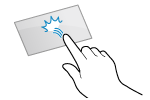
Tippen
Berühren Sie den Bildschirm sanft mit Ihrer Fingerspitze, und geben Sie ihn schnell wieder frei. Gehen Sie so vor, wenn Sie Elemente auswählen und Vorgänge ausführen.
Im Anwenderhandbuch beziehen sich die Begriffe "Drücken" und "Wählen" auf den Vorgang des Antippens.
Im Anwenderhandbuch beziehen sich die Begriffe "Drücken" und "Wählen" auf den Vorgang des Antippens.
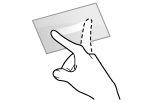
Streichen
Berühren und streichen Sie mit Ihrer Fingerspitze über den Bildschirm. Der Bildschirm bewegt sich in die Richtung, in die Sie mit dem Finger gestrichen haben. So bewegt sich beispielsweise der Bildschirm [Startseite] um eine Seite in die Richtung, in die Sie mit dem Finger gestrichen haben.
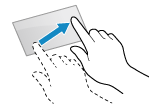
Ziehen
Bewegen Sie Ihre Fingerspitze, während Sie den Bildschirm berühren, und lassen Sie sie an der gewünschten Stelle los. Sie können in Listen blättern und den Bereich, den Sie berühren, an die gewünschte Position verschieben.
Vergrößern/verkleinern
Wenn die Bildschirmvergrößerung aktiviert ist, können Sie die Anzeige mit zwei Fingern auf dem Bildschirm vergrößern oder verkleinern.
Sie können den angezeigten Bereich durch Ziehen des Bildschirms verschieben, während die Anzeige vergrößert wird.
Sie können den angezeigten Bereich durch Ziehen des Bildschirms verschieben, während die Anzeige vergrößert wird.
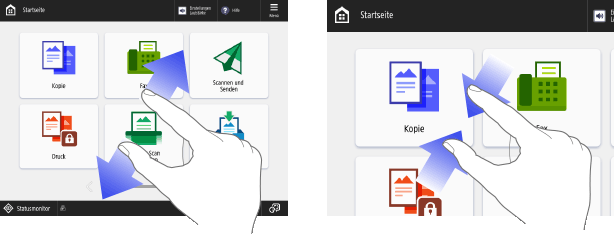
* Die Bildschirmvergrößerung ist standardmäßig deaktiviert. Anpassen der Anzeige und der Vorgänge für einzelne Anwender (persönliche Einstellungen)
HINWEIS
Sie können das Streifen bzw. Zusammen- oder Auseinanderbewegen auch deaktivieren. [Funktion Wischen/Tippen verwenden]
Unmittelbar nach dem Einschalten kann die Reaktion des Sensordisplays und der Tasten verzögert sein.
Auswählen von Elementen
Wenn Sie auf einen Teilenamen oder eine Taste tippen, kann das Element ausgewählt werden. Wenn Sie das Element auswählen, wird der ausgewählte Bildschirm angezeigt, oder die ausgewählte Funktion wird ausgeführt.
Je nach Taste ändert sich bei jedem Antippen der Auswahlstatus oder es wird der Einstellungsstatus angezeigt.
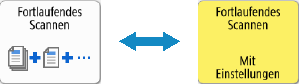
Der Auswahlstatus ändert sich jedes Mal, wenn Sie auf die Taste tippen. Wenn die Taste ausgewählt ist, ändert sich die Farbe der Taste oder das Kontrollkästchen ist aktiviert.

Jedes Mal, wenn Sie eine Funktionseinstelltaste antippen, ändert sich der Auswahlstatus der Funktion. Wenn eine Funktionseinstelltaste ausgewählt ist, wird der Einstellungsstatus am unteren Rand der Taste angezeigt und die Farbe der Taste ändert sich.
* Bei Tasten, die einen Einstellungsbildschirm anzeigen, wenn sie angetippt werden, ändert sich die Farbe der Taste, nachdem die Einstellungen abgeschlossen sind, und der Einstellungsstatus wird am unteren Rand der Taste angezeigt.
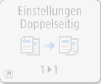
Eine ausgegraute Taste kann nicht ausgewählt werden. Wenn eine Funktion aufgrund der Geräteeinstellung oder des Loginstatus nicht verfügbar ist, erscheint sie wie unten abgebildet.
Scrollen von Elementen auf dem Bildschirm
Wenn nicht alle Elemente in einer Liste in einer einzigen Ansicht angezeigt werden können, können Sie auf [ ] und [
 ] tippen, um die Seite zu ändern oder zu blättern.
] und [] tippen, um die Seite zu ändern oder zu blättern.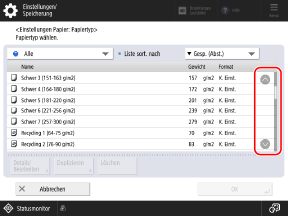
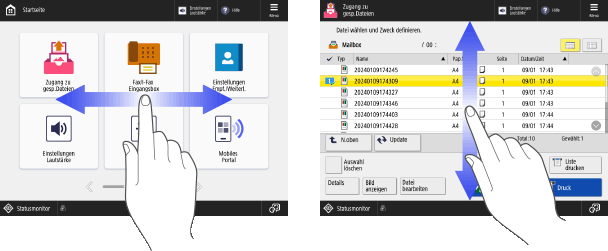
Je nach Bildschirm können Sie die Anzeige streichen oder ziehen, um die Seite zu wechseln oder in der Liste der Elemente zu blättern.
Einstellen von Werten mit den Tasten [+] und [-] oder dem Schieberegler
Tippen Sie auf die Taste [+] oder [-], um den Wert einzustellen. Sie können den Wert auch einstellen, indem Sie die Taste [+] oder [-] gedrückt halten.
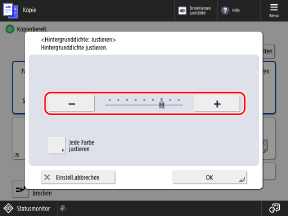
Wenn der Schieberegler wie unten abgebildet angezeigt wird, drücken Sie die Taste [+] oder [-], um den Schieberegler nach rechts oder links zu bewegen.
Wenn der Schieberegler wie unten abgebildet angezeigt wird, drücken Sie die Taste [+] oder [-], um den Schieberegler nach rechts oder links zu bewegen.
HINWEIS
Wenn [ ] angezeigt wird, können Sie auch die Zahlen auf den Zifferntasten antippen, um den Wert einzustellen. Eingeben von Zeichen über das Bedienfeld
] angezeigt wird, können Sie auch die Zahlen auf den Zifferntasten antippen, um den Wert einzustellen. Eingeben von Zeichen über das Bedienfeld