Ändern der Anzeigesprache
Sie können die Sprache der Bildschirmanzeige ändern. Je nach verwendeter Sprache können Sie das auf dem Bildschirm angezeigte Tastaturlayout ändern.
Verwenden Sie das Bedienfeld, um die Anzeigesprache zu ändern. Sie können die Anzeigesprache nicht über Remote UI von einem Computer aus ändern.
1
Melden Sie sich bei Bedarf am Gerät an. Anmelden am Gerät
Um die Anzeigesprache zu ändern, wenn Sie als persönliche Einstellung des Login-Anwenders angemeldet sind, müssen Sie sich zunächst anmelden.
Um die Anzeigesprache als Geräteeinstellung zu ändern, fahren Sie mit Schritt 2 fort, ohne sich anzumelden.
Rufen Sie den Bildschirm zur Einstellung der Anzeigesprache auf.
Wenn [ ] am unteren Rand des Bildschirms [Startseite] oder eines anderen Bildschirms angezeigt wird
] am unteren Rand des Bildschirms [Startseite] oder eines anderen Bildschirms angezeigt wirdDrücken Sie [] um den Bildschirm zur Einstellung der Anzeigesprache aufzurufen.
] um den Bildschirm zur Einstellung der Anzeigesprache aufzurufen.* Ob [] am unteren Rand des Bildschirms angezeigt wird, hängt von den Geräteeinstellungen ab. Hinzufügen der Schaltfläche zum Umschalten der Anzeigesprache
] am unteren Rand des Bildschirms angezeigt wird, hängt von den Geräteeinstellungen ab. Hinzufügen der Schaltfläche zum Umschalten der AnzeigespracheWenn der Einstellungsbildschirm aus dem Einstellungsmenü angezeigt wird
1
Drücken Sie auf dem Bedienfeld auf [ Einstell./Speicherung] im Bildschirm [Startseite] oder einem anderen Bildschirm. Bildschirm [Startseite]
Einstell./Speicherung] im Bildschirm [Startseite] oder einem anderen Bildschirm. Bildschirm [Startseite]Der Bildschirm [Einstell./Speicherung] wird angezeigt.
2
Drücken Sie [Präferenzen]  [Einstellungen Anzeige] [Sprache/Tastatur schalten].
[Einstellungen Anzeige] [Sprache/Tastatur schalten].Der Bildschirm zur Einstellung der Anzeigesprache wird angezeigt.
3
Wählen Sie die Anzeigesprache aus, und drücken Sie [OK].
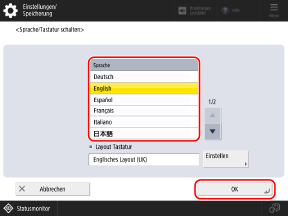
Um das Tastaturlayout zu ändern, wählen Sie die Anzeigesprache aus, und drücken Sie [Einstellen].
* Je nach verwendeter Sprache können Sie das Tastaturlayout nicht ändern.