Hinzufügen eines Bundstegs
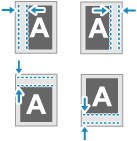
Sie können einen Rand (Bundsteg) für das Heften oder Lochen beim Kopieren hinzufügen. Sie können den Bundsteg für die Vorder- und Rückseite des Papiers getrennt einstellen.
1
Drücken Sie auf dem Kopierbildschirm auf [Optionen]  [Bundsteg]. Kopierbildschirm
[Bundsteg]. KopierbildschirmDer Bildschirm [Bundsteg] wird angezeigt.
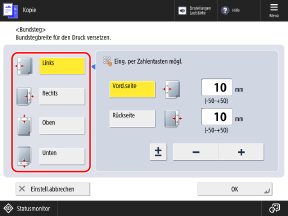
Wählen Sie die Bundstegposition aus.
3
Geben Sie die Randbreite für die Vorder- und Rückseite ein.
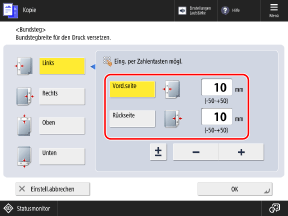
Drücken Sie [Vorderseite] oder [Rückseite], um sie auszuwählen, und geben Sie den Wert ein.
Sie können [±] drücken, um den eingegebenen Wert zwischen positiv und negativ umzuschalten.
Wenn Sie einen negativen Wert angeben, wird der Rand auf der Seite erstellt, die der in Schritt 2 ausgewählten Position gegenüberliegt. Verwenden Sie diese Einstellung, wenn Sie die Randbreite beim Kopieren eines Originals, das bereits einen Bundsteg hat, verringern möchten.
Einstellen des Bundstegs beim doppelseitigen Kopieren
Wenn das Original keinen Bundsteg hat
Legen Sie die Randbreiten für die Vorder- und Rückseite fest.
Legen Sie die Randbreiten für die Vorder- und Rückseite fest.
Wenn das Original einen Bundsteg hat
Stellen Sie die Randbreiten gemäß dem Typ des doppelseitigen Kopierens ein, wie unten beschrieben. Doppelseitige Kopiereinstellungen
Stellen Sie die Randbreiten gemäß dem Typ des doppelseitigen Kopierens ein, wie unten beschrieben. Doppelseitige Kopiereinstellungen
[Einseitig Doppelseitig]: Stellen Sie die Randbreite nur für die Rückseite ein.
Doppelseitig]: Stellen Sie die Randbreite nur für die Rückseite ein.[Doppelseitig Doppelseitig]: Sie müssen die Randbreiten (Bundsteg) nicht einstellen.
Doppelseitig]: Sie müssen die Randbreiten (Bundsteg) nicht einstellen.[Doppelseitig Einseitig]: Stellen Sie Randbreite nur für die Rückseite ein.
Einseitig]: Stellen Sie Randbreite nur für die Rückseite ein.Einstellen des Bundstegs mit N auf 1
Die für die Vorderseite eingestellte Randbreite wird auf beide Seiten angewendet. Die für die Rückseite eingestellte Randbreite wird nicht übernommen. Kombinieren mehrerer Originale auf eine Seite (N auf 1)
4
Drücken Sie [OK] [Schließen].
[Schließen].Der Kopierbildschirm wird erneut angezeigt.
WICHTIG
Wenn ein Teil des Bildes am Rand des Originals nach dem Kopieren fehlt
Wenn Sie den Bundsteg einstellen, wird die Position des Originals entsprechend der Randbreite verschoben. Wenn Sie ein Original mit einem Bild kopieren, das bis zu den Rändern ohne Ränder reicht, kann daher ein Teil des Bildes am Rand des Originals in der Kopie fehlen.
Damit das Bild auf die Seite passt, können Sie den [Kopierfaktor] so einstellen, dass das Bild beim Kopieren entsprechend der Randbreite verkleinert wird. Einstellungen Vergrößern und Verkleinern