Senden von Faxen
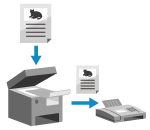
Sie können ein Dokument, ein Foto oder ein anderes gedrucktes Material (Original) mit dem Gerät scannen, es in ein Schwarzweißbild konvertieren und versenden.
* Sie können ein Fax auch senden, nachdem Sie die Verbindung zum Empfänger überprüft haben, oder Sie können es manuell senden.
1
Legen Sie das Original ein. Platzieren von Originalen
Wenn der Bildschirm zur Auswahl der Dicke des Originals angezeigt wird, wählen Sie die Dicke des eingelegten Originals aus.
2
Auf dem Bedienfeld im Bildschirm [Startseite] drücken Sie auf [Fax]. Bildschirm [Startseite]
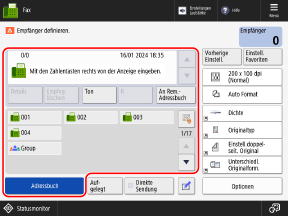
Der Faxbildschirm wird angezeigt.
3
Drücken Sie auf [ Zurück setzen].
Zurück setzen].Das Fax kann an einen falschen Empfänger gesendet werden, wenn die Empfängereinstellung für das zuvor gesendete Fax bestehen bleibt. Setzen Sie die Einstellung zurück, bevor Sie den Vorgang ausführen.
4
Definieren Sie den Empfänger. Angeben von Zielen
5
Konfigurieren Sie die Einstellungen Fax SE. Einstellungen Fax SE
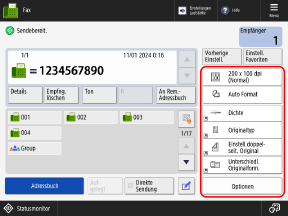
Wenn "Favoriten-Einstellungen" registriert sind, können Sie diese durch Drücken von [Einstellungen Favoriten] aufrufen. Registrieren und erneutes Aufrufen von Favoriteneinstellungen
Wenn Sie vorherige Einstellungen abrufen (Einstellungsverlauf)
Sie können auf [Vorherige Einstellung.] drücken, um die Einstellungen aufzurufen, mit denen Sie in der Vergangenheit Faxe gesendet haben. Zusammen mit den aufgerufenen Einstellungen wird auch das Sendeziel übernommen.
Wenn Sie den Einstellungsverlauf aufrufen, werden der definierte Empfänger und SE-Einstellungen überschrieben.
Wenn Sie den Einstellungsverlauf aufrufen, werden der definierte Empfänger und SE-Einstellungen überschrieben.
* In den folgenden Fällen können Sie den Einstellungsverlauf nicht verwenden:
Wenn Empfänger mit Zugangsnummern verwaltet werden Ausblenden von Zielen (Verwaltung per Zugangsnummer)
Wenn Sie einen Telefondienst mit Drucktasten verwenden
Wählen Sie im Bildschirm [Vorherige Einstellung.] den Verlauf aus, den Sie abrufen möchten, und drücken Sie [OK].
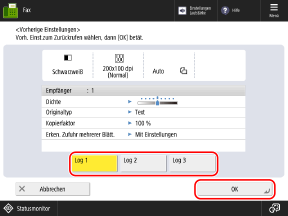
Sie können den aufgerufenen Empfänger und die SE-Einstellungen ändern und das Fax senden.
Jeder Login-Anwender kann aus seinem eigenen Einstellungsverlauf auswählen.
Gastanwender oder nicht angemeldete Anwender können aus dem Einstellungsverlauf auswählen, der für nicht autorisierte Anwender gilt.
Gastanwender oder nicht angemeldete Anwender können aus dem Einstellungsverlauf auswählen, der für nicht autorisierte Anwender gilt.
Wenn die Eingabe neuer Empfänger eingeschränkt wird, werden unabhängig vom Typ des eingeschränkten Empfängers die bisherigen Einstellungen gelöscht. Senden nur an registrierte Ziele
6
Drücken Sie auf [ Start].
Start].Das Gerät beginnt das Original zu scannen.
Um den Versand eines Faxes abzubrechen, drücken Sie [Abbrechen]  [Ja]. Abbrechen des Faxversands
[Ja]. Abbrechen des FaxversandsNach Abschluss des Scanvorgangs wird das Fax gesendet. Sie können [ Statusmonitor] verwenden, um den Sendestatus und das Protokoll zu prüfen. Überprüfen des Status und des Protokolls für gesendete und empfangene Faxe
Statusmonitor] verwenden, um den Sendestatus und das Protokoll zu prüfen. Überprüfen des Status und des Protokolls für gesendete und empfangene FaxeWenn der Bildschirm [Empfänger bestätigen] erscheint
Überprüfen Sie, ob das Ziel korrekt ist, und drücken Sie dann [Ja].
Wenn [[Start] wählen, um das nächste Original zu scannen.] angezeigt wird
Wenn ein Original auf das Vorlagenglas gelegt und gescannt wird oder wenn der Scanvorgang mit der Funktion Fortlaufendes Scannen durchgeführt wird, erscheint der Bildschirm zum Scannen weiterer Originale.
1
Um mit dem Scannen von Originalen fortzufahren, legen Sie das nächste Original ein und drücken Sie [ Start].
Start].Das nächste Original wird gescannt, und es wird derselbe Bildschirm angezeigt.
Wiederholen Sie diesen Vorgang, bis alle Originale gescannt sind.
Wiederholen Sie diesen Vorgang, bis alle Originale gescannt sind.
Wenn Sie Originale zum Scannen in die Zufuhr legen, entfernen Sie das gescannte Original (das Original wird in das Originalausgabefach ausgeworfen), bevor Sie das nächste Original einlegen.
Wenn Sie die Scaneinstellungen für jedes Original ändern
Drücken Sie auf dem Bildschirm mit der angezeigten Nachricht auf [Einstellungen ändern]. Sie können die folgenden Einstellungen ändern:
[Scanformat]
[Doppelseitiges Original]
[Dichte]
[Originaltyp]
Wenn Sie z. B. ein doppelseitiges Original scannen, nachdem Sie ein einseitiges Original gescannt haben, drücken Sie auf [Einstellungen ändern], und stellen Sie [Doppelseitiges Original] ein.
2
Drücken Sie auf [Senden starten].
Das Fax wird gesendet.
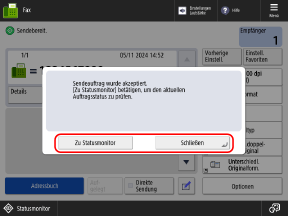
Wenn [Zu Statusmonitor] angezeigt wird
Um den Sendestatus und das Protokoll zu prüfen, drücken Sie [Zu Statusmonitor]. Überprüfen des Status und des Protokolls für gesendete und empfangene Faxe
Drücken Sie [Schließen], um zum Faxbildschirm zurückzukehren.
Drücken Sie [Schließen], um zum Faxbildschirm zurückzukehren.
HINWEIS
Wenn mehrere Originale während des Scannens eingezogen werden und der Vorgang abgebrochen wird (Erkennung von Multiblatt-Einzug)
Auf dem Bildschirm erscheint eine Nachricht. Entfernen Sie das gestaute Original und befolgen Sie dabei die Anweisungen in der Nachricht. Papier- und Heftklammernstaus
Wenn das gestaute Original entfernt wurde, wird der Bildschirm zur Wiederaufnahme des Betriebs angezeigt.
Wenn die Zufuhr mehrerer Blätter falsch erkannt wurde, drücken Sie [Zufuhr mehrerer Blätter nicht erkennen], um den Scanvorgang fortzusetzen.
Wenn das gestaute Original entfernt wurde, wird der Bildschirm zur Wiederaufnahme des Betriebs angezeigt.
Wenn die Zufuhr mehrerer Blätter falsch erkannt wurde, drücken Sie [Zufuhr mehrerer Blätter nicht erkennen], um den Scanvorgang fortzusetzen.
Um die Erkennung der Zufuhr mehrerer Blätter zu verhindern, konfigurieren Sie eine der folgenden Einstellungen:
Drücken Sie auf dem Faxbildschirm bei jedem Scanvorgang auf [Optionen] [Erken. Zufuhr mehrerer Blätt.], um die Erkennung von Multiblatt-Einzug abzubrechen.
[Erken. Zufuhr mehrerer Blätt.], um die Erkennung von Multiblatt-Einzug abzubrechen.Ändern Sie die Standardeinstellungen, um die Erkennung der Zufuhr mehrerer Blätter zu verhindern. [Erken. Zufuhr mehr.Blät. durch Einz.als Standard einst.]
* Je nach Modell ist möglicherweise das optionale Kit zur Erkennung von Doppeleinzügen im Dokumenteneinzug erforderlich, um die Funktion zur Erkennung von Mehrfachblatteinzug nutzen zu können.

Vorschau der Inhalte vor dem Senden
Sie können einen Vorschaubildschirm anzeigen, um den Inhalt vor dem Senden eines Fax zu überprüfen. Auf dem Vorschaubildschirm können Sie auch die Seitenreihenfolge ändern und Seiten löschen. Prüfen des Inhalts gescannter Originale und Anordnen von Seiten (Vorschau)
Verbesserung der Qualität des gesendeten Bildes
Wenn die gesendeten Bilder zu dunkel sind oder die hellen Farben im Hintergrund der Originale nicht entfernt werden können, kann die Qualität möglicherweise verbessert werden, indem Sie vor dem Senden die folgenden Einstellungen konfigurieren:
Setzen Sie die Auflösung auf [200x400 dpi] oder [400x400 dpi]. Einstellung der Auflösung
Setzen Sie den Originaltyp auf [Text]. Auswählen des Originaltyps
Stellen Sie die Hintergrunddichte auf [Auto] ein. Justieren der Dichte
* Wenn im Menü [Einstell./Speicherung] die Option [Fax/I-Fax Sendeaufträge] unter [Vorrang Geschwindkeit/Bildqualität für SW-Scan] auf [Vorrang Geschwindigkeit] eingestellt ist, ändern Sie die Einstellung in [Vorrang Qualität]. [Vorrang Geschwindkeit/Bildqualität für SW-Scan]
([Vorrang Qualität] ist standardmäßig eingestellt.)
([Vorrang Qualität] ist standardmäßig eingestellt.)
Wenn das Fax nicht gesendet werden kann, weil die Leitung des Empfängers besetzt ist oder aus einem anderen Grund
Die Nummer wird nach einer bestimmten Zeit automatisch wiedergewählt.
* Falls erforderlich, können Sie die Anzahl der Wahlwiederholungen, das Intervall zwischen den Wahlwiederholungen und die Seite, die bei einer Wahlwiederholung aufgrund eines Sendefehlers gesendet werden soll, ändern. Sie können auch die automatische Wahlwiederholung deaktivieren. [Auto Wahlwiederholung]