Einschränken von Zielen, die angegeben werden können
Sie können verhindern, dass Daten versehentlich gesendet werden und Datenlecks entstehen, indem Sie die Ziele einschränken, an die gescannte Daten und Faxe gesendet werden können.
WICHTIG
Sie können die Ziele für per Computer gesendete Faxe nicht einschränken.
Auch wenn die Verwendung neuer Ziele oder Ziele aus dem Sendefunktionsprotokoll gesperrt ist, können Benutzer Faxe von einem Computer aus (per PC-Fax) an ein Ziel ihrer Wahl senden. Um die verfügbaren Ziele stärker zu limitieren, müssen Sie auch das Senden von Faxen vom Computer aus sperren. Sperren des Faxversands von einem Computer aus
Wenn Sie das ACCESS MANAGEMENT SYSTEM verwenden, können Sie einige Funktionen zur Einschränkung von Sendezielen nicht konfigurieren.
Näheres dazu finden Sie im Handbuch von ACCESS MANAGEMENT SYSTEM auf der Online-Handbuch-Website.
Sperren der Verwendung von Zielen aus dem Sendeprotokoll
Sie können verhindern, dass Benutzer Ziele für das Scannen und Faxen aus dem Sendeprotokoll angeben.
In diesem Abschnitt wird beschrieben, wie Sie die Einstellungen mit Remote UI von einem Computer aus konfigurieren können.
Wählen Sie über das Bedienfeld auf dem Bildschirm [Startseite] oder einem anderen Bildschirm die Option [ Einstell./Speicherung] und anschließend die Option [Einstellungen Funktion], um die Einstellungen zu konfigurieren. [Neu senden aus Log beschränken]
Es sind Administratorrechte erforderlich.
Wählen Sie über das Bedienfeld auf dem Bildschirm [Startseite] oder einem anderen Bildschirm die Option [
Einstell./Speicherung] und anschließend die Option [Einstellungen Funktion], um die Einstellungen zu konfigurieren. [Neu senden aus Log beschränken]Es sind Administratorrechte erforderlich.
1
Melden Sie sich bei Remote UI als Administrator an. Starten von Remote UI
2
Klicken Sie auf der Portalseite von Remote UI auf [Einstellungen/Speicherung]. Remote UI-Portalseite
3
Klicken Sie auf [Senden]  [Allgemeine Einstellungen].
[Allgemeine Einstellungen].Der Bildschirm [Allgemeine Einstellungen] wird angezeigt.
4
Aktivieren Sie das Kontrollkästchen [Neu senden aus Log beschränken].
5
Klicken Sie auf [OK].
Die Einstellungen werden angewendet.
6
Melden Sie sich von der Remote UI ab.
Senden nur an registrierte Ziele
Sie können die Einstellungen so konfigurieren, dass die Ziele, die als Sendeziele angegeben werden können, auf die folgenden beschränkt sind:
Ziele, die im Adressbuch oder auf Zielwahltasten registriert sind Registrieren von Zielen (Adressbuch)
Ziele, die als [Einstellungen Favoriten] registriert sind Registrieren von Favoriteneinstellungen
E-Mail-Adressen von angemeldeten Benutzern, die in den Benutzerinformationen registriert sind Registrieren von Benutzerinformationen
Ziele, nach denen auf einem LDAP-Server gesucht werden kann Registrieren von LDAP-Servern
Wenn diese Funktion aktiviert ist, kann der Benutzer kein Ziel über die Zahlentasten eingeben. Außerdem wird das vor der Aktivierung dieser Funktion aufgezeichnete Sendeprotokoll gelöscht, so dass nur noch die oben genannten verfügbaren Ziele im Sendeprotokoll vorhanden sind.
In diesem Abschnitt wird beschrieben, wie Sie die Einstellungen mit Remote UI von einem Computer aus konfigurieren können.
Wählen Sie über das Bedienfeld auf dem Bildschirm [Startseite] oder einem anderen Bildschirm die Option [ Einstell./Speicherung] und anschließend die Option [Einstellungen Funktion], um die Einstellungen zu konfigurieren. [Neuen Empfänger beschränken]
Es sind Administrator- oder Geräteadministratorrechte erforderlich.
Wählen Sie über das Bedienfeld auf dem Bildschirm [Startseite] oder einem anderen Bildschirm die Option [
Einstell./Speicherung] und anschließend die Option [Einstellungen Funktion], um die Einstellungen zu konfigurieren. [Neuen Empfänger beschränken]Es sind Administrator- oder Geräteadministratorrechte erforderlich.
1
Melden Sie sich bei Remote UI als Administrator an. Starten von Remote UI
2
Klicken Sie auf der Portalseite von Remote UI auf [Einstellungen/Speicherung]. Remote UI-Portalseite
3
Klicken Sie auf [Senden] [Neuen Empfänger beschränken].
[Neuen Empfänger beschränken].Der Bildschirm [Neuen Empfänger beschränken] wird angezeigt.
4
Aktivieren Sie unter [Neuen Empfänger beschränken] die Kontrollkästchen der Funktionen, für die Ziele eingeschränkt werden sollen.
5
Klicken Sie auf [OK].
Die Einstellungen werden angewendet.
6
Melden Sie sich von der Remote UI ab.
Einschränken von Sendezielen auf eine bestimmte Domäne
Sie können E-Mail- und I-Fax-Ziele auf Adressen in einer bestimmten Domäne einschränken. Außerdem können Sie das Senden an eine bestimmte Domäne zulassen und das Senden an Subdomänen einschränken.
In diesem Abschnitt wird beschrieben, wie Sie die Einstellungen mit Remote UI von einem Computer aus konfigurieren können.
Wählen Sie über das Bedienfeld auf dem Bildschirm [Startseite] oder einem anderen Bildschirm die Option [ Einstell./Speicherung] und anschließend die Option [Einstellungen Funktion], um die Einstellungen zu konfigurieren. [SE Empfängerdomäne beschränken]
Es sind Administrator- oder Geräteadministratorrechte erforderlich.
Wählen Sie über das Bedienfeld auf dem Bildschirm [Startseite] oder einem anderen Bildschirm die Option [
Einstell./Speicherung] und anschließend die Option [Einstellungen Funktion], um die Einstellungen zu konfigurieren. [SE Empfängerdomäne beschränken]Es sind Administrator- oder Geräteadministratorrechte erforderlich.
1
Melden Sie sich bei Remote UI als Administrator an. Starten von Remote UI
2
Klicken Sie auf der Portalseite von Remote UI auf [Einstellungen/Speicherung]. Remote UI-Portalseite
3
Klicken Sie auf [Senden] [Neuen Empfänger beschränken].
[Neuen Empfänger beschränken].Der Bildschirm [Neuen Empfänger beschränken] wird angezeigt.
4
Aktivieren Sie das Kontrollkästchen [An Domäne senden beschränken].
5
Fügen Sie in der Liste [Zugelassene Domäne] die Domänen hinzu, die als Sendeziele zugelassen werden sollen.
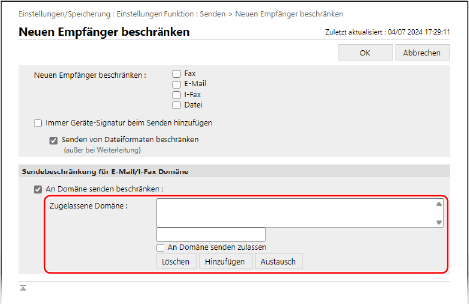
Um eine Domäne zur Liste hinzuzufügen, geben Sie die Domäne in das Eingabefeld oberhalb von [Hinzufügen] ein, und klicken Sie dann auf [Hinzufügen].
Um das Senden an eine Subdomäne der eingegebenen Domäne zuzulassen, aktivieren Sie das Kontrollkästchen [An Domäne senden zulassen], und klicken Sie dann auf [Hinzufügen].
Sie können bis zu drei Domänen hinzufügen.
6
Klicken Sie auf [OK].
Die Einstellungen werden angewendet.
7
Melden Sie sich von der Remote UI ab.
HINWEIS
Bearbeiten einer hinzugefügten Domäne
Wählen Sie die zu bearbeitende Domäne in der Liste [Zugelassene Domäne] aus, bearbeiten Sie die Domäne, die im Eingabefeld oberhalb von [Austausch] angezeigt wird, und klicken Sie dann auf [Austausch].
Einschränken von Sendezielen auf die E-Mail-Adresse oder den persönlichen Ordner des angemeldeten Benutzers
Sie können Ziele beim Senden von E-Mails und Speicherorte beim Senden von Dateien auf die folgenden Ziele und Speicherorte einschränken:
Die in den Benutzerinformationen registrierte E-Mail-Adresse des angemeldeten Benutzers Registrieren von Benutzerinformationen
Ein eigener spezieller Ordner des angemeldeten Benutzers (Persönlicher Ordner) Konfigurieren eines persönlichen Ordners
In diesem Abschnitt wird beschrieben, wie Sie die Einstellungen mit Remote UI von einem Computer aus konfigurieren können.
Wählen Sie über das Bedienfeld auf dem Bildschirm [Startseite] oder einem anderen Bildschirm die Option [ Einstell./Speicherung] und anschließend die Option [Einstellungen Funktion], um die Einstellungen zu konfigurieren. [Allgemeine Einstellungen]
Es sind Administrator- oder Geräteadministratorrechte erforderlich.
Wählen Sie über das Bedienfeld auf dem Bildschirm [Startseite] oder einem anderen Bildschirm die Option [
Einstell./Speicherung] und anschließend die Option [Einstellungen Funktion], um die Einstellungen zu konfigurieren. [Allgemeine Einstellungen]Es sind Administrator- oder Geräteadministratorrechte erforderlich.
1
Melden Sie sich bei Remote UI als Administrator an. Starten von Remote UI
2
Klicken Sie auf der Portalseite von Remote UI auf [Einstellungen/Speicherung]. Remote UI-Portalseite
3
Klicken Sie auf [Senden] [Sende-Empfänger beschränken].
[Sende-Empfänger beschränken].Der Bildschirm [Sende-Empfänger beschränken] wird angezeigt.
4
Aktivieren Sie unter [SE Empfänger] die Kontrollkästchen der Elemente, für die das Sendeziel eingeschränkt werden soll.
Um das Ziel für den E-Mail-Versand einzuschränken, so dass angemeldete Benutzer nur an ihre eigene E-Mail-Adresse senden können, aktivieren Sie das Kontrollkästchen [E-Mail nur an eigene Adresse senden].
Um den Speicherort beim Senden von Dateien einzuschränken, so dass angemeldete Benutzer nur an ihren persönlichen Ordner senden können, aktivieren Sie das Kontrollkästchen [Datei nur an Persönlichen Ordner senden].
5
Klicken Sie auf [OK].
Die Einstellungen werden angewendet.
6
Melden Sie sich von der Remote UI ab.