Anpassen der Falzposition und Heftposition bei der Sattelheftung
Passen Sie die Falzposition und Heftposition der Sattelheftung so an, dass sie sich in der Mitte des Papiers befinden. Drucken Sie eine Testseite, prüfen Sie den aktuellen Status der Falzposition und Verschiebebreite auf der Testseite, und nehmen Sie dann die Anpassung vor.

* Die Anpassung kann nur durchgeführt werden, wenn eine Option, die die Sattelheftfunktion unterstützt, am Gerät installiert ist.
Verwenden Sie das Bedienfeld, um die Falzposition und Heftposition der Sattelheftung anzupassen. Sie können die Anpassung nicht über Remote UI von einem Computer aus vornehmen.
1
Drücken Sie auf dem Bedienfeld im Bildschirm [Startseite] oder in einem anderen Bildschirm die Option [ Einstell./Speicherung]. Bildschirm [Startseite]
Einstell./Speicherung]. Bildschirm [Startseite]Der Bildschirm [Einstell./Speicherung] wird angezeigt.
2
Drücken Sie [Justage/Wartung]  [Funktion justieren] [Falzposition für Sattelheftung/Heftungsposition just.].
[Funktion justieren] [Falzposition für Sattelheftung/Heftungsposition just.].3
Prüfen Sie die angezeigten Anweisungen, und drücken Sie [Weiter].
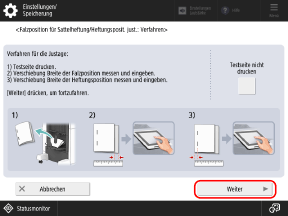
Wenn die Testseite bereits gedruckt wurde, drücken Sie zur Auswahl auf [Testseite nicht drucken], und drücken Sie dann [Weiter].
4
Wählen Sie die Papierzufuhr aus, die verwendbares Papier enthält, und drücken Sie [Druckstart].
Eine Testseite wird gedruckt.
Wählen Sie den aktuellen Status der Falzposition, und legen Sie die Verschiebebreite fest.
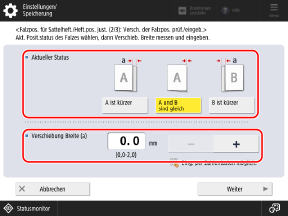
Prüfen Sie den aktuellen Status der Falzposition und der Verschiebebreite auf der Testseite, wählen Sie dann den aktuellen Status aus, und stellen Sie die Verschiebebreite ein.
6
Drücken Sie auf [Weiter].
7
Wählen Sie den aktuellen Status der Heftposition, und legen Sie die Verschiebebreite fest.
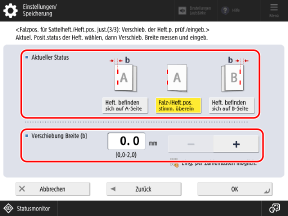
Prüfen Sie den aktuellen Status der Heftposition und der Verschiebebreite auf der Testseite, wählen Sie dann den aktuellen Status aus, und stellen Sie die Verschiebebreite ein.
8
Drücken Sie auf [OK].
Drücken Sie [Druckstart], um die Testseite erneut zu drucken und die Ergebnisse der Anpassung zu überprüfen.
Um die Anpassung zu beenden, ohne die Testseite zu drucken, drücken Sie [Fertig].
10
Drücken Sie auf [Fertig].