Registrieren eines Profils für bestimmte Farben
Drucken Sie von einem Computer das "Farbdiagramm für die Zuordnung von RGB-Werten zu Ausgabefarben im Farbdiagramm" auf dem Gerät aus, und beachten Sie die Tabelle, um bestimmte Farben im Profil zu registrieren.
Schritt 1: Drucken des Diagramms von einem Computer auf dem Gerät
Drucken Sie von einem Computer das "Farbdiagramm für die Zuordnung von RGB-Werten zu Ausgabefarben im Farbdiagramm" auf dem Gerät über den Druckertreiber aus.
In diesem Abschnitt wird die allgemeine Vorgehensweise für diesen Vorgang beschrieben. Im Handbuch der von Ihnen verwendeten Anwendung finden Sie eine ausführliche Beschreibung des Vorgangs.
Erforderliche Vorbereitungen
Installieren Sie den Druckertreiber auf dem Computer, und konfigurieren Sie die Einstellungen entsprechend Ihrer Nutzungsumgebung. Vorbereiten des Druckens von Daten mit einem Treiber
Führen Sie eine automatische Anpassung der Gradation (Volljustage) auf dem Gerät durch. Genauere Kalibrierung (Volljustage)
1
Laden Sie auf den Computer das "Farbdiagramm für die Zuordnung von RGB-Werten zu Ausgabefarben im Farbdiagramm" von der Geräteseite auf der Online-Handbuch-Website herunter.
2
Öffnen Sie das heruntergeladene Diagramm.
3
Wählen Sie im Menü der Anwendung, mit der Sie das Diagramm geöffnet haben, den Druckbefehl.
4
Wählen Sie den Druckertreiber des Geräts, und klicken Sie auf [Einstellungen] oder [Eigenschaften].
Der Bildschirm [Druckvoreinstellungen] des Druckertreibers wird eingeblendet.
5
Konfigurieren Sie auf der Registerkarte [Grundeinstellungen] die Einstellungen wie folgt.
[Seitenformat]: Wählen Sie [A4] oder [Letter].
[Einseitiger Druck/Doppelseitiger Druck/Broschürendruck]: Wählen Sie [Einseitendruck].
[Manuelle Skalierung]: Deaktivieren Sie das Kontrollkästchen.
6
Aktivieren Sie auf der Registerkarte [Qualität] das Kontrollkästchen [Manuelle Farbeinstellungen], und klicken Sie auf [Farbeinstellungen].
Der Bildschirm [Farbeinstellungen] wird angezeigt.
7
Konfigurieren Sie auf der Registerkarte [Abgleichen] die Einstellungen wie folgt.
[Abgleichmodus]: Wählen Sie [Nicht verwenden].
[Priorität für Anwendungsfarbabgleich]: Deaktivieren Sie das Kontrollkästchen.
8
Klicken Sie auf [OK].
Der Bildschirm [Druckvoreinstellungen] wird erneut angezeigt.
9
Klicken Sie auf [OK] und auf [Drucken] oder [OK].
Das Gerät beginnt mit dem Druck des Diagramms.
Sobald der Druckvorgang abgeschlossen ist, fahren Sie mit Schritt 2 fort. Schritt 2: Registrieren des Profils auf dem Gerät
Sobald der Druckvorgang abgeschlossen ist, fahren Sie mit Schritt 2 fort. Schritt 2: Registrieren des Profils auf dem Gerät
Sie können den Druck auf dem Druckbildschirm oder über das Druckersymbol im Windows- Infobereich abbrechen. Abbrechen des Druckvorgangs von einem Computer aus
Sie können [ Statusmonitor] auf dem Bedienfeld verwenden, um den Druckauftragsstatus und das Protokoll zu überprüfen. Anzeigen von Druckauftragsstatus und Protokoll
Statusmonitor] auf dem Bedienfeld verwenden, um den Druckauftragsstatus und das Protokoll zu überprüfen. Anzeigen von Druckauftragsstatus und ProtokollHINWEIS
Wenn das Gerät so konfiguriert ist, dass Druckdaten vom Computer nicht sofort gedruckt werden, müssen Sie den Druckvorgang am Gerät auslösen. Drucken von Dokumenten im Zustand Zwangsweises Anhalten
Schritt 2: Registrieren des Profils auf dem Gerät
Beziehen Sie sich auf das in Schritt 1 ausgedruckte Diagramm, und registrieren Sie die Farben, die Sie reproduzieren möchten, im Profil des Geräts.
Verwenden Sie das Bedienfeld, um das Profil zu registrieren. Sie können das Profil nicht über Remote UI von einem Computer aus registrieren.
Es sind Administratorrechte oder Geräteadministratorrechte erforderlich. Das Gerät muss neu gestartet werden, um die Registrierung anzuwenden.
Es sind Administratorrechte oder Geräteadministratorrechte erforderlich. Das Gerät muss neu gestartet werden, um die Registrierung anzuwenden.
1
Melden Sie sich am Gerät als Administrator an. Anmelden am Gerät
2
Drücken Sie auf dem Bedienfeld im Bildschirm [Startseite] oder in einem anderen Bildschirm die Option [ Einstell./Speicherung]. Bildschirm [Startseite]
Einstell./Speicherung]. Bildschirm [Startseite]Der Bildschirm [Einstell./Speicherung] wird angezeigt.
3
Drücken Sie [Justage/Wartung]  [Bildqualität justieren] [Farbprofil speichern].
[Bildqualität justieren] [Farbprofil speichern].Der Bildschirm [Farbprofil speichern] wird angezeigt.
4
Drücken Sie auf [RGB-Werte zu Ausgabefarben im Farbdiagramm zuweisen].
5
Erstellen Sie ein Profil, um die Farben zu registrieren, die Sie reproduzieren möchten.
Wählen und duplizieren Sie eines der zuvor im Gerät registrierten Profile, und erstellen Sie ein Profil, um die Farben zu registrieren, die Sie reproduzieren möchten.
1
Wählen Sie ein Profil in der Liste, und drücken Sie [Duplizieren].
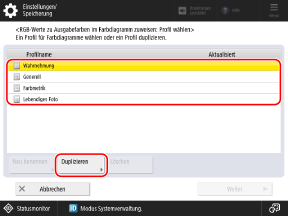
2
Geben Sie den Profilnamen ein, und drücken Sie [OK].
6
Wählen Sie das erstellte Profil aus, und drücken Sie [Weiter].
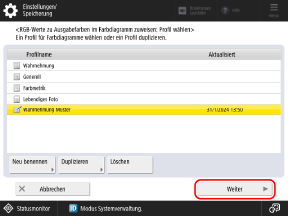
Es wird eine Liste der im Profil registrierten Farben angezeigt.
Registrieren Sie die Farben, die Sie reproduzieren möchten, im Profil.
In jedem Profil können bis zu 168 Farben registriert werden.
1
Drücken Sie auf [Hinzufügen].
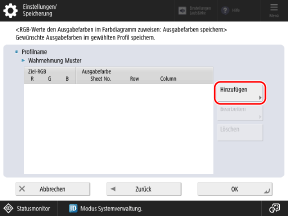
2
Geben Sie die Werte für die Farben ein, die Sie registrieren möchten.
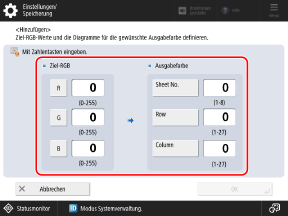
[Ziel-RGB]
Geben Sie die RGB-Werte für die Farben ein, die Sie registrieren möchten.
* Sie können keinen RGB-Wert registrieren, bei dem die R-, G- und B-Werte gleich sind.
Beispiele:
Beispiele:
R,G,B=255,255,255 (Weiß)
R,G,B=0,0,0 (Schwarz)
* Sie können keine zusätzliche Farbe mit einem RGB-Wert registrieren, der bereits registriert wurde.
[Ausgabefarbe]
Beziehen Sie sich auf das in Schritt 1 ausgedruckte Diagramm, und geben Sie die Nummern unter [Sheet No.], [Row] und [Column] für die Farben ein, die Sie reproduzieren möchten.
3
Drücken Sie auf [OK].
Der in Schritt 7-1 dargestellte Bildschirm wird erneut angezeigt, und die registrierten Farben werden der Liste hinzugefügt.
8
Drücken Sie [OK] [OK].
[OK].9
Drücken Sie [ Einstell./Speicherung] [Ja].
Einstell./Speicherung] [Ja].Das Gerät startet neu und die Registrierungen werden angewendet.