Korrigieren der ungleichmäßigen Dichte

Wenn das Druckergebnis eine ungleichmäßige Dichte aufweist, korrigieren Sie es, damit die Dichte gleichmäßig wird.
Sie können die Korrektur nicht während des Druckens oder Scannens durchführen oder wenn nicht genügend Toner vorhanden ist.
Sie können die Korrektur nicht während des Druckens oder Scannens durchführen oder wenn nicht genügend Toner vorhanden ist.
Es gibt zwei Methoden zur Korrektur ungleichmäßiger Dichte: automatische Korrektur durch Scannen einer gedruckten Testseite auf dem Gerät oder Korrektur durch manuelle Eingabe von Dichtewerten. Messen Sie die Dichtewerte mit einem Densitometer, oder führen Sie eine visuelle Prüfung durch.
WICHTIG
Während der Korrektur wird Toner verwendet.
Häufiges Korrigieren wirkt sich auf die Lebensdauer des Toners aus.
Wenn sich die Symptome auch nach der Korrektur nicht bessern, ist die verbleibende Tonermenge möglicherweise zu gering. Es wird empfohlen, die verbleibende Tonermenge zu überprüfen und bei Bedarf Tonerbehälter zu ersetzen.
Automatische Korrektur durch Scannen
Scannen Sie die gedruckte Testseite auf dem Gerät ein, und lassen Sie die Dichtewerte ermitteln und korrigieren.
Die beiden verfügbaren Methoden zum Scannen und automatischen Korrigieren von Bildern sind Schnelljustage und Volljustage.
Die beiden verfügbaren Methoden zum Scannen und automatischen Korrigieren von Bildern sind Schnelljustage und Volljustage.
Durchführen einer einfachen Korrektur (Schnelljustage)
Verwenden Sie das Bedienfeld, um eine Schnelljustage durchzuführen. Sie können eine Schnelljustage nicht über Remote UI von einem Computer aus durchführen.
1
Drücken Sie auf dem Bedienfeld im Bildschirm [Startseite] oder in einem anderen Bildschirm die Option [ Einstell./Speicherung]. Bildschirm [Startseite]
Einstell./Speicherung]. Bildschirm [Startseite]Der Bildschirm [Einstell./Speicherung] wird angezeigt.
2
Drücken Sie [Justage/Wartung]  [Bildqualität justieren] [Schattierung korrigieren].
[Bildqualität justieren] [Schattierung korrigieren].Der Bildschirm [Schattierung korrigieren] wird angezeigt.
3
Drücken Sie auf [Scannerkorrektur].
4
Drücken Sie auf [Schnell justieren].
Der Bildschirm [Papier wählen] wird angezeigt. Sie können die verwendbaren Papierformate und den aktuell ausgewählten Papiertyp überprüfen.
5
Wählen Sie die Papierzufuhr aus, die verwendbares Papier enthält, und drücken Sie [OK].
6
Drücken Sie auf [Druckstart].
Eine Testseite wird gedruckt.
7
Scannen Sie die Testseite, und nehmen Sie Korrekturen vor.
Verwenden der Zufuhr zum Scannen
1
Befolgen Sie die Bildschirmanweisungen, um die Testseite in die Zufuhr zu legen.
2
Drücken Sie [Scanstart].
Die Testseite wird gescannt und die Anpassung wird durchgeführt.
Wenn die Kalibrierung abgeschlossen ist, wird [Justage abgeschlossen.] angezeigt.
Wenn die Kalibrierung abgeschlossen ist, wird [Justage abgeschlossen.] angezeigt.
Verwenden des Vorlagenglases zum Scannen
1
Drücken Sie [Scan über Vorlagen- glas].
2
Öffnen Sie die Zufuhr.
3
Befolgen Sie die Bildschirmanweisungen, um die Testseite auf das Vorlagenglas zu legen.
4
Schließen Sie die Zufuhr vorsichtig.
5
Drücken Sie [Scanstart].
Die Testseite wird gescannt und die Anpassung wird durchgeführt.
Wenn die Kalibrierung abgeschlossen ist, wird [Justage abgeschlossen.] angezeigt.
Wenn die Kalibrierung abgeschlossen ist, wird [Justage abgeschlossen.] angezeigt.
8
Drücken Sie [OK] [Schließen].
[Schließen].Durchführen einer genaueren Korrektur (Volljustage)
Verwenden Sie das Bedienfeld, um eine Volljustage durchzuführen. Sie können eine Korrektur nicht über Remote UI von einem Computer aus durchführen.
1
Drücken Sie auf dem Bedienfeld im Bildschirm [Startseite] oder in einem anderen Bildschirm die Option [ Einstell./Speicherung]. Bildschirm [Startseite]
Einstell./Speicherung]. Bildschirm [Startseite]Der Bildschirm [Einstell./Speicherung] wird angezeigt.
2
Drücken Sie [Justage/Wartung] [Bildqualität justieren] [Schattierung korrigieren].
[Bildqualität justieren] [Schattierung korrigieren].Der Bildschirm [Schattierung korrigieren] wird angezeigt.
3
Drücken Sie auf [Scannerkorrektur].
4
Drücken Sie auf [Volljustage].
Der Bildschirm [Papier wählen] wird angezeigt. Sie können die verwendbaren Papierformate und den aktuell ausgewählten Papiertyp überprüfen.
5
Wählen Sie die Papierzufuhr aus, die verwendbares Papier enthält, und drücken Sie [OK].
6
Drücken Sie [Druckstart].
Es werden zwei Blatt mit Testseiten gedruckt.
7
Öffnen Sie die Zufuhr.
8
Befolgen Sie die Bildschirmanweisungen, um die Testseite 1 auf das Vorlagenglas zu legen.
9
Schließen Sie die Zufuhr vorsichtig.
10
Drücken Sie [Scanstart].
Die Testseite 1 wird gescannt.
11
Entfernen Sie die Testseite 1 vom Vorlagenglas.
12
Wiederholen Sie die Schritte 8 bis 11, um die Testseite 2 zu scannen.
Die Testseite wird gescannt und die Korrektur wird durchgeführt.
13
Drücken Sie [Druckstart].
Eine Testseite wird gedruckt.
14
Öffnen Sie die Zufuhr.
15
Befolgen Sie die Bildschirmanweisungen, um die Testseite auf das Vorlagenglas zu legen.
16
Schließen Sie die Zufuhr vorsichtig.
17
Drücken Sie [Scanstart].
Die Testseite wird gescannt und die Korrektur wird durchgeführt.
Wenn die Korrektur abgeschlossen ist, wird [Justage abgeschlossen.] angezeigt.
Wenn die Korrektur abgeschlossen ist, wird [Justage abgeschlossen.] angezeigt.
18
Entfernen Sie die Testseite vom Vorlagenglas.
19
Drücken Sie [OK] [Schließen].
[Schließen].Korrektur durch Eingabe von Dichtewerten (Überprüfung mit einem Densitometer)
Messen Sie die gedruckte Testseite mit einem handelsüblichen Densitometer, und geben Sie die gemessenen Dichtewerte ein, um Korrekturen vorzunehmen, damit die Dichte der Halbtonbereiche einheitlich ist.
Verwenden Sie das Bedienfeld, um die Korrektur durchzuführen. Sie können die Korrektur nicht über Remote UI von einem Computer aus durchführen.
1
Drücken Sie auf dem Bedienfeld im Bildschirm [Startseite] oder in einem anderen Bildschirm die Option [ Einstell./Speicherung]. Bildschirm [Startseite]
Einstell./Speicherung]. Bildschirm [Startseite]Der Bildschirm [Einstell./Speicherung] wird angezeigt.
2
Drücken Sie [Justage/Wartung] [Bildqualität justieren] [Schattierung korrigieren].
[Bildqualität justieren] [Schattierung korrigieren].Der Bildschirm [Schattierung korrigieren] wird angezeigt.
3
Drücken Sie [Korrektur Densitometer] [Druckstart].
[Druckstart].Eine Testseite wird gedruckt.
Drücken Sie auf [Fein justier.].
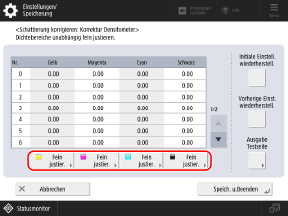
5
Geben Sie die Dichtewerte ein.
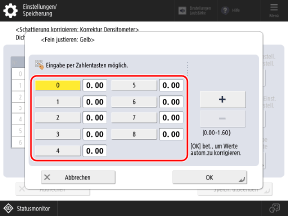
Messen Sie die Farbmuster 0 bis 8 auf der Testseite mit einem Densitometer, und geben Sie den gemessenen Dichtewert für jede Nummer ein.
6
Drücken Sie auf [OK].
Der Bildschirm aus Schritt 4 wird erneut angezeigt.
7
Drücken Sie [Ausgabe Testseite] [Druckstart].
[Druckstart].Nach der Korrektur wird eine Testseite gedruckt.
8
Prüfen Sie die Testseite, und wenn es keine Probleme gibt, drücken Sie [Speich. u.Beenden].
Die Dichtewerte werden gespeichert
Wenn die Testseite nach der Korrektur eine ungleichmäßige Dichte aufweist, führen Sie eine visuelle Korrektur durch. Korrektur durch Eingabe von Dichtewerten (visuelle Korrektur)
Wenn die Testseite nach der Korrektur eine ungleichmäßige Dichte aufweist, führen Sie eine visuelle Korrektur durch. Korrektur durch Eingabe von Dichtewerten (visuelle Korrektur)
9
Drücken Sie [OK] [Schließen].
[Schließen].Korrektur durch Eingabe von Dichtewerten (visuelle Korrektur)
Wenn Sie kein Densitometer haben oder das Ergebnis nach der Korrektur mit einem Densitometer nicht wie erwartet ausfällt, prüfen Sie die gedruckte Testseite visuell, ermitteln Sie die Dichtewerte, und korrigieren Sie dann die Dichtewerte.
Verwenden Sie das Bedienfeld, um die Korrektur durchzuführen. Sie können die Korrektur nicht über Remote UI von einem Computer aus durchführen.
1
Drücken Sie auf dem Bedienfeld im Bildschirm [Startseite] oder in einem anderen Bildschirm die Option [ Einstell./Speicherung]. Bildschirm [Startseite]
Einstell./Speicherung]. Bildschirm [Startseite]Der Bildschirm [Einstell./Speicherung] wird angezeigt.
2
Drücken Sie [Justage/Wartung] [Bildqualität justieren] [Schattierung korrigieren].
[Bildqualität justieren] [Schattierung korrigieren].Der Bildschirm [Schattierung korrigieren] wird angezeigt.
3
Drücken Sie [Visuelle Korrektur] [Ausgabe Testseite] [Druckstart].
[Ausgabe Testseite] [Druckstart].Eine Testseite wird gedruckt.
Drücken Sie auf [Fein justier.].
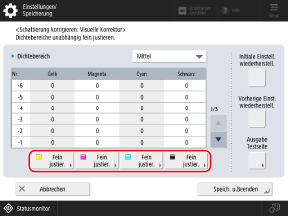
5
Geben Sie die Dichtewerte ein.
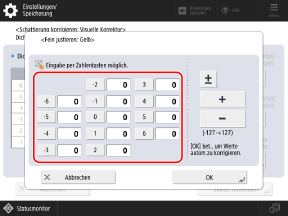
Prüfen Sie die Farbmuster auf der Testseite visuell, um die Dichtewerte (Anpassungswerte) zu ermitteln, und geben Sie für jede Nummer einen Dichtewert ein.
* Geben Sie einen positiven Wert ein, um die Dichte zu erhöhen, oder einen negativen Wert, um die Dichte zu verringern.
* Die Nummern der Farbmuster auf der Testseite reichen von "-6" bis "+6."
6
Drücken Sie auf [OK].
Der Bildschirm aus Schritt 4 wird erneut angezeigt.
7
Drücken Sie [Ausgabe Testseite] [Druckstart].
[Druckstart].Nach der Korrektur wird eine Testseite gedruckt.
8
Prüfen Sie die Testseite, und wenn es keine Probleme gibt, drücken Sie [Speich. u.Beenden].
Die Dichtewerte werden gespeichert.
9
Drücken Sie [OK] [Schließen].
[Schließen].