Scannen der Testseite und der Führungsseite zur Anpassung der Druckposition
Drucken und scannen Sie die Testseite, um die Druckposition zu justieren. Wenn die Druckposition beim doppelseitigen Druck oder beim doppelseitigen Kopieren auf der Vorder- und Rückseite des Papiers verschoben ist, scannen Sie die Führungsseite und die Testseite, um die Druckposition anzupassen.
* Sie können das auf langem Papier gedruckte Bild nicht anpassen. Außerdem kann es vorkommen, dass Sie Bilder auf strukturiertem oder farbigem Papier nicht richtig anpassen können. Messen Sie in diesem Fall den Verschiebungsbetrag des Bildes, und passen Sie die Druckposition an. Anpassen der Druckposition durch Eingabe von Messwerten
Schritt 1: Registrieren des Papiertyps
Registrieren Sie den Papiertyp, für den Sie die Druckposition anpassen möchten, als einen anwenderdefinierten Papiertyp. Registrieren häufig verwendeter Papiertypen
* Sie können diesen Schritt überspringen, wenn das Papier bereits registriert ist. Fahren Sie mit Schritt 2 fort.
Schritt 2: Scannen der Testseite und der Führungsseite zur Anpassung der Druckposition
Verwenden Sie das Bedienfeld, um eine Anpassung vorzunehmen. Sie können die Anpassung nicht über Remote UI von einem Computer aus vornehmen.
Für die C5100 Serie und C3100 Serie sind Administratorrechte oder Geräteadministratorrechte erforderlich.
Für die C5100 Serie und C3100 Serie sind Administratorrechte oder Geräteadministratorrechte erforderlich.
Erforderliche Vorbereitungen
Legen Sie das anzupassende Papier ein.
* Verwenden Sie bis zu 10 Blatt Papier für den Druck der Testseite.
* Verwenden Sie bis zu 10 Blatt Papier für den Druck der Testseite.
Für die Führungsseite legen Sie Papier ein, das die folgenden Bedingungen erfüllt.
Papierformat: A3 oder 11" x 17"
Oberfläche: Unbeschichtet, einseitig beschichtet, oder beidseitig beschichtet
Typ: Keiner (Normal)
Basisgewicht: Papier mit einem Gewicht von 80 g/m2 (21 lb Bond) oder mehr, das beidseitig bedruckt werden kann (die Verwendung von Papier mit einem Gewicht von 200 g/m2 (74.0 lb Deckblatt) oder mehr wird empfohlen)
1
Melden Sie sich am Gerät als Administrator an (nur für C5100 Serie und C3100 Serie). Anmelden am Gerät
2
Drücken Sie auf dem Bedienfeld im Bildschirm [Startseite] oder in einem anderen Bildschirm die Option [ Einstell./Speicherung]. Bildschirm [Startseite]
Einstell./Speicherung]. Bildschirm [Startseite]Der Bildschirm [Einstell./Speicherung] wird angezeigt.
3
Drücken Sie [Präferenzen]  [Einstellungen Papier] [Einstellungen Verwaltung Papiertyp].
[Einstellungen Papier] [Einstellungen Verwaltung Papiertyp].Der Bildschirm [Einstellungen Verwaltung Papiertyp] wird angezeigt.
4
Wählen Sie das anwenderdefinierte Papier aus, das angepasst werden soll, und drücken Sie [Details/Bearbeiten].
Der Bildschirm [Details/Bearbeiten] wird angezeigt.
5
Drücken Sie [Ändern] für [Bildposition justieren].
Der Bildschirm zur Auswahl der Anpassungsmethode wird angezeigt.
6
Drücken Sie auf [Scanner verwenden].
7
Führen Sie die Justierung der Druckposition durch.
Wenn die Testseite zum Anpassen der Druckposition über die Zufuhr gescannt wird
1
Wählen Sie [Zufuhr] für [Ort für Testseitenscan], legen Sie die Anzahl der auszugebenden Blätter fest, und drücken Sie dann [Weiter].
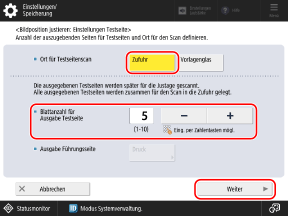
Das Einscannen mehrerer Testblätter für die Einstellung kann die Genauigkeit der Kalibrierung erhöhen.
2
Wählen Sie die Papierzufuhr aus, die das anwenderdefinierte Papier enthält, und drücken Sie [Druckstart].
Das Führungsblatt wird gedruckt.
3
Befolgen Sie die Bildschirmanweisungen, um die Testseite in die Zufuhr einzulegen.
4
Drücken Sie [Scanstart].
Die Testseite wird gescannt und die Anpassung wird durchgeführt.
Wenn die Anpassung der Druckposition abgeschlossen ist, wird [Justage abgeschlossen.] angezeigt.
Wenn die Anpassung der Druckposition abgeschlossen ist, wird [Justage abgeschlossen.] angezeigt.
Wenn die Anpassung der Druckposition fehlschlägt
Je nach Papier oder Nutzungsumgebung kann die Anpassung der Druckposition fehlschlagen. Prüfen Sie in diesem Fall die folgenden Punkte:
Die Anpassung wird möglicherweise nicht korrekt durchgeführt, wenn Sie gewelltes Papier für die Testseite verwenden. Glätten Sie die Kanten der Testseite, um etwaige Wellungen zu entfernen.
Wenn die Anpassung der Druckposition bei Verwendung von Normalpapier fehlschlägt, verwenden Sie das Führungsblatt, um die Druckposition anzupassen.
Wenn die Führungsseite zum Anpassen der Druckposition über das Vorlagenglas gescannt wird
1
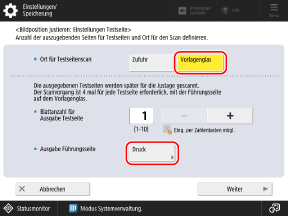
Wählen Sie [Vorlagenglas] für [Ort für Testseitenscan], und drücken Sie [Drucken] für [Ausgabe Führungsseite].
2
Wählen Sie die Papierzufuhr aus, in der das Papier für die Führungsseite eingelegt ist, und drücken Sie [Druckstart].
Das Führungsblatt wird gedruckt.
3
Geben Sie die Anzahl an Kopien für die zu druckende Testseite ein, und drücken Sie [Weiter].
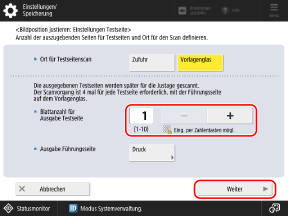
Das Einscannen mehrerer Testblätter für die Einstellung kann die Genauigkeit der Kalibrierung erhöhen.
4
Wählen Sie die Papierzufuhr aus, die das anwenderdefinierte Papier enthält, und drücken Sie [Druckstart].
Die Testseite(n) wird/werden gedruckt.
5
Legen Sie die Führungsseite auf das Vorlagenglas.
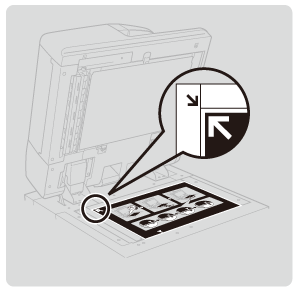
Legen Sie die Führungsseite so ein, dass der Pfeil auf der Führungsseite mit dem Pfeil auf dem Vorlagenglas übereinstimmt.
6
Legen Sie die Testseite so ein, dass die  (blaue) Markierung mit der Markierung auf der Führungsseite übereinstimmt, und schließen Sie die Zufuhr vorsichtig.
(blaue) Markierung mit der Markierung auf der Führungsseite übereinstimmt, und schließen Sie die Zufuhr vorsichtig.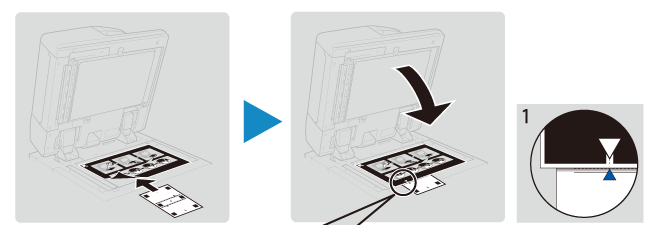
Achten Sie darauf, dass sich die Führungsseite nicht verschiebt, wenn Sie die Zufuhr schließen.
7
Drücken Sie [Scanstart].
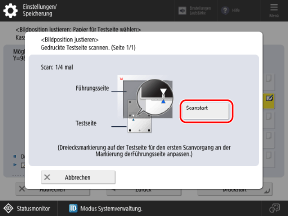
Wenn [Testseite richtig auf das Vorlagenglas legen.] angezeigt wird, sind die Kanten der Testseite möglicherweise nicht ordnungsgemäß ausgerichtet oder es liegt ein Übertragungsfehler vor.
8
Wiederholen Sie die Schritte 6 und 7 für die  (gelbe),
  (grüne) und
  (rote) Markierung, und zwar in dieser Reihenfolge.
(gelbe), (grüne) und (rote) Markierung, und zwar in dieser Reihenfolge.Drehen Sie die Testseite um, oder wenden Sie sie, je nachdem, wo sich die Markierung befindet.
9
Wiederholen Sie die Schritte 6 bis 8 für die Anzahl der in Schritt 3 gedruckten Testseiten.
8
Drücken Sie [Schließen] [OK].
[OK].HINWEIS
Sie können die Bildposition noch genauer einstellen, nachdem Sie die oben beschriebene Anpassung vorgenommen haben. Anpassen der Druckposition durch Eingabe von Messwerten