Starten von Remote UI
Um die Remote UI zu verwenden, geben Sie die IP-Adresse des Geräts in einen Webbrowser auf einem Computer ein und melden sich als Administrator oder allgemeiner Benutzer an. Die mit Remote UI verfügbaren Funktionen hängen von den Rechten ab, über die der angemeldete Benutzer verfügt.
Erforderliche Vorbereitungen
Überprüfen Sie die Betriebsumgebung von Remote UI. Unterstützte Umgebung
Verbinden Sie den Computer, den Sie zum Betrieb von Remote UI verwenden, über ein Netzwerk mit dem Gerät. Einrichten des Netzwerks
Überprüfen Sie die IP-Adresse des Geräts. Überprüfen der IP-Adresse des Geräts
Wenn Sie sich mit dem Benutzernamen "Administrator" anmelden, ändern Sie das Standardpasswort "7654321" in ein neues Passwort. [Authentisierten Anwender speichern/bearbeiten]
* Sie können die Anmeldung auch mit dem Standardpasswort aktivieren. [Verwendung von Standardpassw. für Remote-Zugang]
Wenn Sie die Zwei-Faktor-Authentifizierung verwenden, halten Sie Ihr Smartphone, Tablet oder ein anderes mobiles Gerät bereit, und treffen Sie die folgenden Vorbereitungen:
Installieren Sie eine App zum Generieren von Einmalpasswörtern wie "Microsoft Authenticator" oder "Google Authenticator" auf dem Mobilgerät.
Stimmen Sie die Uhrzeit auf dem Mobilgerät mit der Uhrzeit auf dem Gerät ab.
Greifen Sie über einen Webbrowser auf einem Computer auf die folgende URL zu:
http://<P-Adresse dieses Geräts>/ |
Wenn eine IPv6-Adresse eingegeben wird, setzen Sie die IP-Adresse in eckige Klammern [ ].
Beispiel für eine Eingabe:
http://[fe80:2e9e:fcff:fe4e:dbce]/
Beispiel für eine Eingabe:
http://[fe80:2e9e:fcff:fe4e:dbce]/
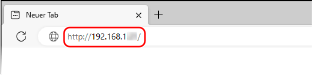
Der Anmeldebildschirm von Remote UI wird angezeigt.
Wenn die Remote UI-Kommunikation verschlüsselt ist, kann eine Warnmeldung bezüglich des Sicherheitszertifikats angezeigt werden. Wenn es keine Probleme mit dem Zertifikat oder den TLS-Einstellungen gibt, können Sie den Betrieb fortsetzen.
Wenn die Remote UI-Kommunikation verschlüsselt ist, kann eine Warnmeldung bezüglich des Sicherheitszertifikats angezeigt werden. Wenn es keine Probleme mit dem Zertifikat oder den TLS-Einstellungen gibt, können Sie den Betrieb fortsetzen.
Wenn der Remote UI-Anmeldebildschirm nicht angezeigt wird
Löschen Sie den Cache des Webbrowsers, und wiederholen Sie den Schritt 1.
* Wenn keine Benutzerauthentifizierung verwendet wird, wird die Portalseite sofort angezeigt, so dass der Benutzer direkt Aktionen durchführen kann. Remote UI-Portalseite
2
Geben Sie den Benutzernamen und das Passwort ein, und wählen Sie das Anmeldeziel aus dem Pulldown-Menü.
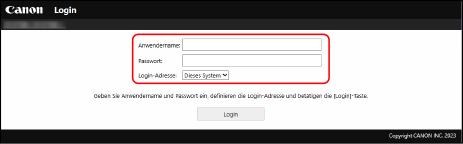
Wenn [Login (Gast)] angezeigt wird
Ein nicht registrierter Benutzer kann sich auch als allgemeiner Benutzer anmelden, indem er auf diese Schaltfläche klickt.
3
Klicken Sie auf [Login].
Die Remote UI-Portalseite wird angezeigt. Remote UI-Portalseite
Wenn die Meldung zur Aktivierung der Zwei-Faktor-Authentifizierung angezeigt wird
1
Überprüfen Sie die Nachricht, und klicken Sie auf [OK].
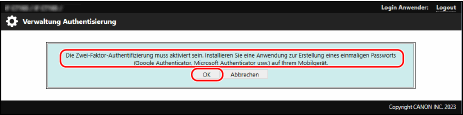
Auf dem Remote UI-Bildschirm wird ein QR-Code angezeigt.
2
Scannen Sie den QR-Code mit der App zum Generieren von Einmalpasswörtern auf Ihrem Mobilgerät.
Das Konto wird in der App zum Generieren von Einmalpasswörtern registriert, und das Einmalpasswort wird angezeigt.
3
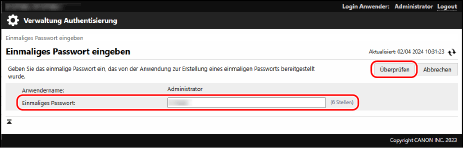
Geben Sie das Einmalpasswort auf dem Remote UI-Bildschirm ein, und klicken Sie dann auf [Überprüfen].
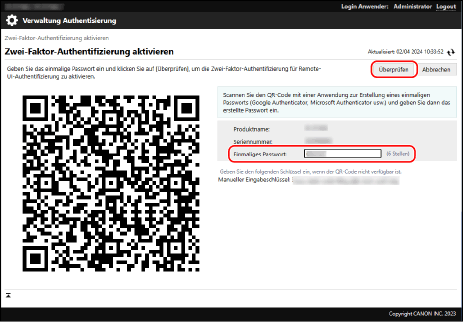
Wenn der Bildschirm für die Eingabe des Einmalpassworts angezeigt wird
Geben Sie das in der App zum Generieren von Einmalpasswörtern auf dem Mobilgerät angezeigte Einmalpasswort ein, und klicken Sie auf [Überprüfen].
4
Wenn Sie Ihre Eingaben abgeschlossen haben, klicken Sie auf [Logout].
Der Anmeldebildschirm wird nach der Abmeldung von der Remote UI wieder angezeigt.
5
Schließen Sie den Webbrowser.
WICHTIG
Zu beachtende Punkte bei der Verwendung von Remote UI
Rufen Sie keine anderen Websites auf, während Sie die Remote-UI verwenden.
Verwenden Sie nicht [ ] (die Schaltfläche Zurück) des Webbrowsers, während Sie die Remote UI verwenden. Sie funktioniert möglicherweise nicht ordnungsgemäß.
] (die Schaltfläche Zurück) des Webbrowsers, während Sie die Remote UI verwenden. Sie funktioniert möglicherweise nicht ordnungsgemäß.Wenn mehrere Benutzer gleichzeitig über die Remote UI oder das Bedienfeld Eingaben an demselben Element vornehmen, wird die letzte Eingabe wirksam.
Stellen Sie sicher, dass Sie sich nach der Verwendung von Remote UI abmelden und den Webbrowser schließen.
Wenn Sie den Webbrowser schließen, ohne sich von Remote UI abzumelden, kann der Anmeldevorgang beim nächsten Mal länger dauern.
Wenn Sie den Webbrowser schließen, ohne sich von Remote UI abzumelden, kann der Anmeldevorgang beim nächsten Mal länger dauern.
Bei Verwendung eines Proxyservers
Sie können nicht über einen Proxyserver auf das Gerät zugreifen. Konfigurieren Sie den Webbrowser so, dass Sie auf das Gerät zugreifen können, ohne über einen Proxyserver zu kommunizieren.
HINWEIS
Verschlüsseln der Kommunikation bei Verwendung von Remote UI
Konfigurieren Sie die TLS-Einstellungen für das Gerät, und aktivieren Sie dann die Verwendung von TLS auf Remote UI. Verwenden von TLS
Einstellen der Zeit, bis ein Benutzer automatisch abgemeldet wird
Ein Benutzer wird automatisch von der Remote UI abgemeldet, wenn eine bestimmte Zeit lang keine Vorgänge durchgeführt werden. Sie können die Zeit bis zur Abmeldung des Benutzers nach folgendem Verfahren einstellen.
Melden Sie sich bei Remote UI als Administrator an  klicken Sie auf [Einstellungen/Speicherung] [Einstellungen Netzwerk] [Einstellungen Session] geben Sie die Zeit bis zur Abmeldung eines Benutzers ein klicken Sie auf [OK].
klicken Sie auf [Einstellungen/Speicherung] [Einstellungen Netzwerk] [Einstellungen Session] geben Sie die Zeit bis zur Abmeldung eines Benutzers ein klicken Sie auf [OK].