Direktes Verbinden eines Mobilgeräts mit diesem Gerät (Direktverbindung)
Verbinden Sie ein Mobilgerät über Wi-Fi direkt mit dem Gerät. Sie können eine direkte Verbindung mit dem Gerät herstellen, ohne Wireless LAN zu verwenden. Sie müssen das mobile Gerät jedes Mal manuell verbinden, wenn Sie das Gerät verwenden.
Anzahl der mobilen Geräte, die gleichzeitig direkt mit dem Gerät verbunden werden können
Zugangspunktmodus: ein (Standard) bis fünf Geräte
Wi-Fi Direct: nur ein Gerät
* Es gibt zwei Modi für die direkte Verbindung eines mobilen Geräts mit dem Gerät: Zugangspunktmodus und Wi-Fi Direct. Sie können auf dem Bildschirm in Schritt 3 feststellen, auf welchen Modus das Gerät eingestellt ist.
Erforderliche Vorbereitungen
Aktivieren Sie die Funktion Direktverbindung auf dem Gerät und wählen Sie den zu verwendenden Direktverbindungsmodus. Vorbereitungen für den Direktanschluss
1
Auf dem Bedienfeld im Bildschirm [Startseite] drücken Sie auf [Mobiles Portal]. Bildschirm [Startseite]
Der Bildschirm [Mobiles Portal] wird angezeigt.
2
Drücken Sie [Aktivieren] unter [Direkte Verbindung].
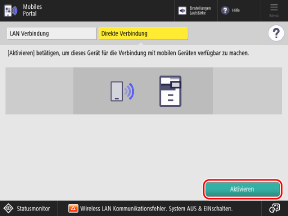
Das Gerät wechselt in den Wartezustand für die Direktverbindung.
Sie müssen innerhalb von 5 Minuten nach dem Drücken von [Verbinden] das Mobilgerät direkt verbinden.
Wenn [Ende] oder [Trennen]  angezeigt wird
angezeigt wirdBestätigen Sie die Meldung, die auf dem Bildschirm [Mobiles Portal] angezeigt wird.
Wenn [Bereit für Verbindung mit mobilen Geräten.] angezeigt wird
Gehen Sie weiter zu Schritt 3.
Wenn [Anzahl verbundener mobiler Geräte: n] (wobei n eine Zahl ist) angezeigt wird
Wenn die Anzahl der angeschlossenen mobilen Geräte noch nicht das Maximum erreicht hat, gehen Sie zu Schritt 3.
Wenn die maximale Anzahl der verbundenen Mobilgeräte erreicht ist, können Sie kein neues Mobilgerät anschließen, bis ein verbundenes Mobilgerät getrennt wird. Um die Verbindung zu einem verbundenen Mobilgerät zu trennen, drücken Sie [Trennen]  [Ja].
[Ja].
[Ja].Verbinden Sie das Mobilgerät direkt.
Die Verbindungsmethode hängt von den Inhalten ab, die auf dem Bildschirm [Mobiles Portal] angezeigt werden.
Wenn die SSID, die Netzwerkschlüsselinformationen und der QR-Code angezeigt werden, verbinden Sie das mobile Gerät im Zugangspunktmodus. Verbinden mit dem Zugangspunktmodus
Wenn die Informationen zum Gerätenamen angezeigt werden, verbinden Sie das mobile Gerät über Wi-Fi Direct. Verbinden mit Wi-Fi Direct
Verbinden mit dem Zugangspunktmodus
1
Verbindung zum Gerät von einem Mobilgerät aus.
So stellen Sie eine Verbindung durch manuelles Konfigurieren der Wi-Fi-Einstellungen her
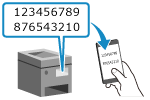
Wählen Sie in den Wi-Fi-Einstellungen des Mobilgeräts die auf dem Bildschirm des Geräts angezeigte SSID (Netzwerkname) und geben Sie den Netzwerkschlüssel (Passwort) ein.
* Näheres zum Konfigurieren der Wi-Fi-Einstellungen finden Sie im Handbuch des Mobilgeräts.
So stellen Sie eine Verbindung her, indem Sie den QR-Code mit der standardmäßigen Kamera-App scannen (iOS11 oder höher)
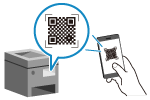
Öffnen Sie die standardmäßige Kamera-App auf dem iOS-Gerät, und scannen Sie den auf dem Bildschirm des Geräts angezeigten QR-Code.
So stellen Sie eine Verbindung durch Scannen des QR-Codes mit Canon PRINT her
Öffnen Sie Canon PRINT, und scannen Sie den auf dem Bildschirm des Geräts angezeigten QR-Code.
* Näheres zum Scannen eines QR-Codes finden Sie in der Hilfe unter Canon PRINT.
2
Überprüfen Sie auf dem Bildschirm [Mobiles Portal], ob das mobile Gerät verbunden ist.
Drücken Sie [Info mob. Gerät] um die Informationen des Mobilgeräts anzuzeigen, das mit dem Gerät über die Direktverbindung verbunden ist.
3
Wenn Sie die Schritte auf dem Mobilgerät abgeschlossen haben, drücken Sie [Trennen] auf dem Bildschirm [Mobiles Portal] [Ja].
[Ja].Die Direktverbindung wird beendet.
Wenn mehrere Mobilgeräte verbunden sind, werden alle Geräte getrennt.
Wenn mehrere Mobilgeräte verbunden sind, werden alle Geräte getrennt.
WICHTIG
Je nach Mobilgerät können Sie während der Direktverbindung möglicherweise keine Verbindung mit dem Internet herstellen.
Der energiesparende Effekt des Schlafmodus reduziert sich bei der Verwendung der Direktverbindung.
Die IP-Adresse des Mobilgeräts wird automatisch festgelegt. Wenn Sie die IP-Adresse manuell festlegen, wird die Kommunikation mit der Direktverbindung möglicherweise nicht korrekt ausgeführt.
HINWEIS
Automatische Beendigung der Direktverbindung
Die Direktverbindung wird automatisch in den folgenden Fällen beendet:
Wenn die Direktverbindung so konfiguriert ist, dass sie automatisch beendet wird
Wenn zwischen dem Mobilgerät und dem Gerät eine Weile lang keine Daten gesendet oder empfangen wurden
Wenn die Wireless LAN-Verbindung des Geräts beendet wird
Verbinden mit Wi-Fi Direct
1
Stellen Sie eine Verbindung vom Gerät oder einem mobilen Gerät aus her.
Verbinden über ein mobiles Gerät
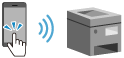
Wählen Sie in den Wi-Fi Direct-Einstellungen des Mobilgeräts unter den erkannten Geräten, die Wi-Fi Direct unterstützen, den Gerätenamen des zu verbindenden Geräts aus.
1
Bestätigen Sie den Gerätenamen des Geräts, der auf dem Bildschirm [Mobiles Portal] angezeigt wird.
2
Wählen Sie in den Wi-Fi Direct-Einstellungen des Mobilgeräts den Gerätenamen des Geräts aus.
Näheres zum Konfigurieren der Wi-Fi-Einstellungen finden Sie im Handbuch des Mobilgeräts.
3
Wenn die Meldung [Eine Verbindungsanfrage wurde akzeptiert. Soll die Anfrage bestätigt werden?] auf dem Bildschirm des Geräts erscheint, drücken Sie [Ja].
Verbinden über das Gerät
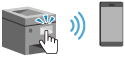
Wählen Sie auf dem Bedienfeld des Geräts das zu verbindende Mobilgerät aus den erkannten Geräten aus, die Wi-Fi Direct unterstützen.
1
Wählen Sie auf dem Bildschirm [Mobiles Portal] den Namen des mobilen Geräts, das Sie verbinden möchten, und drücken Sie [Verbinden].
2
Wenn auf dem mobilen Gerät eine Meldung erscheint, die eine Verbindung anfordert, lassen Sie die Verbindung zu.
2
Wenn [Verbindung zu einem mobilen Gerät war erfolgreich.] auf dem Bildschirm des Geräts erscheint, drücken Sie [OK].
Der Bildschirm kehrt zur Anzeige [Mobiles Portal] zurück.
3
Wenn Sie die Schritte auf dem Mobilgerät abgeschlossen haben, drücken Sie [Trennen] auf dem Bildschirm [Mobiles Portal] [Ja].
[Ja].Die Direktverbindung wird beendet.
WICHTIG
Je nach Mobilgerät können Sie während der Direktverbindung möglicherweise keine Verbindung mit dem Internet herstellen.
Der energiesparende Effekt des Schlafmodus reduziert sich bei der Verwendung der Direktverbindung.
Die IP-Adresse des Mobilgeräts wird automatisch festgelegt. Wenn Sie die IP-Adresse manuell festlegen, wird die Kommunikation mit der Direktverbindung möglicherweise nicht korrekt ausgeführt.
HINWEIS
Überprüfen eines mit dem Gerät verbundenen Mobilgeräts
Drücken Sie auf dem Bildschirm [Mobiles Portal] auf [Info mob. Gerät], um die Informationen des Mobilgeräts anzuzeigen, das mit dem Gerät über die Direktverbindung verbunden ist.
Automatische Beendigung der Direktverbindung
Die Direktverbindung wird automatisch in den folgenden Fällen beendet:
Wenn die Direktverbindung so konfiguriert ist, dass sie automatisch beendet wird
Wenn zwischen dem Mobilgerät und dem Gerät eine Weile lang keine Daten gesendet oder empfangen wurden