Drucken eines Dokuments mit einer PIN (Geschützter Druck)
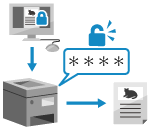
Mit dem geschützten Druck können Sie einem Dokument auf dem Computer eine PIN zuweisen und dieses Dokument zum Drucken an das Gerät senden. Der Druck erfolgt, nachdem die PIN auf dem Gerät eingegeben wurde.
Der geschützte Druck kann verhindern, dass gedruckte Dokumente unbeaufsichtigt gelassen oder gestohlen werden.
Der geschützte Druck kann verhindern, dass gedruckte Dokumente unbeaufsichtigt gelassen oder gestohlen werden.
Die mit einer PIN (sichere Daten) gesendeten Daten werden vorübergehend im Speicher des Geräts abgelegt. Wenn der Druckvorgang nach einer festgelegten Zeitspanne nicht durchgeführt wird, werden die gesicherten Daten automatisch aus dem Speicher gelöscht, und Sie können die Daten nicht mehr drucken.
HINWEIS
Sie können die Speicherdauer für die sicheren Daten ändern. Ändern der Aufbewahrungsfrist für gehaltene Dokumente
Schritt 1: Senden von sicheren Daten von einem Computer aus
Sie können in den Druckeinstellungen des Treibers die Option Geschützter Druck einstellen und die sicheren Daten an das Gerät senden.
Wenn Sie Windows verwenden
In diesem Abschnitt wird beschrieben, wie Sie regulär sichere Daten senden.
* Wenn Sie Windows verwenden, können Sie auch sichere Daten verschlüsseln und senden (mit Verschlüsselter geschützter Druck). Durch die Verschlüsselung von sicheren Daten können Sie das Risiko des Abhörens und der Manipulation von Daten während der Kommunikation verringern.
Verschlüsselte geschützte Druckdaten werden mit einem alphanumerischen Passwort anstelle einer PIN verschlüsselt.
Details zum Senden sicherer Daten mit der Funktion Verschlüsselter geschützter Druck finden Sie im Handbuch des Treibers auf der Website des Online-Handbuchs.
1
Öffnen Sie den Bildschirm [Druckeinstellungen] des Druckertreibers. Drucken
2
Wählen Sie für [Ausgabemethode] die Option [Geschützter Druck].
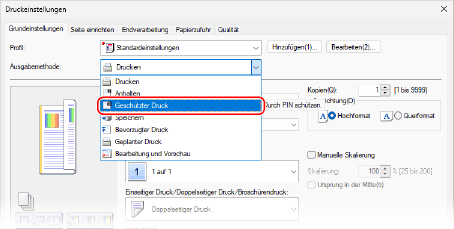
Der Bildschirm [Information] wird angezeigt.
3
Klicken Sie auf [Ja].
Der Bildschirm [Details für geschützten Druck] wird angezeigt.
4
Geben Sie den Benutzernamen und die PIN ein, und klicken Sie auf [OK].
Der Bildschirm [Druckvoreinstellungen] wird erneut angezeigt.
5
Konfigurieren Sie bei Bedarf die anderen Druckeinstellungen.
Sie können die Bildqualität justieren und den doppelseitigen Druck sowie andere Einstellungen so konfigurieren, dass sie zu Ihrem Dokument und Zweck passen. Für Details, klicken Sie auf [Hilfe] auf dem Bildschirm [Druckvoreinstellungen], um die Hilfe anzuzeigen.
6
Klicken Sie auf [OK] und auf [Drucken] oder [OK].
Die sicheren Daten werden an das Gerät gesendet.
Wenn das Senden abgeschlossen ist, fahren Sie mit Schritt 2 fort. Schritt 2: Drucken von sicheren Daten durch Eingabe einer PIN oder eines Passworts
Wenn das Senden abgeschlossen ist, fahren Sie mit Schritt 2 fort. Schritt 2: Drucken von sicheren Daten durch Eingabe einer PIN oder eines Passworts
Wenn Sie macOS verwenden
Erforderliche Vorbereitungen
Aktivieren Sie die Funktion für geschütztes Drucken im Druckertreiber. Schritt 4: Aktivieren der geschützten Druckfunktion im Druckertreiber
1
Öffnen Sie das Druckdialogfeld und wählen Sie den Druckertreiber des Geräts. Drucken
2
Klicken Sie auf [Optionen]  [Sonderfunktionen].
[Sonderfunktionen].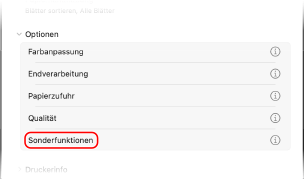
3
Wählen Sie unter [Auftragsverarbeitung] die Option [Geschützter Druck], und klicken Sie auf [OK].
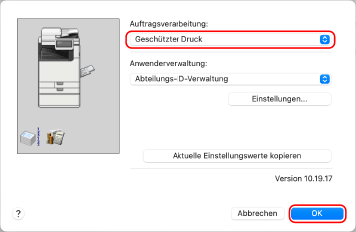
Das Dialogfeld Drucken wird erneut angezeigt.
4
Konfigurieren Sie bei Bedarf die anderen Druckeinstellungen.
Sie können die Bildqualität justieren und den doppelseitigen Druck sowie andere Einstellungen so konfigurieren, dass sie zu Ihrem Dokument und Zweck passen. Weitere Informationen erhalten Sie, wenn Sie im Druckdialogfeld auf [ ] klicken, um die Hilfe anzuzeigen.
] klicken, um die Hilfe anzuzeigen.5
Klicken Sie auf [Drucken].
Der Bildschirm [Geschützter Druck] wird angezeigt.
6
Geben Sie den Dokumentnamen, den Benutzernamen und die PIN ein, und klicken Sie auf [OK].
Die sicheren Daten werden an das Gerät gesendet.
Wenn das Senden abgeschlossen ist, fahren Sie mit Schritt 2 fort. Schritt 2: Drucken von sicheren Daten durch Eingabe einer PIN oder eines Passworts
Wenn das Senden abgeschlossen ist, fahren Sie mit Schritt 2 fort. Schritt 2: Drucken von sicheren Daten durch Eingabe einer PIN oder eines Passworts
Schritt 2: Drucken von sicheren Daten durch Eingabe einer PIN oder eines Passworts
Drucken Sie die sicheren Daten, die an das Gerät gesendet wurden. Sie können auch den Inhalt der sicheren Daten prüfen oder die Druckeinstellungen ändern, wenn Sie einen Druckvorgang durchführen.
1
Auf dem Bedienfeld im Bildschirm [Startseite] drücken Sie auf [Druck]. Bildschirm [Startseite]
Der Druckbildschirm wird angezeigt.
Wählen Sie die zu druckenden geschützten Daten aus.
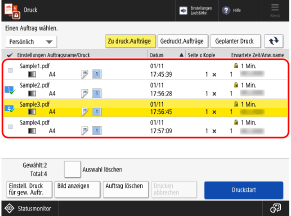
Sie können bis zu 100 geschützte Dateien mit derselben PIN oder demselben Passwort auswählen und drucken.
* Wenn mehrere geschützte Dateien ausgewählt werden, müssen sie in der Reihenfolge gedruckt werden, in der sie ausgewählt wurden (Reihenfolge der Nummern der Kontrollkästchen).
Auf dem Druckbildschirm können Sie auch den Inhalt der geschützten Daten überprüfen oder die Druckeinstellungen ändern, wenn Sie einen Druckvorgang durchführen. Druckbildschirm
3
Drücken Sie auf [Druckstart].
4
Geben Sie die PIN oder das Kennwort ein, und drücken Sie [OK].
Der Druckvorgang beginnt.
Wenn Sie in Schritt 2 oben mehrere geschützte Dateien ausgewählt haben, werden nur die Dateien gedruckt, die mit der eingegebenen PIN oder dem Passwort übereinstimmen.
Sie können den Druckvorgang über das Bedienfeld abbrechen. Beim Abbrechen des Druckvorgangs über das Bedienfeld.
Verwenden Sie [ Statusmonitor], um den Status des Druckauftrags und das Protokoll anzuzeigen. Anzeigen von Druckauftragsstatus und Protokoll
Statusmonitor], um den Status des Druckauftrags und das Protokoll anzuzeigen. Anzeigen von Druckauftragsstatus und Protokoll