Vorbereitungen für die Verwendung eines Druckservers
Durch das Einrichten eines Druckservers im Netzwerk können Sie die Druckvorgänge auf dem Computer beschleunigen und dadurch die Belastung auf dem Computer verringern.
Unter Windows können Sie den Druckertreiber über den Druckserver installieren, somit müssen Sie den Druckertreiber nicht auf jeden Computer im Netzwerk herunterladen oder eine CD/DVD-ROM verwenden.
Unter Windows können Sie den Druckertreiber über den Druckserver installieren, somit müssen Sie den Druckertreiber nicht auf jeden Computer im Netzwerk herunterladen oder eine CD/DVD-ROM verwenden.
Zum Einrichten eines Druckservers aktivieren Sie diesen, um vom Gerät aus zu drucken, und konfigurieren Sie dann die Einstellungen für die Freigabe des Druckers.
Für die Nutzung eines Druckservers in einer Domänenumgebung wenden Sie sich an Ihren Netzwerkadministrator.
Für die Nutzung eines Druckservers in einer Domänenumgebung wenden Sie sich an Ihren Netzwerkadministrator.
Aktivieren des Druckservers für das Drucken vom Gerät aus
Installieren Sie den Druckertreiber auf dem Computer, welcher der Druckserver wird, und konfigurieren Sie die Einstellungen entsprechend Ihrer verwendeten Umgebung. Vorbereiten des Druckens von Daten mit einem Treiber
Wenn Sie einen Druckserver verwenden, während Sie die Anwenderauthentisierung und/oder die Verwaltung per Abteilungs-ID nutzen
Sie müssen "Canon Driver Information Assist Service" bei der Installation des Druckertreibers installieren. Weitere Informationen dazu finden Sie im Handbuch des Treibers auf der Onlinehandbuch-Seite.
Konfigurieren der Einstellungen für die Freigabe des Druckers
Konfigurieren Sie die Einstellungen der Druckerfreigabe auf dem Computer, bei dem es sich um den Druckerserver handelt, damit andere Computer im Netzwerk den Druckerserver verwenden können.
Wenn Sie Windows verwenden
Auf dem Computer, bei dem es sich um den Druckerserver handelt, sind Administratorrechte erforderlich.
Erforderliche Vorbereitungen
Überprüfen Sie das Betriebssystem des Computers (32-Bit oder 64-Bit), der als Druckerserver dienen soll, und das Betriebssystem des Computers, welcher den Druckerserver verwenden soll (Client). Prüfen der Systeminformationen auf dem Computer
1
Melden Sie sich an dem Computer mit einem Administratorkonto an, der als Druckerserver dienen soll.
2
Klicken Sie auf [ ] (Start)
  [
[ ] (Einstellungen) [Bluetooth und Geräte] [Drucker und Scanner].
] (Start) [] (Einstellungen) [Bluetooth und Geräte] [Drucker und Scanner].Der Bildschirm [Drucker und Scanner] wird angezeigt.
3
Klicken Sie auf den Druckertreiber des Geräts [Druckereigenschaften].
[Druckereigenschaften].Der Bildschirm mit den Druckertreibereigenschaften wird geöffnet.
4
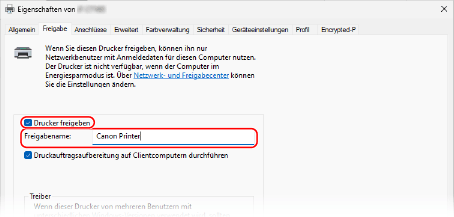
Aktivieren Sie auf der Registerkarte [Teilen] das Kontrollkästchen [Drucker freigeben], und geben Sie einen gemeinsamen Namen ein.
5
Installieren Sie bei Bedarf einen zusätzlichen Treiber.
Wenn der Clientcomputer über ein anderes Betriebssystem (32-Bit oder 64-Bit) verfügt als der Druckerserver, sollten Sie einen zusätzlichen Treiber installieren.
1
Klicken Sie auf [Zusätzliche Treiber].
Der Bildschirm [Zusätzliche Treiber] wird angezeigt.
2
Aktivieren Sie das Kontrollkästchen des Treibers, der hinzugefügt werden soll, und klicken Sie auf [OK].
Der Bildschirm zur Installation des Druckertreibers wird angezeigt.
Wenn der Druckerserver über ein 32-Bit Betriebssystem verfügt, aktivieren Sie das Kontrollkästchen [x64] (Treiber für 64-Bit Version).
Wenn der Druckerserver über ein 64-Bit Betriebssystem verfügt, aktivieren Sie das Kontrollkästchen [x86] (Treiber für 32-Bit Version).
3
Klicken Sie auf [Durchsuchen].
4
Öffnen Sie den Ordner des hinzuzufügenden Treibers, wählen Sie die INF-Datei im Ordner [Driver] aus und klicken Sie auf [Öffnen].

Wenn der Druckserver-Computer ein 32-Bit-Betriebssystem hat, wählen Sie die INF-Datei im Ordner [Driver] von [x64].
Wenn der Druckserver-Computer ein 64-Bit-Betriebssystem hat, wählen Sie die INF-Datei im Ordner [Driver] von [32BIT].
5
Klicken Sie auf [OK] und installieren Sie den zusätzlichen Treiber gemäß den Anweisungen auf dem Bildschirm.
6
Klicken Sie auf [OK].
Die Einstellungen werden angewendet.
Wenn Sie macOS verwenden
1
Klicken Sie auf [ ] [Systemeinstellungen] [Allgemein] [Freigaben].
] [Systemeinstellungen] [Allgemein] [Freigaben].Der Bildschirm [Freigaben] wird angezeigt.
2
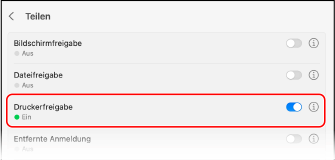
Aktivieren Sie [Druckerfreigabe] und klicken Sie auf [ ].
].
].
3
Aktivieren Sie unter [Drucker] das Kontrollkästchen des Geräts.
4
Schränken Sie bei Bedarf die Benutzer ein, welche den Druckerserver benutzen dürfen.
Standardmäßig dürfen alle Benutzer den Druckerserver benutzen.
Damit bestimmte Benutzer den Druckerserver benutzen können, klicken Sie auf [+] unter [Benutzer], und wählen Sie die Benutzer aus, die den Druckerserver benutzen dürfen.
Damit bestimmte Benutzer den Druckerserver benutzen können, klicken Sie auf [+] unter [Benutzer], und wählen Sie die Benutzer aus, die den Druckerserver benutzen dürfen.
5
Klicken Sie auf [Fertig].
Die Einstellungen werden angewendet.