Verwenden von Universal Print zum Druck von Daten
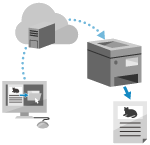
Universal Print ist ein Service zum Drucken von Dokumenten über die Microsoft Cloud. Sie können Daten drucken, ohne einen Druckertreiber installieren zu müssen. Sie können auch von einem entfernten Standort aus drucken, wenn das Gerät mit dem Internet verbunden ist.
* Um Universal Print verwenden zu können, müssen Sie ein registrierter Anwender von Microsoft 365 sein und Microsoft Entra ID verwenden.
Wenn Sie Windows verwenden
Erforderliche Vorbereitungen
Registrieren Sie das Gerät für Microsoft Entra ID, und legen Sie die Mitglieder und Gruppen fest, die das Gerät verwenden sollen. Registrieren des Geräts für den Cloud-Dienst
Registrieren Sie auf jedem Computer, der Universal Print verwenden soll, das für Microsoft Entra ID registrierte Gerät. Registrieren des Geräts auf dem Computer
Näheres zum Drucken mit Universal Print und den unterstützten Betriebssystemen finden Sie auf der Microsoft Website.
Wenn Sie macOS verwenden
Sie können Universal Print verwenden, um Daten von einem Mac aus zu drucken, der mit dem Netzwerk im selben LAN wie das Gerät verbunden ist, oder von einem Mac aus, der über USB mit dem Gerät verbunden ist.
Betriebssystemumgebung
Sie können Universal Print auf einem Mac mit den folgenden installierten Betriebssystemen verwenden:
Drucken: Mac OS X 10.7 oder höher*1
Scannen: OS X 10.9 oder höher*2
Senden von Faxen: OS X 10.9 oder höher
*1Wenn von einem Mac gedruckt wird, der über USB mit dem Gerät verbunden ist, muss OS X 10.9 oder höher verwendet werden.
*2Wenn mit verschlüsselter TLS-Kommunikation gescannt wird, muss OS X 10.11 oder höher verwendet werden.
Erforderliche Vorbereitungen
Registrieren Sie das Gerät für Microsoft Entra ID, und legen Sie die Mitglieder und Gruppen fest, die das Gerät verwenden sollen. Registrieren des Geräts für den Cloud-Dienst
Registrieren Sie das für Microsoft Entra ID registrierte Gerät. Registrieren des Geräts auf dem Computer
Verbinden Sie das Gerät mit einem Mac. Einrichten des Netzwerks
Wenn Sie das Gerät über USB anschließen, verbinden Sie das USB-Kabel direkt mit dem USB-Anschluss für den Computer auf der rechten Rückseite des Geräts. Rückseite
Wenn Sie das Gerät über USB anschließen, verbinden Sie das USB-Kabel direkt mit dem USB-Anschluss für den Computer auf der rechten Rückseite des Geräts. Rückseite
Registrieren Sie gegebenenfalls Druckeinstellungen als Voreinstellungen. Registrieren der IPP-Druckeinstellungen
1
Öffnen Sie das Dokument, das Sie drucken möchten, auf Ihrem Mac.
2
Klicken Sie im Menü der Anwendung, mit der Sie das Dokument geöffnet haben, auf [Drucken].
Das Dialogfeld Drucken wird eingeblendet.
3
Wählen Sie unter [Drucker] das Gerät aus.
4
Konfigurieren Sie die Druckeinstellungen.
Die verfügbaren Einstellungen und verwendbaren Papierformate sind je nach der von Ihnen verwendeten Anwendung unterschiedlich.
Sie können auch registrierte Druckeinstellungen (Voreinstellungen) abrufen und verwenden.
5
Klicken Sie auf [Drucken].
Der Druckvorgang beginnt.
Verwenden Sie [ Statusmonitor] auf dem Bedienfeld, um den Status des Druckauftrags und das Protokoll zu prüfen. Anzeigen von Druckauftragsstatus und Protokoll
Statusmonitor] auf dem Bedienfeld, um den Status des Druckauftrags und das Protokoll zu prüfen. Anzeigen von Druckauftragsstatus und ProtokollWICHTIG
Universal Print kann in den folgenden Fällen nicht verwendet werden:
Wenn imagePASS mit dem Gerät verbunden ist (für C7100 Serie und C5100 Serie)
Wenn Sie eine Nebenleitung verwenden
HINWEIS
Wenn das Gerät so konfiguriert ist, dass von einem Computer gesendete Daten nicht sofort gedruckt werden, werden auch die Universal Print-Daten auf dem Gerät in die Warteschlange gestellt. In diesem Fall müssen Sie das Gerät zum Drucken aktivieren. Drucken von Dokumenten im Zustand Zwangsweises Anhalten