Justieren der Bildqualität
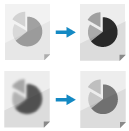
Sie können die Bildqualität justieren, wenn beispielsweise das Bild der gescannten Daten nicht klar ist oder der Text schwer zu lesen ist.
Sie können auch dunkle Ränder und Schatten um die Ränder des Originals löschen.
Sie können auch dunkle Ränder und Schatten um die Ränder des Originals löschen.
Einstellung der Auflösung
Erhöhen Sie die Auflösung, wenn Sie die Originale feiner scannen möchten, und verringern Sie die Auflösung für eine kleinere Dateigröße.
* Sie können die Auflösung nicht einstellen, wenn Sie gescannte Daten in einer Mailbox speichern. (Die Auflösung ist festgelegt auf [600x600 dpi].)
1
Drücken Sie auf dem Scanbildschirm die Taste zur Einstellung der Auflösung. Scanbildschirm
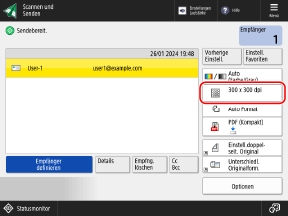

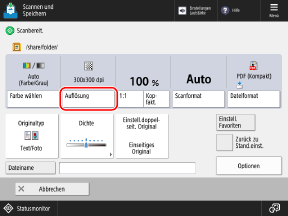
Der Bildschirm [Auflösung] wird angezeigt.
2
Wählen Sie die Auflösung.
Die Auflösung, die ausgewählt werden kann, hängt von der Einstellung des Dateiformats ab.
3
Drücken Sie auf [OK].
Der Scanbildschirm wird erneut angezeigt.
Auswählen des Originaltyps
Wählen Sie den Originaltyp so, dass das Scannen mit der dem Inhalt des Originals entsprechenden Bildqualität durchgeführt wird.
1
Drücken Sie auf dem Scanbildschirm auf [Originaltyp] oder [Optionen]  [Originaltyp]. Scanbildschirm
[Originaltyp]. ScanbildschirmDer Bildschirm [Originaltyp] wird angezeigt.
2
Wählen Sie den Originaltyp.
Details zu den Originaltypen finden Sie im Hilfebildschirm, der angezeigt wird, wenn Sie oben rechts auf dem Bildschirm auf [ ] drücken.
] drücken.Wenn [Text/Foto] oder [Karte]*1 ausgewählt ist, drücken Sie [Level justieren] um einzustellen, ob Text oder Fotos Vorrang haben sollen.
*1Dies wird nur angezeigt, wenn gescannte Daten in einer Mailbox gespeichert werden.
Wenn [Dicke d. Zufuhroriginale] angezeigt wird
Sie können auf [Dicke d. Zufuhroriginale] drücken, um die Dicke des Originals auszuwählen, wenn Sie über den Einzug scannen.
Wenn [Vering.Bleed] angezeigt wird
Sie können auf [Vering.Bleed] drücken, um diese Option auszuwählen, so dass die Rückseite der zu scannenden Seite oder die nächste Seite nicht sichtbar ist.
3
Drücken Sie [OK] oder [OK] [Schließen].
[Schließen].Der Scanbildschirm wird erneut angezeigt.
HINWEIS
Um einen sauberen Scan eines Originals mit farbigem Hintergrund oder einer Zeitung zu erstellen, passen Sie die Dichte des Hintergrunds an. Justieren der Dichte
Wenn beim Scannen nach der Auswahl des Originaltyps ein Phänomen namens Moiré (vertikales Musterrauschen) auftritt, justieren Sie die Schärfe. Justieren der Schärfe
Justieren der Dichte
Sie können die Dichte dem Original anpassen.
Wenn der Text oder die Bilder im Original zu blass oder zu dunkel sind, justieren Sie die Dichte des gesamten Originals.
Um einen sauberen Scan eines Originals mit farbigem Hintergrund oder einer Zeitung zu erstellen, justieren Sie die Dichte des Hintergrunds.
Wenn der Text oder die Bilder im Original zu blass oder zu dunkel sind, justieren Sie die Dichte des gesamten Originals.
Um einen sauberen Scan eines Originals mit farbigem Hintergrund oder einer Zeitung zu erstellen, justieren Sie die Dichte des Hintergrunds.
1
Drücken Sie auf dem Scanbildschirm auf [Dichte] oder [Optionen] [Dichte]. Scanbildschirm
[Dichte]. ScanbildschirmDer Bildschirm [Dichte] wird angezeigt.
2
Justieren Sie die Dichte.
Wenn Sie die Dichte des gesamten Originals justieren
Bewegen Sie den Schieberegler nach links oder rechts, um die Dichte zu justieren.
Um die Dichte zu verringern, stellen Sie ihn auf [ ], und um die Dichte zu erhöhen, stellen Sie ihn auf [
 ].
].
Um die Dichte zu verringern, stellen Sie ihn auf [
], und um die Dichte zu erhöhen, stellen Sie ihn auf [].Wenn Sie die Hintergrunddichte justieren
Die Hintergrunddichte kann automatisch verringert oder manuell justiert werden.
Wenn [Vering.Bleed] angezeigt wird, können Sie auf [Vering.Bleed] drücken, um diese Option auszuwählen und so zu verhindern, dass die Rückseite der zu scannenden Seite oder die nächste Seite sichtbar ist.
Wenn [Vering.Bleed] angezeigt wird, können Sie auf [Vering.Bleed] drücken, um diese Option auszuwählen und so zu verhindern, dass die Rückseite der zu scannenden Seite oder die nächste Seite sichtbar ist.
So verringern Sie automatisch die Hintergrunddichte
Drücken Sie in [Hintergrunddichte] auf [Auto], um sie auszuwählen.
So justieren Sie manuell die Hintergrunddichte
Drücken Sie [Justieren] in [Hintergrunddichte], justieren Sie die Dichte, und drücken Sie [OK].
Bewegen Sie den Schieberegler nach links oder rechts, um die Dichte zu justieren. Um die Dichte zu verringern, stellen Sie ihn auf [-], und um die Dichte zu erhöhen, stellen Sie ihn auf [+].
Auf dem Bildschirm zum Justieren der Dichte können Sie auf [Jede Farbe justieren] drücken, um die Hintergrunddichte nach Farbe (Rot, Grün und Blau) zu justieren.
* Wenn Sie die Hintergrunddichte justieren, können je nach Farbe des Originals auch andere Teile als der Hintergrund betroffen sein.
3
Drücken Sie [OK] oder [OK] [Schließen].
[Schließen].Der Scanbildschirm wird erneut angezeigt.
Justieren der Schärfe
Durch Justieren der Schärfe können Sie die Konturen und Linien betonen, um sie deutlicher zu machen, oder abschwächen, um sie weicher zu machen.
1
Drücken Sie auf dem Scanbildschirm auf [Optionen] [Schärfe]. Scanbildschirm
[Schärfe]. ScanbildschirmDer Bildschirm [Schärfe] wird angezeigt.
2
Verschieben Sie den Schieberegler nach links oder rechts, um die Schärfe zu justieren.
Beispiel für die Justierung:
So machen Sie verschwommenen Text deutlicher
Setzen Sie auf [Hoch].
* Wenn das Ziel für die Justierung in [Text] und [Foto/Bild] unterteilt ist, stellen Sie [Text] auf [Hoch].

So verringern Sie Moiré (vertikales Musterrauschen) in Fotos
Setzen Sie auf [Niedrig].
* Wenn das Ziel für die Justierung in [Text] und [Foto/Bild] unterteilt ist, stellen Sie [Foto/Bild] auf [Niedrig].

3
Drücken Sie [OK] [Schließen].
[Schließen].Der Scanbildschirm wird erneut angezeigt.
Löschen von Originalrahmen, Schatten und Lochungen (Rahmen löschen)
Wenn Sie das Originalformat auf eine Größe einstellen, die größer als das tatsächliche Original ist, oder wenn Sie Seiten eines dicken Buches scannen, können dunkle Ränder und Schatten an den Kanten des Originals erscheinen. Sie können die Einstellungen so konfigurieren, dass diese Ränder oder Schatten beim Scannen gelöscht werden. Sie können auch die Lochung auf dem Original löschen.
WICHTIG
Wenn Sie ein Original mit Lochungen einlegen
Legen Sie das Original auf das Vorlagenglas. Wenn Sie es in die Zufuhr legen, kann es zu einem Papierstau kommen. Platzieren von Originalen
1
Drücken Sie auf dem Scanbildschirm auf [Optionen] [Rahmen löschen]. Scanbildschirm
[Rahmen löschen]. ScanbildschirmDer Bildschirm [Rahmen löschen] wird angezeigt.
2
Legen Sie die Art und Breite des zu löschenden Rahmens fest.
Wenn Sie den Rahmen eines Originals löschen
1
Drücken Sie auf [Originalrahmenlöschung].
2
Legen Sie das Format des Originals fest.
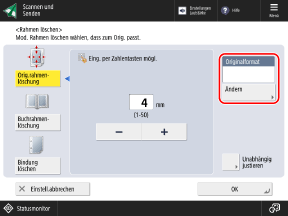
Drücken Sie [Ändern], wählen Sie das Format des Originals, und drücken Sie [OK].
* Sie können den Rahmen nur löschen, wenn Sie die auf dem Bildschirm angezeigten Formate zur Auswahl des Originalformats scannen.
3
Geben Sie die Breite zum Löschen ein.
Wenn Sie die einzelnen Löschbreiten für oben, unten, links und rechts eingeben, drücken Sie [Unabhängig justieren], und geben Sie die Löschbreiten ein.
Wenn Sie Schatten aus einem Buch löschen
Sie können den Schatten in der Mitte, der entsteht, wenn ein Buch aufgeschlagen wird, und den Schatten an den Rändern eines Buches löschen.
1
Drücken Sie auf [Buchrahmen löschung].
2
Legen Sie das Format des Originals fest.
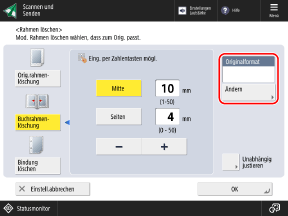
Drücken Sie [Ändern], wählen Sie das Format des Originals, und drücken Sie [OK].
* Sie können Schatten in einem Buch nur dann löschen, wenn Sie die auf dem Bildschirm angezeigten Formate zur Auswahl des Originalformats scannen.
3
Geben Sie die Breite zum Löschen ein.
Geben Sie unter [Mitte] die Löschbreite des mittleren Schattens ein, der sich bildet, wenn ein Buch aufgeschlagen wird.
Geben Sie unter [Seiten] die Löschbreite des Schattens ein, der sich um die Kanten des Buches bildet.
Wenn Sie die einzelnen Löschbreiten für oben, unten, links und rechts eingeben, drücken Sie [Unabhängig justieren], und geben Sie die Löschbreiten ein.
Wenn Sie Löcher in einem Original löschen
1
Drücken Sie auf [Bindung löschen].
2
Wählen Sie die Position des Lochs und geben Sie die Löschbreite ein.
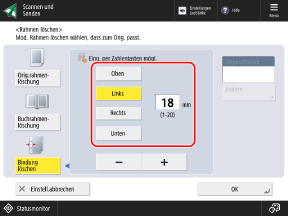
* Wenn [Bindung löschen] eingestellt ist, werden die drei Ränder außer dem Rand mit den Lochungen immer mit einem 4 mm (1/8") Rahmen gelöscht.
3
Drücken Sie [OK] [Schließen].
[Schließen].Der Scanbildschirm wird erneut angezeigt.