Speichern von gescannten Daten
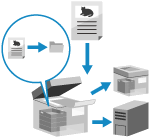
Scannen Sie das Original und senden Sie die gescannten Daten an die folgenden Orte:
Mailbox oder Erweiterter Platz auf dem Gerät
Erweiterter Platz auf einem anderen Gerät
Windows-Server
Das Speicherziel wird auf dem Bedienfeld des Geräts angezeigt, so dass Sie das Speicherziel bestätigen und gescannte Daten speichern können.
Wenn Sie gescannte Daten im Erweiterter Platz oder einem Windows-Server speichern, können Sie auch einen Zielordner auf dem Bedienfeld des Geräts erstellen und den Ordnernamen vor dem Speichern der Daten ändern.
Wenn Sie gescannte Daten im Erweiterter Platz oder einem Windows-Server speichern, können Sie auch einen Zielordner auf dem Bedienfeld des Geräts erstellen und den Ordnernamen vor dem Speichern der Daten ändern.
* Details zur Mailbox oder Erweiterter Platz erfahren Sie hier:
Erforderliche Vorbereitungen
Treffen Sie Vorbereitungen entsprechend dem Speicherort der gescannten Daten. Vorbereiten des Sendens und Speicherns von gescannten Daten
1
Legen Sie das Original ein. Platzieren von Originalen
Wenn der Bildschirm zur Auswahl der Dicke des Originals angezeigt wird, wählen Sie die Dicke des eingelegten Originals aus.
2
Auf dem Bedienfeld im Bildschirm [Startseite] drücken Sie auf [Scannen und Speichern]. Bildschirm [Startseite]
Der Bildschirm zur Auswahl des Speicherorts wird angezeigt.
3
Rufen Sie den Speicherort auf.
Wenn Sie in der Mailbox des Geräts speichern
1
Drücken Sie auf [Mailbox].
2
Wählen Sie die Mailbox aus, die als Speicherort verwendet werden soll.
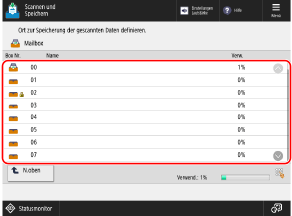
Sie können den Speicherort auch direkt definieren, indem Sie über die Zahlentasten eine Boxnummer eingeben.
Wenn der PIN-Eingabebildschirm angezeigt wird, geben Sie die für die Mailbox festgelegte PIN ein, und drücken Sie [OK].
Sie können die Symbole für den Status der einzelnen Mailboxen überprüfen.
[ ]: Datei wird gespeichert.
[ ]: Datei wird nicht gespeichert.
[ ]: PIN ist eingestellt. Mailbox-Einstellungen
[
]: Datei wird gespeichert.[
]: Datei wird nicht gespeichert.[
]: PIN ist eingestellt. Mailbox-EinstellungenDie Anzeige [Verwendet] unten rechts auf dem Bildschirm zeigt die Gesamtnutzung aller Mailboxen an.
Wenn Sie im Erweiterter Platz auf dem Gerät speichern
1
Drücken Sie auf [Erweiterter Platz].
Wenn der Anmeldebildschirm für den Erweiterter Platz angezeigt wird, geben Sie denselben Anwendernamen und dasselbe Passwort ein, mit dem Sie sich am Gerät angemeldet haben, und drücken Sie [OK].
* Wenn Sie [Passwort speichern] wählen, können Sie die Anmeldung beim Erweiterter Platz beim nächsten Mal überspringen.
2
Wählen Sie [Gemeins.Speicherplatz] oder [Persönl. Speicherplatz].
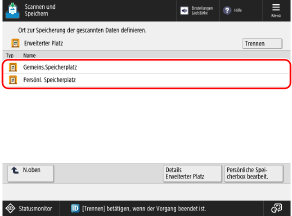
Sie können auf [Details Erweiterter Platz] drücken, um Details wie den Ort (URL) und die verfügbare Kapazität des Erweiterter Platz zu prüfen.
Sie können auf [Persönliche Speicherbox bearbeit.] drücken, um einen Persönlichen Speicherplatz zu erstellen oder zu löschen oder den Namen eines öffentlichen Ordners (Ordner im Netzwerk) in einem Persönlichen Speicherplatz zu ändern. Erstellen eines persönlichen Speicherplatzes im Erweiterter Platz
3
Rufen Sie den Zielordner auf.
Sie können auch einen Zielordner erstellen und den Namen des Ordners ändern. Dateiauswahlbildschirm [Erweiterter Platz], [Netzwerk] und [Speichermedium]
Wenn Sie im Erweiterter Platz auf einem anderen Gerät oder Windows-Server speichern
1
Drücken Sie auf [Netzwerk].
2
Wählen Sie ein anderes Gerät oder einen anderen Server aus, der als Speicherort verwendet werden soll.
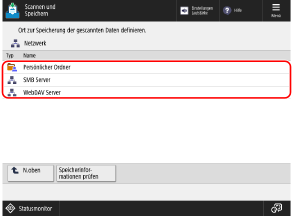
Wählen Sie [Persönlicher Ordner] um direkt auf Ihren eigenen Login-Anwenderordner (Persönlicher Ordner) zuzugreifen und zu speichern.
Sie können auf [Speicherinformationen prüfen] drücken, das Verbindungsziel auswählen und dann auf [Details] drücken, um das Protokoll und den Pfad des Verbindungsziels zu prüfen.
Wenn ein Anmeldebildschirm angezeigt wird, geben Sie denselben Anwendernamen und dasselbe Passwort ein, mit dem Sie sich auf dem anderen Gerät oder Server angemeldet haben, und drücken Sie [OK].
3
Rufen Sie den Zielordner auf.
Sie können auch einen Zielordner erstellen. Dateiauswahlbildschirm [Erweiterter Platz], [Netzwerk] und [Speichermedium]
4
Drücken Sie auf [Scan].
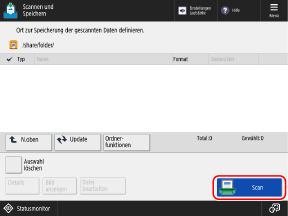
Der Scanbildschirm wird angezeigt.
5
Konfigurieren Sie die Scaneinstellungen. Scaneinstellungen
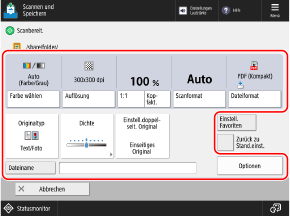
* Die Elemente, die auf dem Bildschirm erscheinen, variieren je nach Modell und Optionen.
Das Symbol für den Speicherort und die Hierarchie (Boxnummer und Name im Hinblick auf die Mailbox) werden oben links auf dem Bildschirm angezeigt.
[]: Mailbox auf dem Gerät
[ ]: Erweiterter Platz auf dem Gerät
[ ]: Erweiterter Platz auf einem anderen Gerät oder dem Windows-Server
Um einen anderen Speicherort auszuwählen, drücken Sie [Abbrechen] unten links im Bildschirm.
[
]: Mailbox auf dem Gerät[
]: Erweiterter Platz auf dem Gerät[
]: Erweiterter Platz auf einem anderen Gerät oder dem Windows-ServerUm einen anderen Speicherort auszuwählen, drücken Sie [Abbrechen] unten links im Bildschirm.
Wenn Favoriten-Einstellungen registriert sind, können Sie diese durch Drücken von [Einstellungen Favoriten] aufrufen. Registrieren und erneutes Aufrufen von Favoriteneinstellungen
Um Änderungen an den Einstellungen abzubrechen und zu den Standardeinstellungen zurückzukehren, drücken Sie [Zurück zu Stand.einst.].
6
Drücken Sie auf [ Start].
Start].Das Einscannen des Originals beginnt.
Um den Scanvorgang abzubrechen, drücken Sie [Abbrechen]  [Ja]. Abbrechen des Scanvorgangs
[Ja]. Abbrechen des ScanvorgangsWenn das Scannen des Originals abgeschlossen ist, werden die gescannten Daten gespeichert. Wenn Sie die Daten an einem anderen Ort als der Mailbox speichern, können Sie mit [ Statusmonitor] den Speicherstatus und das Protokoll überprüfen. Überprüfen des Sende- und Speicherstatus sowie des Protokolls von gescannten Daten
Statusmonitor] den Speicherstatus und das Protokoll überprüfen. Überprüfen des Sende- und Speicherstatus sowie des Protokolls von gescannten DatenWenn [[Start] wählen, um das nächste Original zu scannen.] angezeigt wird
Wenn ein Original auf das Vorlagenglas gelegt und gescannt wird oder wenn der Scanvorgang mit der Funktion Fortlaufendes Scannen durchgeführt wird, erscheint der Bildschirm zum Scannen weiterer Originale.
1
Um mit dem Scannen von Originalen fortzufahren, legen Sie das nächste Original ein und drücken Sie [ Start].
Start].Das nächste Original wird gescannt, und es wird derselbe Bildschirm angezeigt.
Wiederholen Sie diesen Vorgang, bis alle Originale gescannt sind.
Wiederholen Sie diesen Vorgang, bis alle Originale gescannt sind.
Wenn Sie Originale zum Scannen in die Zufuhr legen, entfernen Sie das gescannte Original (das Original wird in das Ausgabefach für Originale ausgeworfen), bevor Sie das nächste Original einlegen.
Wenn Sie die Scaneinstellungen für jedes Original ändern
Drücken Sie auf dem Bildschirm mit der angezeigten Nachricht auf [Einstellungen ändern]. Sie können die folgenden Einstellungen ändern:
[Farbe wählen]*1
[Scanformat]*2
[Doppelseitiges Original]
[Dichte]*1
[Originaltyp]
Wenn Sie z. B. ein doppelseitiges Original scannen, nachdem Sie ein einseitiges Original gescannt haben, drücken Sie auf [Einstellungen ändern], und stellen Sie [Doppelseitiges Original] ein.
*1Dies kann nicht geändert werden, wenn beim Speichern in der Mailbox N auf 1 gesetzt ist.
*2Dies kann beim Speichern in der Mailbox nicht geändert werden.
2
Drücken Sie auf [Speichern starten].
Die gescannten Daten werden gespeichert.
WICHTIG
Wenn Sie Vorgänge ausführen, während Sie im Erweiterter Platz oder auf dem Windows-Server angemeldet sind
Wenn Sie alle Vorgänge abgeschlossen haben, melden Sie sich unbedingt ab, indem Sie [Trennen] drücken.
Speicherzeitraum für gescannte Daten in der Mailbox
Gescannte Daten, die in der Mailbox gespeichert sind, werden nach Ablauf einer bestimmten Zeit automatisch gelöscht.
* Sie können den Speicherzeitraum (Zeit bis zur Löschung der Daten) ändern und bei Bedarf die automatische Löschung der Daten verhindern. Mailbox-Einstellungen
HINWEIS
Wenn mehrere Originale während des Scannens eingezogen werden und der Vorgang abgebrochen wird (Erkennung von Multiblatt-Einzug)
Auf dem Bildschirm wird eine Nachricht angezeigt. Entfernen Sie das gestaute Original und befolgen Sie dabei die Anweisungen in der Nachricht. Papier- und Heftklammernstaus
Wenn das gestaute Original entfernt wurde, wird der Bildschirm zur Wiederaufnahme des Betriebs angezeigt.
Wenn die Zufuhr mehrerer Blätter falsch erkannt wurde, drücken Sie [Zufuhr mehrerer Blätter nicht erkennen], um den Scanvorgang fortzusetzen.
Wenn das gestaute Original entfernt wurde, wird der Bildschirm zur Wiederaufnahme des Betriebs angezeigt.
Wenn die Zufuhr mehrerer Blätter falsch erkannt wurde, drücken Sie [Zufuhr mehrerer Blätter nicht erkennen], um den Scanvorgang fortzusetzen.
Um die Erkennung der Zufuhr mehrerer Blätter zu verhindern, konfigurieren Sie eine der folgenden Einstellungen:
Drücken Sie auf dem Scanbildschirm bei jedem Scanvorgang auf [Optionen] [Erken. Zufuhr mehrerer Blätt.], Erkennung der Zufuhr mehrerer Blätter abzubrechen.
[Erken. Zufuhr mehrerer Blätt.], Erkennung der Zufuhr mehrerer Blätter abzubrechen.Ändern Sie die Standardeinstellungen, um die Erkennung der Zufuhr mehrerer Blätter zu verhindern. [Erken. Zufuhr mehr.Blät. durch Einz.als Standard einst.]
* Je nach Modell ist möglicherweise das optionale Kit zur Erkennung von Doppeleinzügen im Dokumenteneinzug erforderlich, um die Funktion zur Erkennung von Mehrfachblatteinzug nutzen zu können.

Prüfen und Bearbeiten von gescannten Daten vor dem Speichern
Sie können einen Vorschaubildschirm anzeigen, um den Inhalt zu prüfen und die Seiten anzuordnen, bevor Sie die gescannten Daten speichern. Sie können Seiten auch detaillierter bearbeiten, wenn Sie gescannte Daten in der Mailbox speichern. Prüfen und Bearbeiten von gescannten Daten vor dem Senden oder Speichern
Verbesserung der Sicherheit von gescannten Daten (anderer Ort als Mailbox)
Sie können die Sicherheit der gescannten Daten erhöhen, indem Sie die PDF-Datei verschlüsseln oder eine digitale Signatur in die PDF- oder XPS-Datei einfügen. Verbesserung der Sicherheit von gescannten Daten