Verbesserung der Sicherheit von gescannten Daten
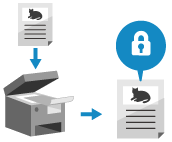
Wenn Sie wichtige Dokumente scannen, können Sie die gescannten Daten verschlüsseln oder eine digitale Signatur hinzufügen, um die Sicherheit der gescannten Daten zu erhöhen.
Sie können nur PDF-Dateien verschlüsseln.
Eine digitale Signatur kann nur zu PDF-Dateien und XPS-Dateien hinzugefügt werden.
Sie können eine PDF-Datei sowohl verschlüsseln als auch mit einer digitalen Signatur versehen.
Sie können nur PDF-Dateien verschlüsseln.
Eine digitale Signatur kann nur zu PDF-Dateien und XPS-Dateien hinzugefügt werden.
Sie können eine PDF-Datei sowohl verschlüsseln als auch mit einer digitalen Signatur versehen.
* Sie können die Sicherheit der gescannten Daten nicht erhöhen, wenn Sie Easy Scan and Send/Einfacher Scan verwenden.
* Sie können gescannte Daten nicht verschlüsseln oder eine digitale Signatur hinzufügen, wenn Sie diese in der Mailbox speichern.
* Sie können gescannte Daten nicht verschlüsseln oder eine digitale Signatur hinzufügen, wenn Sie diese in der Mailbox speichern.
HINWEIS
Verbesserung der Sicherheit einer E-Mail oder eines I-Faxes
Sie können S/MIME so einstellen, dass eine ausgehende E-Mail oder ein I-Fax verschlüsselt oder mit einer digitalen Signatur versehen wird. Verschlüsselung von E-Mails mit S/MIME
Verschlüsseln gescannter Daten und Erstellen einer PDF-Datei
Sie können ein Passwort zum Verschlüsseln einer PDF-Datei festlegen, um die Anzeige und Bearbeitung einzuschränken. Sie müssen das festgelegte Passwort eingeben, um die PDF-Datei zu öffnen und zu bearbeiten.
* Eine PDF-Datei kann in den folgenden Fällen nicht verschlüsselt werden:
Wenn [Auto (OCR)] in der Einstellung des Dateinamens ausgewählt ist Festlegen eines Dateinamens
Wenn gescannte Daten an einen Fax- oder I-Fax-Empfänger gesendet werden
* Die grundlegenden Scanvorgänge sind nachfolgend beschrieben:
1
Drücken Sie auf dem Scanbildschirm die Taste zur Einstellung des Dateiformats. Scanbildschirm
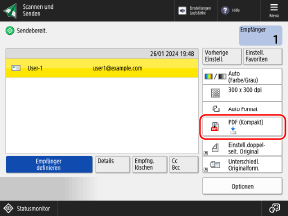

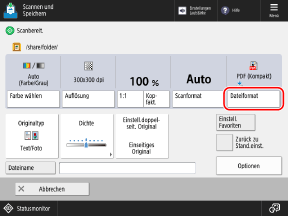
Der Bildschirm [Dateiformat] wird angezeigt.
2
Drücken Sie auf [PDF].
3
Drücken Sie auf [Verschlüsseln].
Wenn [Auf PDF/A formatieren] ausgewählt ist, deaktivieren Sie [Auf PDF/A formatieren], und drücken Sie dann [Verschlüsseln].
* Weitere Funktionen als [Auf PDF/A formatieren] können in Kombination mit [Verschlüsseln] eingestellt werden.
Legen Sie den einzuschränkenden Vorgang und das Passwort fest, und drücken Sie [OK].
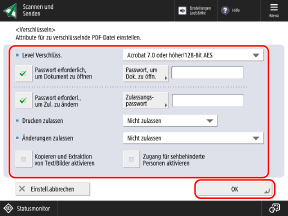
[Level Verschlüss.]
Wählen Sie den Verschlüsselungsgrad.
Wenn Sie 256-Bit AES verwenden, können Sie einstellen, ob [Acrobat 10.0 oder vergleichb./256-Bit AES] oder [Acrobat 9.0 oder vergleichbar/256-Bit AES] angezeigt werden soll. [Einstellungen 256-Bit AES für Verschl. PDF]
[Passwort erforderlich, um Dokument zu öffnen]
Die PDF-Datei ist eingeschränkt, so dass nur Anwender, die das Passwort kennen, die Datei öffnen können.
Um ein Passwort festzulegen, aktivieren Sie das Kontrollkästchen, drücken Sie [Passwort, um Dok. zu öffn.], und geben Sie das Passwort ein.
Um ein Passwort festzulegen, aktivieren Sie das Kontrollkästchen, drücken Sie [Passwort, um Dok. zu öffn.], und geben Sie das Passwort ein.
* Sie können nicht dasselbe Passwort wie [Zulassungspasswort] festlegen.
[Passwort erforderl., um Zul. zu ändern]
Die PDF-Datei ist eingeschränkt, so dass nur Anwender, die das Passwort kennen, die Datei drucken oder ändern können.
Um ein Passwort festzulegen, aktivieren Sie das Kontrollkästchen, drücken Sie [Zulassungspasswort], und geben Sie das Passwort ein. Verwenden Sie die folgenden Elemente, um die Beschränkungen festzulegen:
Um ein Passwort festzulegen, aktivieren Sie das Kontrollkästchen, drücken Sie [Zulassungspasswort], und geben Sie das Passwort ein. Verwenden Sie die folgenden Elemente, um die Beschränkungen festzulegen:
* Sie können nicht dasselbe Passwort wie [Passwort, um Dok. zu öffn.] festlegen.
[Drucken zulassen]
Um das Drucken der PDF-Datei einzuschränken, wählen Sie [Nicht zulassen] oder [Zulassen(nur niedr.Aufl.)].
* Wenn [Acrobat 3.0 oder höher/40-Bit RC4] in [Level Verschlüss.] ausgewählt ist, wird [Zulassen(nur niedr.Aufl.)] nicht angezeigt.
[Änderungen zulassen]
Um Änderungen an der PDF-Datei einzuschränken, wählen Sie [Nicht zulassen]. Um Änderungen zuzulassen, wählen Sie die Elemente aus, die geändert werden können.
* Wenn Sie die Datei sowohl verschlüsseln als auch mit einer digitalen Signatur versehen wollen, wählen Sie [Änderungen außer Seitenextraktion].
[Kopieren und Extraktion von Text/Bilder aktivieren]
Um das Kopieren und Extrahieren von Bildern und Text aus der PDF-Datei einzuschränken, deaktivieren Sie das Kontrollkästchen.
* Wenn [Acrobat 3.0 oder höher/40-Bit RC4] in [Level Verschlüss.] ausgewählt ist, wird diese Option nicht angezeigt.
[Zugang für sehbehinderte Personen aktivieren]
Um die Text-to-Speech-Funktion einzuschränken, deaktivieren Sie das Kontrollkästchen.
* Wenn [Acrobat 3.0 oder höher/40-Bit RC4] in [Level Verschlüss.] ausgewählt ist, wird diese Option nicht angezeigt.
[Zugang von Kopie und Bild/Textextraktion aktivieren]
Um das Kopieren und Extrahieren von Bildern und Text aus der PDF-Datei oder die Text-to-Speech-Funktion einzuschränken, deaktivieren Sie das Kontrollkästchen.
* Diese Option wird nur angezeigt, wenn [Acrobat 3.0 oder höher/40-Bit RC4] in [Level Verschlüss.] ausgewählt ist.
5
Drücken Sie auf [OK].
Der Scanbildschirm wird erneut angezeigt.
WICHTIG
Auch wenn [Passwort erforderl., um Zul. zu ändern] eingestellt ist, um das Drucken oder Ändern der PDF-Datei einzuschränken, können einige Einschränkungen je nach der zu verwendenden Anwendung ignoriert werden.
HINWEIS
Speichern eines festgelegten Passworts
Wenn Sie sich anmelden, um das Gerät zu bedienen, wird [Passwort speichern] auf dem Bildschirm in Schritt 4 angezeigt. Wenn Sie [Passwort speichern] drücken, werden die Einstellungen [Passwort, um Dok. zu öffn.] und [Zulassungspasswort] im Gerät gespeichert, und Sie müssen das Passwort bei der nächsten Konfiguration der Einstellungen nicht mehr eingeben.
Jeder Login-Anwender kann nur je ein Passwort in [Passwort, um Dok. zu öffn.] und [Zulassungspasswort] speichern.
Um das gespeicherte Passwort zu ändern, geben Sie ein neues Passwort in [Passwort, um Dok. zu öffn.] und [Zulassungspasswort] ein, und drücken Sie [Passwort speichern], um das neue Passwort zu speichern.
Um das gespeicherte Passwort zu löschen, müssen Sie den Inhalt von [Passwort, um Dok. zu öffn.] und [Zulassungspasswort] löschen und [Passwort speichern] drücken, wobei die Felder leer bleiben.
Wenn ein Passwort gespeichert ist und Sie die Einstellungen der verschlüsselten PDF-Datei über "Favoriteneinstellungen" aufrufen, wird eine Nachricht angezeigt, in der Sie aufgefordert werden, entweder das gespeicherte Passwort oder das in "Favoriteneinstellungen" registrierte Passwort auszuwählen.
Hinzufügen einer digitalen Signatur zu den gescannten Dateien
Das Hinzufügen einer digitalen Signatur zu einer PDF- oder XPS-Datei kann den Autor der Datei sicherstellen und beweisen, dass das Dokument nicht manipuliert wurde.
* Die grundlegenden Scanvorgänge sind nachfolgend beschrieben:
Erforderliche Vorbereitungen
Bereiten Sie den Schlüssel und das Zertifikat für die digitale Signatur vor. Hinzufügen einer digitalen Signatur zu gescannten Daten
1
Drücken Sie auf dem Scanbildschirm die Taste zur Einstellung des Dateiformats. Scanbildschirm
Der Bildschirm [Dateiformat] wird angezeigt.
Drücken Sie auf [PDF] oder [XPS].
3
Drücken Sie auf [Digit. Signaturen hinzu] oder [Signatur des Gerät hinzuf.].
Zusätzliche Funktionen wie [Kompakt] können in Kombination mit dem Hinzufügen einer digitalen Signatur eingestellt werden.
4
Definieren Sie die digitale Signatur, die der Datei hinzugefügt werden soll, und drücken Sie [OK].
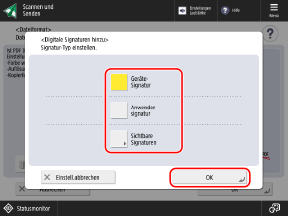
Wenn Sie nicht am Gerät angemeldet sind und [XPS] in Schritt 2 gewählt haben, können Sie diesen Schritt überspringen. Gehen Sie zu Schritt 5.
[GeräteSignatur]
Fügt den Namen des Geräts als Signatur hinzu. Damit können Sie nachweisen, dass die Datei mit diesem Gerät gescannt wurde.
Um eine Gerätesignatur hinzuzufügen, drücken Sie die Taste, um sie auszuwählen.
Um eine Gerätesignatur hinzuzufügen, drücken Sie die Taste, um sie auszuwählen.
[Anwendersignatur]
Fügt den Login-Anwendername als Signatur hinzu. Damit können Sie nachweisen, dass die Datei vom Anwender gescannt wurde.
Um eine Anwendersignatur hinzuzufügen, drücken Sie die Taste, um sie auszuwählen.
Um eine Anwendersignatur hinzuzufügen, drücken Sie die Taste, um sie auszuwählen.
[Sichtbare Signaturen] (Nur PDF-Dateien)
Zeigt die Signaturinformationen auf der ersten Seite an, so dass leicht zu erkennen ist, dass der Datei eine digitale Signatur hinzugefügt wurde.
Um eine sichtbare Signatur hinzuzufügen, drücken Sie die Taste und wählen Sie die Anzeigeposition der Signatur.
Um eine sichtbare Signatur hinzuzufügen, drücken Sie die Taste und wählen Sie die Anzeigeposition der Signatur.
Drücken Sie auf [OK].
Der Scanbildschirm wird erneut angezeigt.
HINWEIS
Verschlüsseln und digitales Signieren einer PDF-Datei
Um eine PDF-Datei zu verschlüsseln, konfigurieren Sie die folgenden Einstellungen: Verschlüsseln gescannter Daten und Erstellen einer PDF-Datei
Wählen Sie bei der Einstellung [Passwort erforderl., um Zul. zu ändern] unter [Änderungen außer Seitenextraktion] die Option [Änderungen zulassen].