Bildschirme [Anwender hinzufügen] und [Anwenderinformationen bearbeiten]
Melden Sie sich bei Remote UI als Administrator mit Administratorrechten an, klicken Sie auf [Einstellungen/Speicherung]  [Anwenderverwaltung] [Verwaltung Authentisierung], und klicken Sie dann auf [Anwender hinzufügen] oder [Bearbeiten] für den Benutzernamen, um den Bildschirm [Anwender hinzufügen] oder [Anwenderinformationen bearbeiten] anzuzeigen.
Auf diesen Bildschirmen können Sie neue Benutzerinformationen auf dem lokalen Gerät registrieren oder registrierte Benutzerinformationen bearbeiten.
[Anwenderverwaltung] [Verwaltung Authentisierung], und klicken Sie dann auf [Anwender hinzufügen] oder [Bearbeiten] für den Benutzernamen, um den Bildschirm [Anwender hinzufügen] oder [Anwenderinformationen bearbeiten] anzuzeigen.Auf diesen Bildschirmen können Sie neue Benutzerinformationen auf dem lokalen Gerät registrieren oder registrierte Benutzerinformationen bearbeiten.
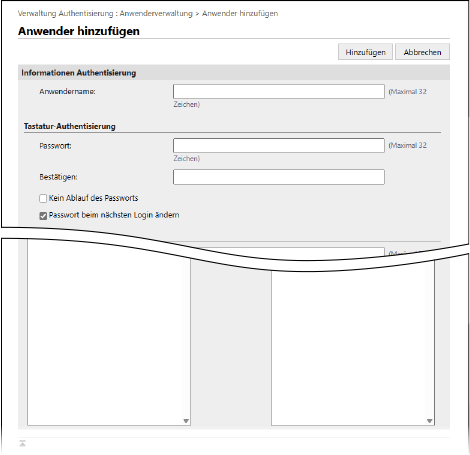
[Informationen Authentisierung]
Geben Sie den Benutzernamen und die Authentifizierungsinformationen entsprechend der Anmeldemethode an.
[Anwendername]
Geben Sie den Benutzernamen ein.
[Tastatur-Authentisierung]
[Passwort] und [Bestätigen]
Geben Sie das Passwort für die Anmeldung mit Tastaturauthentifizierung sowohl unter [Passwort] als auch unter [Bestätigen] ein.
Um registrierte Benutzerinformationen zu bearbeiten, aktivieren Sie das Kontrollkästchen [Passwort ändern], und geben Sie die Informationen ein.
[Kein Ablauf des Passworts]
Aktivieren Sie dieses Kontrollkästchen, wenn das Passwort niemals ablaufen soll.
[Passwort beim nächsten Login ändern]
Aktivieren Sie dieses Kontrollkästchen, um den Benutzer zu zwingen, das Passwort bei der ersten Anmeldung zu ändern. Wenn der Benutzer das Passwort ändert, wird das Kontrollkästchen automatisch deaktiviert.
[Authentisierung Remote UI]
[Zwei-Faktor-Authentifizierung verwenden]
Aktivieren Sie dieses Kontrollkästchen, wenn Benutzer bei der Anmeldung an Remote UI ein einmaliges Passwort (Zwei-Faktor-Authentifizierung) eingeben müssen.
* Diese Einstellung ist nur verfügbar, wenn angemeldete Benutzer ihre eigenen Benutzerinformationen bearbeiten.
[Anwenderinformationen]
[Angezeigt als]
Geben Sie den Namen des zu registrierenden Benutzers ein.
Der Anzeigename wird für Folgendes verwendet:
Der Anzeigename wird für Folgendes verwendet:
Absendername beim Senden von E-Mails
Benutzername bei zwangsweisem Halten
[E-Mail-Adresse]
Geben Sie die E-Mail-Adresse des Benutzers ein.
Wenn gescannte Daten gesendet werden, wird die hier eingegebene Adresse auch zusammen mit dem Absendernamen angezeigt. Diese Adresse wird auch verwendet, wenn Sie ein Dokument durch Drücken von [An eigene Adresse senden] versenden. Wenn ein I-Fax gesendet wird, wird diese Adresse als Absender in der Absenderzeile des Empfangsgeräts angezeigt.
Wenn gescannte Daten gesendet werden, wird die hier eingegebene Adresse auch zusammen mit dem Absendernamen angezeigt. Diese Adresse wird auch verwendet, wenn Sie ein Dokument durch Drücken von [An eigene Adresse senden] versenden. Wenn ein I-Fax gesendet wird, wird diese Adresse als Absender in der Absenderzeile des Empfangsgeräts angezeigt.
[Informationen IPP-Druck]
Um IPP-Druck einem Benutzer zuzuordnen, geben Sie die E-Mail-Adresse an, die für den IPP-Druck verwendet wird.
Diese Einstellung kann konfiguriert werden, wenn [Einstell./Speicherung] [Einstellungen Netzwerk] [Einstellungen IPP-Druck] aktiviert ist.
[Einstellungen Netzwerk] [Einstellungen IPP-Druck] aktiviert ist.* Im lokalen Gerät registrierte Benutzer können die Einstellungen selbst konfigurieren, oder ein Administrator kann die Einstellungen im Stapelverfahren mit Hilfe einer CSV-Datei konfigurieren. Verknüpfen von IPP-Druck-Informationen mit Benutzern
[Informationen für Universal Print]
Um einen Benutzer mit Universal Print zu verknüpfen, geben Sie eine E-Mail-Adresse oder Telefonnummer an, die mit einem Microsoft 365-Konto verbunden ist.
* Um diese Einstellung nutzen zu können, klicken Sie auf [Einstellungen/Speicherung] [Einstellungen Netzwerk] [Einstellungen für Universal Print], und überprüfen Sie, ob [Einstellungen für Universal Print] aktiviert sind.
[Einstellungen Netzwerk] [Einstellungen für Universal Print], und überprüfen Sie, ob [Einstellungen für Universal Print] aktiviert sind.* Im lokalen Gerät registrierte Benutzer können die Einstellungen selbst konfigurieren, oder ein Administrator kann die Einstellungen im Stapelverfahren mit Hilfe einer CSV-Datei konfigurieren. Verknüpfen von Universal Print-Informationen mit Benutzern
[Einstellungen Abteilungs ID]
Um die Verwaltung per Abteilungs-ID zu nutzen, geben Sie die Abteilungs-ID an, zu der der Benutzer gehört.
Klicken Sie auf [Einstellungen Abteilungs ID], wählen Sie die Abteilungs-ID aus der Liste, und klicken Sie auf [OK].
Klicken Sie auf [Einstellungen Abteilungs ID], wählen Sie die Abteilungs-ID aus der Liste, und klicken Sie auf [OK].
* Sie können die neue Abteilungs-ID unter [Neue Abteilung speichern] auf dem Bildschirm zur Auswahl der Abteilungs-ID registrieren. Registrieren einer Abteilungs-ID und PIN
* Wenn die einem Benutzer zugewiesene Abteilungs-ID gelöscht wird, müssen Sie die Einstellungen ändern. Zuweisen einer Abteilungs-ID an einen Benutzer
[Einstellungen Rolle]
Wählen Sie die Benutzerrechte (Rollen) aus. Rollen
[Einstellungen Anwenderzugang]
[Ablauf für Anwenderzugang einstellen]
Um das Konto ablaufen zu lassen, aktivieren Sie das Kontrollkästchen, und geben Sie das Ablaufdatum ein.
[Anwenderzugang deaktivieren]
Aktivieren Sie dieses Kontrollkästchen, um das Benutzerkonto vorübergehend zu deaktivieren.
[Verbindung Anwendergruppe]
Um einen Benutzer einer Benutzergruppe zuzuordnen, wählen Sie eine Benutzergruppe aus der Liste, und klicken Sie auf [Hinzufügen].
* Diese Einstellung wird nicht angezeigt, wenn die Abteilungs-ID als Benutzergruppe verwendet wird.
HINWEIS
Wenn Sie sich als allgemeiner Benutzer anmelden
Ein Benutzer mit allgemeinen Rechten kann die folgenden Informationen ändern, nachdem er sich bei Remote UI angemeldet und auf [Einstellungen/Speicherung] [Anwenderverwaltung] [Verwaltung Authentisierung] geklickt hat:
[Anwenderverwaltung] [Verwaltung Authentisierung] geklickt hat:[Passwort] und [PIN]
[Zwei-Faktor-Authentifizierung verwenden]
[Angezeigt als]
[E-Mail-Adresse]
* In den Einstellungen der Authentifizierungsfunktion muss [Einstelländerungen durch Anwender ohne Administratorrechte] unter [Andere Einstellungen] festgelegt werden, damit Benutzer die E-Mail-Adresseinstellungen konfigurieren können. Bildschirm [Grundeinstellungen bearbeiten]