[Kopiensatznummerier.]
Konfigurieren Sie die Einstellungen für den Druck der Kopiensatznummern (um die Reihenfolge der Kopiensätze anzugeben).
* Werte in rotem Text geben die Standardeinstellung für jedes Element an.
[

Einstell./Speicherung]

[Einstellungen Funktion]
[Drucker]
[Einstellungen Drucker]
[Einstellungen]
[Kopiensatznummerier.]
Legen Sie fest, ob beim Drucken Kopiensatznummern hinzugefügt werden sollen (um die Reihenfolge der Kopiensätze anzugeben).
Wenn Sie [Ein] wählen, druckt das Gerät eine fünfstellige Kopiensatznummer in den Hintergrund jedes gedruckten Bildes.
Die Nummer des Kopiensatzes wird auch dann gedruckt, wenn nur ein Exemplar vorhanden ist.
Auf den folgenden Seitentypen werden keine Kopiensatznummern gedruckt:
Papier, das als Deckblatt, Blatt, Kapitelseite, Registerpapier, Auftragstrennblatt oder Rückenblatt eingelegt wird
Unbedruckte Seiten (Seiten ohne Druckdaten)
Wenn Sie mehrere Seiten auf ein einziges Blatt drucken
* Wenn Sie mit Kopiensatznummerierung drucken, wird die Einstellung für die Endverarbeitung von "Gruppieren" auf "Sortieren" geändert.
* Diese Einstellung ist deaktiviert, wenn erzwungenes geschütztes Wasserzeichen verwendet wird.
[Einstellungen geschütztes Wasserzeichen]HINWEIS
Wenn Sie die Einstellungen für [Bundsteg], [Versatz kurze Kante] oder [Versatz lange Kante] konfigurieren, können die Kopiensatznummern beim Drucken teilweise fehlen.
Wenn Sie die Kopiensatznummerierung im Druckertreiber aktivieren, werden die Kopiensatznummern unabhängig von dieser Einstellung gedruckt.
[
Einstell./Speicherung]
[Einstellungen Funktion]
[Drucker]
[Einstellungen Drucker]
[Einstellungen]
[Kopiensatznummerier.]
Legen Sie die Druckposition für die Kopiensatznummerierung fest.
Wenn Sie [5 Positionen] wählen, werden die Nummern in der Mitte des Papiers und in jeder Ecke gedruckt.
Wenn Sie [Vollfläche] wählen, werden die Nummern auf das gesamte Papier gedruckt.
[5 Positionen], [Oben Links], [Unten Links], [Oben Rechts], [Unten Rechts], [Vollfläche] |
[
Einstell./Speicherung]
[Einstellungen Funktion]
[Drucker]
[Einstellungen Drucker]
[Einstellungen]
[Kopiensatznummerier.]
Legen Sie die erste Nummer der zu druckenden Kopien fest.
Die gedruckte Nummer ist fünfstellig, z. B. "00001".
[
Einstell./Speicherung]
[Einstellungen Funktion]
[Drucker]
[Einstellungen Drucker]
[Einstellungen]
[Kopiensatznummerier.]
Legen Sie die Größe der zu druckenden Zahlen fest.
[Klein (12 Punkt)], [Medium(24 Punkt)], [Groß (36 Punkt)] |
[
Einstell./Speicherung]
[Einstellungen Funktion]
[Drucker]
[Einstellungen Drucker]
[Einstellungen]
[Kopiensatznummerier.]
Stellen Sie die Dichte der zu druckenden Zahlen ein.
[
Einstell./Speicherung]
[Einstellungen Funktion]
[Drucker]
[Einstellungen Drucker]
[Einstellungen]
[Kopiensatznummerier.]
Legen Sie die Farbe der zu druckenden Zahlen fest.
[Gelb], [Magenta], [Cyan], [Schwarz], [Rot], [Grün], [Blau] |
HINWEIS
Wenn Sie über den Druckertreiber mit der Einstellung "Zwei Farben" drucken, werden die Zahlen unabhängig von dieser Einstellung in "Schwarz" gedruckt.
[
Einstell./Speicherung]
[Einstellungen Funktion]
[Drucker]
[Einstellungen Drucker]
[Einstellungen]
[Kopiensatznummerier.]
Versetzen Sie die Druckposition für die Kopiensatznummerierung.
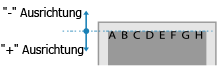
Wenn Sie den Versatz vertikal einstellen
Geben Sie die Versatzbreite als positiven (+) Wert an, um den Versatz in Richtung der Unterseite des Papiers einzustellen, oder als negativen (-) Wert, um den Versatz in Richtung der Oberseite einzustellen.
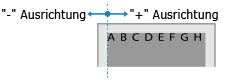
Wenn Sie den Versatz horizontal einstellen
Geben Sie die Versatzbreite als positiven (+) Wert an, um den Versatz in Richtung der rechten Seite des Papiers einzustellen, oder als negativen (-) Wert, um den Versatz in Richtung der linken Seite einzustellen.
* Sie können die Position anpassen, wenn Sie eine andere Einstellung als [5 Positionen] oder [Vollfläche] unter [Druckposition] gewählt haben.
[Druckposition]-8 bis 0 bis +8 (mm) (-5/16 bis 0 bis +5/16 (Zoll)) |