Umgang mit Erweiterter Platz Dateien
Über das Bedienfeld des Geräts können Sie die folgenden Vorgänge für Dateien ausführen, die im Erweiterter Platz gespeichert sind:
Dateinamen ändern
Dateien löschen
Dateien hinzufügen (mit dem Gerät gescannte Dokumente speichern)
1
Auf dem Bedienfeld im Bildschirm [Startseite] drücken Sie auf [Zugang zu gespeicherten Dateien]. Bildschirm [Startseite]
Der Bildschirm zur Auswahl des Speicherplatzes wird angezeigt.
2
Drücken Sie auf [Erweiterter Platz].
Wenn der Login-Bildschirm für den Erweiterter Platz angezeigt wird, geben Sie denselben Anwendernamen und dasselbe Passwort ein, mit dem Sie sich am Gerät angemeldet haben, und drücken Sie [OK].
* Wenn Sie [Passwort speichern] auswählen, können Sie die Anmeldung beim Erweiterter Platz das nächste Mal überspringen.
3
Wählen Sie [Gemeins.Speicherplatz] oder [Persönl. Speicherplatz].
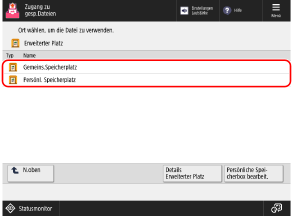
Drücken Sie [Details Erweiterter Platz] um den Ort (URL) und die Kapazität des Erweiterter Platz zu bestätigen.
Drücken Sie auf [Persönliche Speicherbox bearbeit.], um einen persönlichen Speicherplatz zu erstellen oder zu löschen oder den Namen eines öffentlichen Ordners (Ordner im Netzwerk) in einen persönlichen Speicherplatz zu ändern. Erstellen eines persönlichen Speicherplatzes im Erweiterter Platz
4
Zeigen Sie den Ordner mit der Datei an, mit der Sie arbeiten möchten.
5
Sie können die Datei bearbeiten.
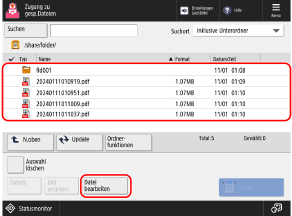
Drücken Sie [Ordnerfunktionen], um einen Ordner zu erstellen, zu löschen oder seinen Namen zu ändern.
Wenn der Dateiname geändert wird
Wählen Sie die Datei aus, die Sie neu benennen möchten, und drücken Sie [Datei bearbeiten]  [Dateiname ändern].
Geben Sie den Dateinamen ein, und drücken Sie [OK], um den Dateinamen zu ändern.
[Dateiname ändern]. Geben Sie den Dateinamen ein, und drücken Sie [OK], um den Dateinamen zu ändern.
Wenn eine Datei gelöscht wird
Wählen Sie die Datei aus, die Sie löschen möchten, und drücken Sie [Datei bearbeiten] [Löschen] [Ja].
[Löschen] [Ja].* Sie können bis zu 32 Dateien im gleichen Ordner auf einmal auswählen und löschen.
Wenn Dateien hinzugefügt werden (beim Speichern von mit dem Gerät gescannten Dokumenten)
Die Vorgehensweise ist dieselbe wie bei den Scanvorgängen und Einstellungen unter [Scannen und Speichern], nur die Schritte zur Anzeige des Scanbildschirms sind unterschiedlich. Speichern von gescannten Daten
1
Legen Sie das Original ein. Platzieren von Originalen
Wenn der Bildschirm zur Auswahl der Dicke des Originals angezeigt wird, wählen Sie die Dicke des eingelegten Originals aus.
2
Drücken Sie [Datei bearbeiten] [Dateien hinzufügen (Scan und Speichern)].
[Dateien hinzufügen (Scan und Speichern)].Der Scanbildschirm wird angezeigt.
3
Konfigurieren Sie die Scaneinstellungen. Scaneinstellungen
4
Drücken Sie [ Start].
Start].Das Einscannen des Originals beginnt.
WICHTIG
Wenn Sie Vorgänge durchführen, während Sie im Erweiterter Platz angemeldet sind
Wenn Sie Ihre Arbeiten abgeschlossen haben, drücken Sie unbedingt [Trennen], um sich abzumelden.
HINWEIS
Umgang mit Dateien im Erweiterter Platz auf einem Computer
Sie können über einen Computer (Windows) auf Erweiterter Platz zugreifen und einen Dateinamen ändern oder eine Datei löschen. Auf den Erweiterter Platz über einen Computer zugreifen (nur Windows)