Regolazione della qualità dell'immagine
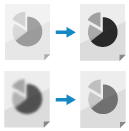
È possibile regolare la qualità dell'immagine, ad esempio quando l'immagine del fax non è chiara o il testo risulta difficile da leggere.
È inoltre possibile eliminare i bordi scuri e le ombre che compaiono attorno ai bordi dell'originale.
È inoltre possibile eliminare i bordi scuri e le ombre che compaiono attorno ai bordi dell'originale.
Cancellazione dei bordi dell'originale, delle ombre e dei fori di perforazione (cancellazione bordi)
Impostazione della risoluzione
Aumentare la risoluzione per scansionare gli originali con maggiore precisione e abbassarla per ridurre i tempi di invio del fax.
1
Nella schermata del fax, premere il pulsante di impostazione della risoluzione. Schermata del fax
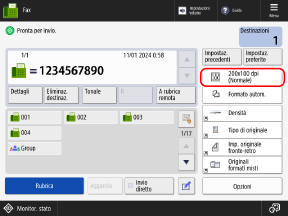
* Le voci visualizzate a schermo variano a seconda del modello e delle opzioni.
Viene visualizzata la schermata [Risoluzione].
2
Selezionare la risoluzione.
Una risoluzione minore è adatta a originali che contengono solo testo, mentre una risoluzione maggiore è adatta a originali che contengono fotografie.
3
Premere [OK].
Viene visualizzata di nuovo la schermata del fax.
Selezione del tipo di originale
Selezionare il tipo di originale in modo che la scansione venga eseguita utilizzando una qualità dell'immagine adeguata al contenuto dell'originale.
1
Nella schermata del fax, premere [Opzioni]  [Tipo di originale]. Schermata del fax
[Tipo di originale]. Schermata del faxViene visualizzata la schermata [Tipo di originale].
2
Selezionare il tipo di originale.
Per ulteriori informazioni sui tipi di originale, consultare la Guida visualizzata quando si preme [ ] in alto a destra nello schermo.
] in alto a destra nello schermo.Quando si seleziona [Testo/Foto], premere [Regolazione livello] per scegliere se dare priorità al testo o alle foto.
Quando viene visualizzata l'opzione [Spessore origin. alimentatore]
È possibile premere [Spessore origin. alimentatore] per selezionare lo spessore dell'originale quando si esegue la scansione con l'alimentatore.
3
Premere [OK] [Chiudi].
[Chiudi].Viene visualizzata di nuovo la schermata del fax.
NOTA
Per ottenere una scansione pulita di un originale con uno sfondo colorato o di un giornale, regolare la densità dello sfondo. Regolazione della densità
Se si verifica un fenomeno detto moiré (imperfezione costituita da striature verticali) quando si esegue la scansione dopo aver selezionato il tipo di originale, regolare la nitidezza. Regolazione della nitidezza
Regolazione della densità
È possibile regolare la densità per adeguarla all'originale.
Se il testo o le immagini nell'originale sono troppo scure o troppo chiare, regolare la densità dell'intero originale.
Per creare una scansione pulita di un originale con uno sfondo colorato o di un giornale, regolare la densità dello sfondo.
Se il testo o le immagini nell'originale sono troppo scure o troppo chiare, regolare la densità dell'intero originale.
Per creare una scansione pulita di un originale con uno sfondo colorato o di un giornale, regolare la densità dello sfondo.
1
Nella schermata del fax, premere [Opzioni] [Densità]. Schermata del fax
[Densità]. Schermata del faxViene visualizzata la schermata [Densità].
2
Regolare la densità.
Quando si regola la densità dell'intero originale
Spostare la barra di scorrimento verso destra o verso sinistra per regolare la densità.
Per diminuire la densità, regolarla verso [ ]; per aumentarla, regolarla verso [
 ].
].
Per diminuire la densità, regolarla verso [
]; per aumentarla, regolarla verso [].Quando si regola la densità dello sfondo
È possibile regolare la densità dello sfondo riducendola in automatico o regolandola manualmente.
Per ridurre automaticamente la densità dello sfondo
In [Densità sfondo], premere [Autom.] per selezionarlo.
Per regolare manualmente la densità dello sfondo
Premere [Regola] in [Densità sfondo], regolare la densità e premere [OK].
Spostare la barra di scorrimento verso destra o verso sinistra per regolare la densità. Per diminuire la densità, regolarla verso [-]; per aumentarla, regolarla verso [+].
Spostare la barra di scorrimento verso destra o verso sinistra per regolare la densità. Per diminuire la densità, regolarla verso [-]; per aumentarla, regolarla verso [+].
* Se si applicano entrambi i casi riportati di seguito, non è possibile regolare la densità dello sfondo in modalità manuale. (La densità dello sfondo viene ridotta in automatico.)
Quando il tipo di originale è impostato su [Testo] Selezione del tipo di originale
Quando l'opzione [Lavori di invio fax/I-Fax] in [Priorità velocità/qualità immagine per scansione B&N] nel menu [Impostazioni/Registrazione] è impostata su [Priorità qualità] [Priorità velocità/qualità immagine per scansione B&N]
(L'impostazione predefinita è [Priorità qualità].)
(L'impostazione predefinita è [Priorità qualità].)
* Quando si regola la densità dello sfondo, anche parti diverse dallo sfondo possono essere interessate a seconda del colore dell'originale.
3
Premere [OK] [Chiudi].
[Chiudi].Viene visualizzata di nuovo la schermata del fax.
Regolazione della nitidezza
Regolando la nitidezza, è possibile aumentare i contorni e le linee per renderle più chiare, oppure ridurle per renderle più sfumate.
1
Nella schermata del fax, premere [Opzioni] [Nitidezza]. Schermata del fax
[Nitidezza]. Schermata del faxViene visualizzata la schermata [Nitidezza].
2
Spostare la barra di scorrimento verso destra o verso sinistra per regolare la nitidezza.
Esempio di regolazione:
Per rendere più chiaro un testo sfocato
Premere [Alta].

Per ridurre l'effetto moiré (imperfezione costituita da striature verticali) nelle foto
Premere [Bassa].

3
Premere [OK] [Chiudi].
[Chiudi].Viene visualizzata di nuovo la schermata del fax.
NOTA
Se si applicano entrambi i casi riportati di seguito, la regolazione della nitidezza è disabilitata:
Quando la risoluzione è impostata su [200x100 dpi] Impostazione della risoluzione
Quando il tipo di originale è impostato su [Testo] Selezione del tipo di originale
* La regolazione della nitidezza viene applicata all'immagine visualizzata nella schermata di anteprima ma non all'immagine effettiva da inviare. Verifica del contenuto degli originali scansionati e organizzazione delle pagine (anteprima)
Cancellazione dei bordi dell'originale, delle ombre e dei fori di perforazione (cancellazione bordi)
Quando si imposta il formato dell'originale su un formato più grande di quello effettivo o quando si scansionano pagine di un libro spesso, attorno ai bordi dell'originale potrebbero comparire bordi scuri e ombre. È possibile configurare le impostazioni per cancellare i bordi o le ombre durante la scansione. È anche possibile cancellare i fori di perforazione presenti sull'originale.
* Non è possibile impostare Cancellazione bordi per la scansione se si usa Invio diretto o l'invio manuale.
IMPORTANTE
Quando si esegue la scansione di un originale con fori di perforazione
Posizionare l'originale sul vetro di lettura. L'uso dell'alimentatore potrebbe determinare un inceppamento della carta. Posizionamento degli originali
1
Nella schermata del fax, premere [Opzioni] [Cancellazione bordi]. Schermata del fax
[Cancellazione bordi]. Schermata del faxViene visualizzata la schermata [Cancellazione bordi].
2
Impostare il tipo e la larghezza dei bordi da cancellare.
Quando si cancellano i bordi da un originale
1
Premere [Cancellazione bordi origin.].
2
Impostare il formato dell'originale.
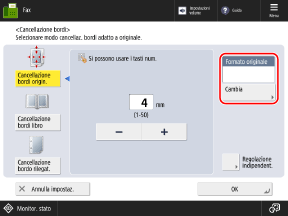
Premere [Cambia], selezionare il formato dell'originale e premere [OK].
* È possibile cancellare i bordi solo quando si scansionano i formati visualizzati sulla schermata per selezionare il formato dell'originale.
3
Inserire la larghezza da cancellare.
Per inserire le singole larghezze da cancellare per il bordo superiore, inferiore, sinistro e destro, premere [Regolazione indipendent.] e inserire le larghezze.
Quando si cancellano le ombre da un libro
È possibile cancellare l'ombra centrale che si forma quando si apre un libro e le ombre che si formano attorno ai bordi di un libro.
1
Premere [Cancellazione bordi libro].
2
Impostare il formato dell'originale.
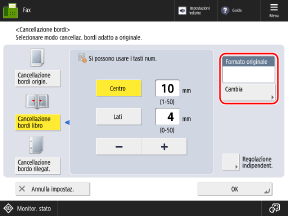
Premere [Cambia], selezionare il formato dell'originale e premere [OK].
* È possibile cancellare le ombre da un libro solo quando si scansionano i formati visualizzati sulla schermata per selezionare il formato dell'originale.
3
Inserire la larghezza da cancellare.
In [Centro], inserire la larghezza da cancellare dell'ombra centrale che si forma quando si apre un libro.
In [Lati], inserire la larghezza da cancellare dell'ombra che si forma attorno ai bordi del libro.
Per inserire le singole larghezze da cancellare per il bordo superiore, inferiore, sinistro e destro, premere [Regolazione indipendent.] e inserire le larghezze.
Quando si cancellano i fori di perforazione su un originale
1
Premere [Cancellazione bordo rilegatura].
2
Selezionare la posizione dei fori e inserire la larghezza da cancellare.
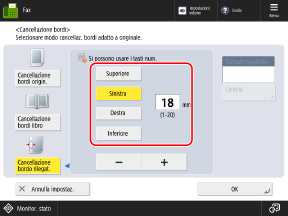
* Se si imposta [Cancellazione bordo rilegatura], i tre bordi diversi da quello con i fori di perforazione vengono sempre cancellati con un bordo di 4 mm (1/8").
3
Premere [OK] [Chiudi].
[Chiudi].Viene visualizzata di nuovo la schermata del fax.