Inserimento di una filigrana durante la stampa (Filigrana di sicurezza)
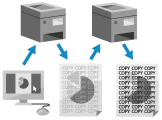
È possibile inserire del testo invisibile sullo sfondo (filigrana di sicurezza) come "TOP SECRET" o "CONFIDENTIAL" quando si stampa.
Quando si copia un documento con una filigrana incorporata, la filigrana risulta visibile sull'intera superficie della carta per evitare la perdita di informazioni e la copia non autorizzata.
Quando si copia un documento con una filigrana incorporata, la filigrana risulta visibile sull'intera superficie della carta per evitare la perdita di informazioni e la copia non autorizzata.
* È anche possibile impostare la macchina affinché vengano inserite forzatamente le filigrane quando si stampa. Incorporamento di testo nascosto (stampa forzata filigrana di sicurezza)
Preparazioni richieste
Abilitare la funzione di stampa di sicurezza sul driver della stampante. Passaggio 4: abilitare la funzione di stampa di sicurezza sul driver della stampante
Quando si utilizza Windows
1
Consente di visualizzare la schermata [Preferenze stampa] del driver della stampante. Stampa
2
Nella scheda [Finitura], fare clic su [Impostazioni avanzate].
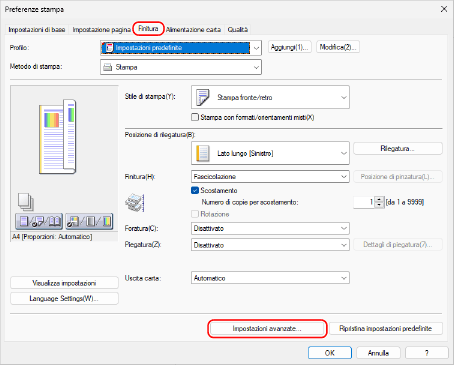
Viene visualizzata la schermata [Impostazioni avanzate].
3
Fare clic su [Funzione stampa protetta della periferica], selezionare [Attivato] e fare clic su [OK].
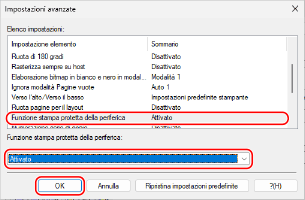
Viene visualizzata nuovamente la schermata [Preferenze stampa].
4
Configurare le altre impostazioni di stampa in base alle proprie esigenze.
È possibile regolare la qualità delle immagini e configurare la stampa fronte-retro e altre impostazioni in base al documento e allo scopo. Per maggiori informazioni, fare clic su [?] nella schermata [Preferenze stampa] per visualizzare la Guida.
5
Fare clic su [OK], poi fare clic su [Stampa] oppure su [OK].
La stampa con la filigrana incorporata si avvia.
È possibile annullare la stampa sulla schermata di stampa o dall'icona della stampante nell'area di notifica di Windows. Annullamento della stampa da computer
Utilizzare [ Monitoraggio stato] sul pannello di controllo per visualizzare lo stato del lavoro di stampa e il registro. Visualizzazione del registro e dello stato dei lavori di stampa
Monitoraggio stato] sul pannello di controllo per visualizzare lo stato del lavoro di stampa e il registro. Visualizzazione del registro e dello stato dei lavori di stampaNOTA
Quando la macchina è configurata in modo tale da non stampare subito i dati inviati da un computer, occorre intervenire sulla macchina per eseguire la stampa. Stampa di documenti in stato In attesa forzato
Quando si utilizza macOS
1
Visualizzare la finestra di dialogo di stampa e selezionare il driver della stampante della macchina. Stampa
2
Fare clic su [Opzioni stampante]  [Finitura].
[Finitura].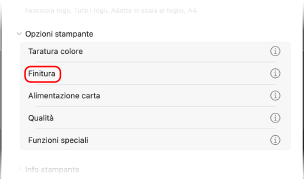
3
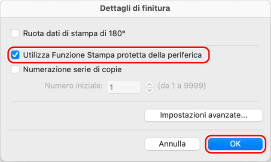
Fare clic su [Dettagli di finitura].
4
Selezionare la casella [Utilizza Funzione Stampa protetta della periferica] e fare clic su [OK].
5
Fare clic su [OK].
Viene visualizzata di nuovo la finestra di dialogo di stampa.
6
Configurare le altre impostazioni di stampa in base alle proprie esigenze.
È possibile regolare la qualità delle immagini e configurare la stampa fronte-retro e altre impostazioni in base al documento e allo scopo. Per maggiori informazioni, fare clic su [ ] nella finestra di dialogo di stampa per visualizzare la Guida.
] nella finestra di dialogo di stampa per visualizzare la Guida.7
Fare clic su [Stampa].
La stampa con la filigrana incorporata si avvia.
È possibile annullare la stampa dall'icona della stampante nel Dock. Annullamento della stampa da computer
Utilizzare [ Monitoraggio stato] sul pannello di controllo per visualizzare lo stato del lavoro di stampa e il registro. Visualizzazione del registro e dello stato dei lavori di stampa
Monitoraggio stato] sul pannello di controllo per visualizzare lo stato del lavoro di stampa e il registro. Visualizzazione del registro e dello stato dei lavori di stampaNOTA
Quando la macchina è configurata in modo tale da non stampare subito i dati inviati da un computer, occorre intervenire sulla macchina per eseguire la stampa. Stampa di documenti in stato In attesa forzato