Impostazione della stampa IPP su un computer
Effettuare le seguenti preparazioni per ciascun computer utilizzato per stampare i dati.
Passaggio 1: installazione del driver su cui è impostata una porta IPP
Preparazioni richieste
Controllare l'ambiente operativo tramite il sito web di Canon in base al paese o all'area geografica, quindi scaricare e installare il driver della stampante più recente.
* Se la macchina ha un CD-ROM o un DVD-ROM in dotazione, è possibile utilizzare tali supporti per installare il driver.
Quando si utilizza Windows
Sono necessari i privilegi di amministratore su ciascun computer.
1
Accedere al computer con un account amministratore.
2
Fare clic su [ ] (Start)
  [
[ ] (Impostazioni) [Bluetooth e dispositivi] [Stampanti e scanner].
] (Start) [] (Impostazioni) [Bluetooth e dispositivi] [Stampanti e scanner].Viene visualizzata la schermata [Stampanti e scanner].
3
Fare clic su [Aggiungi dispositivo] per [Aggiungi una stampante o uno scanner].
4
Fare clic su [Aggiungi manualmente] per [La stampante desiderata non è nell'elenco].
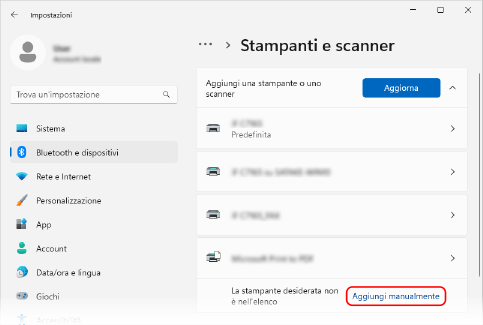
Viene visualizzata la schermata [Aggiungi stampante].
5
Selezionare [Seleziona una stampante condivisa in base al nome], digitare la destinazione di connessione e fare clic su [Avanti].
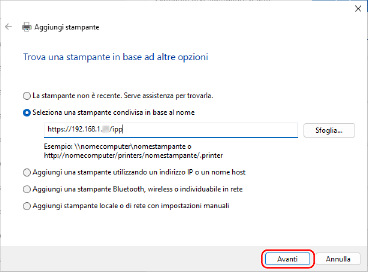
Viene visualizzata la schermata di Installazione guidata stampante.
Inserire la destinazione di connessione come indicato di seguito:
Quando si utilizza la stampa IPP
http://<indirizzo IP della macchina>/ipp |
Quando si utilizza la stampa IPPS
https://<indirizzo IP della macchina>/ipp |
6
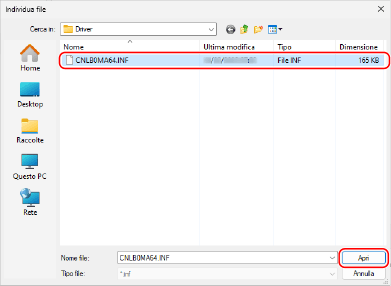
Fare clic su [Disco driver] [Sfoglia].
[Sfoglia].7
Aprire la cartella del driver della stampante, selezionare il file INF nella cartella [Driver] e fare clic su [Apri].
8
Fare clic su [OK] e installare il driver seguendo le istruzioni sullo schermo.
Al termine dell'installazione, procedere al passaggio 2. Passaggio 2: installazione del certificato quando si utilizza la stampa IPPS (solo Windows)
* Se non si utilizza la stampa IPPS, procedere al passaggio 3. Passaggio 3: impostazione delle informazioni di gestione utenti e delle informazioni sulla macchina usando il driver
* Se non si utilizza la stampa IPPS, procedere al passaggio 3. Passaggio 3: impostazione delle informazioni di gestione utenti e delle informazioni sulla macchina usando il driver
Quando si utilizza macOS
Installare il driver della stampante sul computer che sarà utilizzato per eseguire la stampa IPP e registrare la macchina.
Per ulteriori informazioni su come installare il driver della stampante e registrare la macchina, consultare il manuale del driver sul sito dei manuali online.
Per ulteriori informazioni su come installare il driver della stampante e registrare la macchina, consultare il manuale del driver sul sito dei manuali online.
Impostazioni [Protocollo] e [Indirizzo] quando si registra la macchina
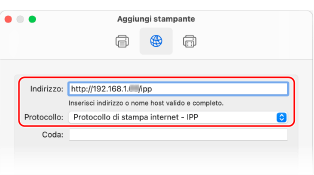
Se si utilizza la stampa IPP, impostare [Protocollo] e [Indirizzo] quando si registra la macchina sul computer come indicato di seguito:
In [Protocollo], selezionare [Protocollo di stampa Internet - IPP].
Inserire quanto segue in [Indirizzo]:
Quando si utilizza la stampa IPP
http://<indirizzo IP della macchina>/ipp |
Quando si utilizza la stampa IPPS
https://<indirizzo IP della macchina>/ipp |
Al termine dell'installazione e della registrazione della macchina, procedere al passaggio 3. Passaggio 3: impostazione delle informazioni di gestione utenti e delle informazioni sulla macchina usando il driver
Passaggio 2: installazione del certificato quando si utilizza la stampa IPPS (solo Windows)
Quando si utilizza la stampa IPPS in Windows, salvare il file del certificato e installare il certificato sul computer usato per la stampa.
Questa sezione descrive come installare il certificato usando Microsoft Edge.
Questa sezione descrive come installare il certificato usando Microsoft Edge.
Sono necessari i privilegi di amministratore su ciascun computer.
1
Accedere al computer con un account amministratore.
2
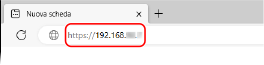
Da un browser web sul computer, accedere al seguente URL:
https://<indirizzo IP della macchina>/ |
3
Nel campo di inserimento dell'URL, fare clic su [Non sicuro] [La tua connessione a questo sito non è sicura] [ ] (Certificato).
[La tua connessione a questo sito non è sicura] [] (Certificato).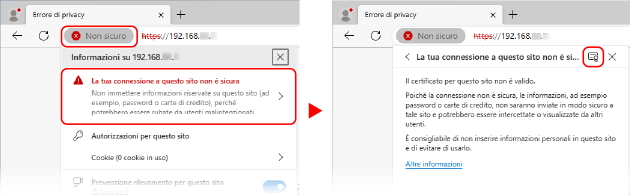
Viene visualizzata la schermata [Visualizzatore certificati].
4
Nella scheda [Dettagli], fare clic su [Esporta].
5
Selezionare il tipo di file necessario e salvare il file del certificato sul computer.
Selezionare Base64 o DER per il tipo di file (formato del certificato).
6
Chiudere la schermata [Visualizzatore certificati] e il browser web.
7
Fare doppio clic sul file del certificato salvato al passaggio 5.
Viene visualizzata la schermata [Certificati].
8
Nella scheda [Generale], fare clic su [Installa certificato...].
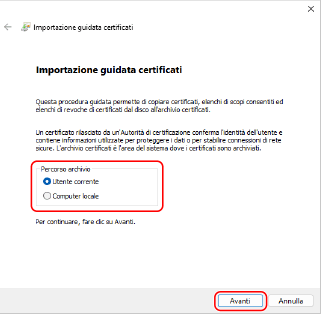
Viene visualizzata la schermata [Importazione guidata certificati].
9
Selezionare la posizione di memorizzazione e fare clic su [Avanti].
10
Selezionare [Colloca tutti i certificati nel seguente archivio] e fare clic su [Sfoglia].
Viene visualizzata la schermata [Selezione archivio certificati].
11
Selezionare [Autorità di certificazione radice attendibili] e fare clic su [OK].
La schermata [Importazione guidata certificati] viene nuovamente visualizzata.
12
Fare clic su [Avanti] [Fine].
[Fine].Il certificato è stato Installato.
Passaggio 3: impostazione delle informazioni di gestione utenti e delle informazioni sulla macchina usando il driver
Impostare le seguenti informazioni usando il driver della stampante, in base all'ambiente di utilizzo della macchina:
Informazioni di gestione utenti
Impostare le informazioni di gestione utenti nei casi indicati di seguito. Configurazione delle informazioni di gestione utenti su un computer
Quando l'autenticazione utente viene applicata alla stampa da un computer
Quando la Gestione ID divisione è abilitata sulla macchina
* Se non è chiaro se tali casi sono applicabili alla macchina in uso, contattare l'amministratore.
Impostazioni delle opzioni
Se sulla macchina vengono installate delle attrezzature opzionali, configurare le impostazioni delle opzioni. Passaggio 3: configurazione delle impostazioni delle opzioni della macchina che usa il driver
Funzione di stampa di sicurezza
Abilitare la funzione di stampa di sicurezza nei casi indicati di seguito. Passaggio 4: abilitare la funzione di stampa di sicurezza sul driver della stampante
Quando si usa la funzione Filigrana di sicurezza
Quando si usa la funzione Stampa protetta in macOS