Preparazione per usare un server di stampa
Impostando un server di stampa sulla rete, è possibile velocizzare le operazioni di stampa su un computer, riducendo pertanto il carico su di esso.
In Windows, è possibile installare il driver della stampante tramite il server di stampa, così da non dover scaricare il driver della stampante su ciascun computer in rete o da non dover utilizzare un CD-ROM o un DVD-ROM.
In Windows, è possibile installare il driver della stampante tramite il server di stampa, così da non dover scaricare il driver della stampante su ciascun computer in rete o da non dover utilizzare un CD-ROM o un DVD-ROM.
Per impostare un server di stampa, abilitare il server di stampa per stampare dalla macchina e configurare le impostazioni per la condivisione della stampante.
Per usare un server di stampa in un ambiente di dominio, consultare l'amministratore di rete.
Per usare un server di stampa in un ambiente di dominio, consultare l'amministratore di rete.
Abilitare il server di stampa per stampare dalla macchina
Installare il driver della stampante sul computer che sarà il server di stampa e configurare le impostazioni in base al proprio ambiente di utilizzo. Preparativi per la stampa di dati usando un driver
Quando si utilizza un server di stampa mentre si usa l'autenticazione utente e/o la gestione ID divisione
È necessario installare "Canon Driver Information Assist Service" quando si installa il driver della stampante. Per maggiori informazioni, consultare il manuale del driver sul sito dei manuali online.
Configurazione delle impostazioni per la condivisione della stampante
Configurare le impostazioni di condivisione della stampante sul computer che sarà il server di stampa, in modo che altri computer della rete possano usare il server di stampa.
Quando si utilizza Windows
Sono necessari i privilegi di amministratore sul computer che sarà il server di stampa.
Preparazioni richieste
Verificare qual è il sistema operativo (a 32 bit o a 64 bit) del computer che sarà il server di stampa e il sistema operativo del computer che userà il server di stampa (il client). Verifica delle informazioni di sistema del computer
1
Accedere al computer che sarà il server di stampa con un account di amministratore.
2
Fare clic su [ ] (Start)
  [
[ ] (Impostazioni) [Bluetooth e dispositivi] [Stampanti e scanner].
] (Start) [] (Impostazioni) [Bluetooth e dispositivi] [Stampanti e scanner].Viene visualizzata la schermata [Stampanti e scanner].
3
Fare clic sul driver della stampante della macchina [Proprietà stampante].
[Proprietà stampante].Viene visualizzata la schermata delle proprietà del driver della stampante.
4
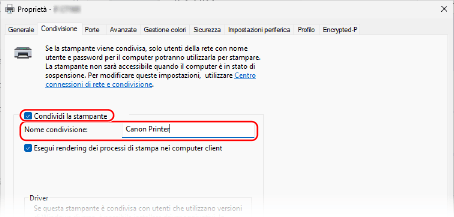
Nella scheda [Condivisione], selezionare la casella [Condividi la stampante] e inserire un nome condiviso.
5
Installare un driver aggiuntivo in base alle esigenze.
Se il computer client ha un sistema operativo (a 32 bit o a 64 bit) che differisce da quello del server di stampa, installare un driver aggiuntivo.
1
Fare clic su [Driver aggiuntivi].
Viene visualizzata la schermata [Driver aggiuntivi].
2
Selezionare le caselle di controllo del driver da aggiungere e fare clic su [OK].
Viene visualizzata la schermata di installazione del driver della stampante.
Se il computer server di stampa ha un sistema operativo a 32 bit, selezionare la casella [x64] (driver per versione a 64 bit).
Se il computer server di stampa ha un sistema operativo a 64 bit, selezionare la casella [x86] (driver per versione a 32 bit).
3
Fare clic su [Sfoglia].
4
Aprire la cartella del driver da aggiungere, selezionare il file INF nella cartella [Driver] e fare clic su [Apri].
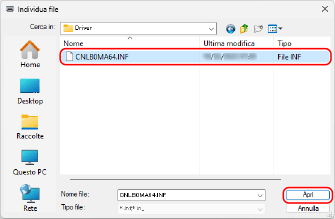
Se il computer server di stampa ha un sistema operativo a 32 bit, selezionare il file INF nella cartella [Driver] di [x64].
Se il computer server di stampa ha un sistema operativo a 64 bit, selezionare il file INF nella cartella [Driver] di [32BIT].
5
Fare clic su [OK] e installare il driver aggiuntivo seguendo le istruzioni sullo schermo.
6
Fare clic su [OK].
Le impostazioni vengono applicate.
Quando si utilizza macOS
1
Fare clic su [ ] [Impostazioni di Sistema] [Generale] [Condivisione].
] [Impostazioni di Sistema] [Generale] [Condivisione].Viene visualizzata la schermata [Condivisione].
2
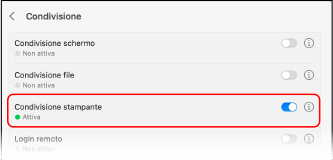
Attivare [Condivisione stampante] e fare clic su [ ].
].
].
3
In [Stampanti], selezionare la casella della macchina.
4
Limitare gli utenti che possono usare il server di stampa in base alle esigenze.
Per impostazione predefinita, tutti gli utenti possono usare il server di stampa.
Per consentire a utenti specifici di usare il server di stampa, fare clic su [+] sotto [Utenti] e selezionare gli utenti che possono usare il server di stampa.
Per consentire a utenti specifici di usare il server di stampa, fare clic su [+] sotto [Utenti] e selezionare gli utenti che possono usare il server di stampa.
5
Fare clic su [Fine].
Le impostazioni vengono applicate.