Registrazione della macchina per il servizio cloud
Questa sezione descrive come registrare la macchina per il servizio di gestione e autenticazione basato su cloud, Microsoft Entra ID, e impostare i membri o i gruppi che utilizzeranno la macchina.
Passaggio 1: registrazione della macchina per Microsoft Entra ID
Questa sezione descrive come registrare la macchina per Azure Active Directory usando la IU remota da un computer.
Sul pannello di controllo, premere [ Impostazioni/Registrazione]
  [Preferenze] sulla schermata [Home] o un'altra schermata per effettuare la registrazione. Tuttavia, il pannello di controllo può essere utilizzato solo per configurare l'impostazione per usare Stampa universale e verificare lo stato di registrazione. [Impostazioni di stampa universale]
Sono necessari i privilegi di amministratore o di amministratore di rete.
Sul pannello di controllo, premere [
Impostazioni/Registrazione] [Preferenze] sulla schermata [Home] o un'altra schermata per effettuare la registrazione. Tuttavia, il pannello di controllo può essere utilizzato solo per configurare l'impostazione per usare Stampa universale e verificare lo stato di registrazione. [Impostazioni di stampa universale]Sono necessari i privilegi di amministratore o di amministratore di rete.
1
Accedere alla IU remota come amministratore. Avvio della IU remota
2
Sulla pagina portale della IU remota fare clic su [Impostazioni/Registrazione]. Pagina del portale dell'interfaccia utente remota
3
Fare clic su [Impostazioni rete] [Impostazioni per stampa universale].
[Impostazioni per stampa universale].Viene visualizzata la schermata [Impostazioni per stampa universale].
4
In [Impostazioni di base], fare clic su [Modifica].
Viene visualizzata la schermata [Modifica impostazioni di base].
5
Selezionare la casella di controllo [Utilizzo stampa universale].
6
Scegliere se verificare il certificato quando si esegue la comunicazione crittografata TLS con il server.
Per verificare il certificato, selezionare la casella di controllo [Verifica certificato server].
Per aggiungere un nome comune (CN) alle voci di verifica, selezionare anche la casella di controllo [Aggiunta CN a elementi da verificare].
7
Inserire il nome della stampante.
In [Nome stampante], inserire un nome che identifichi la macchina utilizzando caratteri alfanumerici a byte singolo.
8
Modificare l'ID applicazione e/o l'URL di Microsoft Entra ID in base all'ambiente di utilizzo.
Di norma, non occorre apportare modifiche a [ID applicazione], a [URL di autenticazione Microsoft Entra ID] o a [URL di registrazione Microsoft Entra ID]. Le modifiche sono necessarie solo quando si usano ambienti cloud specifici.
Per riportare [ID applicazione], [URL di autenticazione Microsoft Entra ID] o [URL di registrazione Microsoft Entra ID] ai valori predefiniti, fare clic su [Impostazioni iniziali] per ciascuna voce o inserire manualmente i valori predefiniti indicati di seguito.
[ID applicazione]: f9fc375c-c7ba-4e5c-b213-23affd792cc1
[URL di autenticazione Microsoft Entra ID]:
https://login.microsoftonline.com/organizations/oauth2/v2.0
https://login.microsoftonline.com/organizations/oauth2/v2.0
[URL di registrazione Microsoft Entra ID]:
https://register.print.microsoft.com/api/v1.0/register
https://register.print.microsoft.com/api/v1.0/register
9
Fare clic su [OK].
Viene visualizzata nuovamente la schermata [Impostazioni per stampa universale].
10
In [Stato registrazione], fare clic su [Registra] [OK].
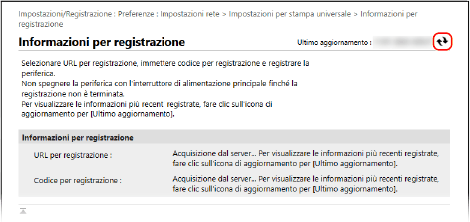
[OK].Viene visualizzata la schermata [Informazioni per registrazione].
11
Attendere alcuni secondi e fare clic su [ ].
].
].
12
Fare clic sul link visualizzato accanto a [URL per registrazione] e registrare la macchina in base alle istruzioni a schermo.
13
Al termine della registrazione, fare clic su [Impostazioni per stampa universale] nella parte superiore dello schermo della IU remota.
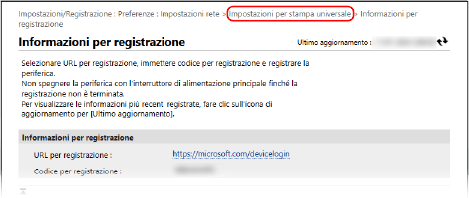
Viene visualizzata la schermata [Impostazioni per stampa universale].
14
Attendere alcuni minuti e fare clic su [].
].15
Accertarsi che la voce [Registrata] venga visualizzata in [Stato registrazione].
16
Uscire dalla IU remota.
NOTA
Annullamento della registrazione
Nella schermata [Impostazioni per stampa universale], fare clic su [Annulla registrazione] in [Stato registrazione] [OK].
[OK].Una volta annullata la registrazione, aprire la schermata di gestione periferiche di Microsoft Entra ID in un browser web, selezionare la macchina e fare clic su [Elimina].
Passaggio 2: impostazione dei membri e dei gruppi che useranno la macchina
1
Aprire la schermata di gestione di Stampa universale di Microsoft Entra ID nel browser web sul computer.
2
Selezionare la macchina e fare clic su [Condividi stampante].
Per modificare il nome della macchina visualizzata sul computer, modificare [Nome condivisione stampante].
3
Fare clic su [Membri] [Aggiungi].
[Aggiungi].4
Selezionare i membri e i gruppi che utilizzeranno la macchina dall'elenco.